작업 트리를 사용하여 여러 분기에서 작업
작업 트리는 git worktree add과 같은 자체 체크아웃 분기가 있는 동일한 저장소에 대한 두 번째 작업 폴더입니다. 끌어오기 요청을 검토하고, 긴 빌드를 실행하거나, 다른 곳에 아무것도 숨기지 않고 코딩 에이전트가 한 곳에서 작동하도록 하세요.
GitTree 무료로 작동: 로그인하면 모든 로컬 Git 기능이 제공됩니다.
시작하기 전에
- 저장소가 열려 있습니다. 각 분기는 한 번에 하나의 작업 트리에서만 체크아웃할 수 있습니다.
어디서 찾을 수 있나요?
- 왼쪽 패널의 Worktrees 섹션에 해당 항목이 나열됩니다. 해당 작업을 마우스 오른쪽 버튼으로 클릭하거나 작업 트리를 클릭합니다.
- 분기를 마우스 오른쪽 버튼으로 클릭: Create Worktree for This Branch…; 커밋: Create Worktree from This Commit…을(를) 마우스 오른쪽 버튼으로 클릭하세요.
| 액션 | macOS | Windows 및 Linux |
|---|---|---|
| 명령 팔레트, 그 다음 Create Worktree… | ⌘⇧P | Ctrl+Shift+P |
단계
작업 트리 찾기
왼쪽 패널에서 Worktrees을 확장합니다. 각 작업 트리는 분기별로 나열되며 그 옆에는 폴더 이름이 표시됩니다. a ✓ 이 탭에 열려 있는 항목을 표시하고, 다른 항목에는 locked 또는 missing와 같은 표시를 표시합니다.
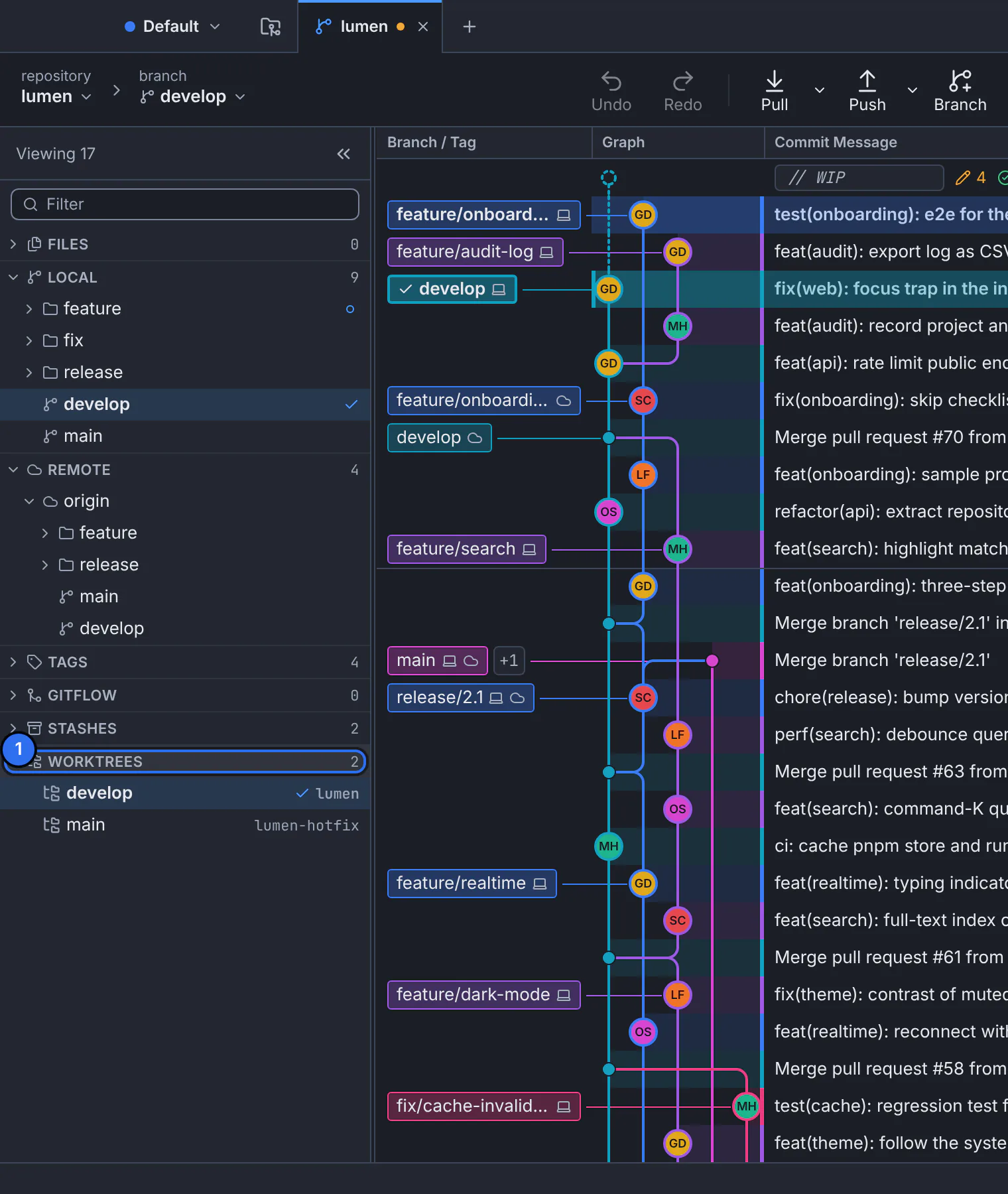
각각 체크아웃한 브랜치를 포함하는 저장소의 작업 트리입니다.데모 저장소와의 GitTree 인터페이스입니다. 하나 만들기
Create Worktree…을(를) 선택하세요. Check out에서 기존 분기를 선택하거나 Branch name가 포함된 A new branch here를 선택한 다음 Browse…이 포함된 Folder를 선택합니다.
열어보세요
Create Worktree를 누른 다음 Open Worktree in a New Tab를 누르세요. 탭은 저장소처럼 작동합니다(자체 변경 사항, 터미널 및 그래프).
예상되는 결과
폴더 2개, 브랜치 2개, 리포지토리 1개: 둘 중 하나에서 이루어진 커밋은 두 그래프에 즉시 표시됩니다.
작업 트리 관리
- Lock Worktree…는 Git이 이동식 드라이브에 보관된 작업 트리를 정리하는 것을 중지합니다. Unlock Worktree이(가) 들어 올립니다.
- Move Worktree…은(는) 폴더를 변경합니다. Remove Worktree…는 커밋되지 않은 작업이 없는지 확인한 후 폴더를 삭제합니다.
- Prune Stale Worktrees…는 폴더가 직접 삭제된 작업 트리를 정리합니다. Repair Worktree Links 이동된 항목을 수정했습니다.
- Sparse Checkout…는 매우 큰 저장소의 경우 나열된 폴더만 체크아웃합니다. Check Out All Files이(가) 돌아갑니다.
뭔가 잘못되면
"그 지점은 이미 체크아웃되었습니다..."
분기는 하나의 작업 트리에만 있을 수 있습니다. 대신 해당 작업 트리를 열거나 이 작업 트리에 대한 새 분기를 만듭니다.
“... 먼저 탭을 닫아주세요”
작업 트리는 터미널과 파일 감시 기능을 갖춘 탭으로 열립니다. 해당 탭을 닫은 다음 이동하거나 제거하십시오.
질문
작업 트리가 전체 저장소를 복사합니까?
아니요. 하나의 저장소와 그 기록을 공유합니다. 체크아웃된 파일만 두 번 존재합니다. 대규모 프로젝트의 경우에도 빠르게 만들 수 있습니다.