외모와 언어
환경 설정 › UI Customization은 Theme(밝은 색, 어두운 색, 고대비 버전), Follow the system appearance, Language(영어 또는 아랍어, 오른쪽에서 왼쪽으로 배열), Zoom, Dates 표시 방법 및 Reduce motion를 설정합니다.
GitTree 무료로 작동: 로그인하면 모든 로컬 Git 기능이 제공됩니다.
시작하기 전에
- 없음: 이 설정은 저장소가 열려 있든 없든 전체 앱에 적용됩니다.
어디서 찾을 수 있나요?
- 환경설정 › UI Customization 또는 환경설정 상단의 검색어에
theme와 같은 단어를 입력하세요. - 상태 표시줄의 확대/축소 수준 또는 아래 바로가기.
| 액션 | macOS | Windows 및 Linux |
|---|---|---|
| Preferences | ⌘, | Ctrl+, |
| Zoom In | ⌘= | Ctrl+= |
| Zoom Out | ⌘- | Ctrl+- |
| Actual Size | ⌘0 | Ctrl+0 |
단계
환경설정 열기
단축키나 창 상단의 톱니바퀴를 누르세요. 이름으로 설정을 찾으려면 상단에 검색어를 입력하세요.
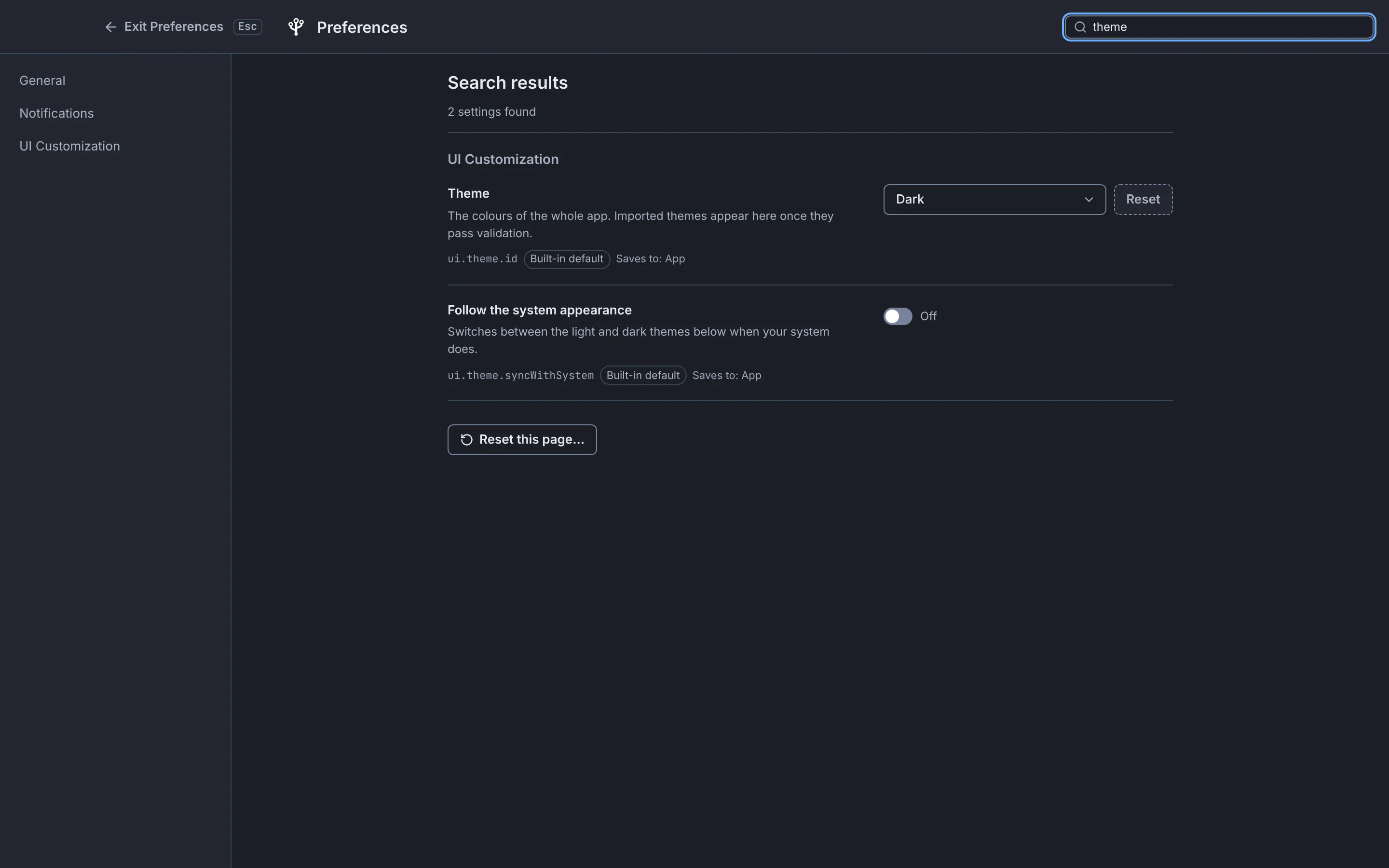
기본 설정에서 "테마"를 검색하면 두 가지 모양 설정을 동시에 찾습니다.데모 저장소와의 GitTree 인터페이스입니다. 테마 선택
Theme 아래에서 Dark, Light, Dark, high contrast 또는 Light, high contrast을 선택합니다. 앱이 즉시 변경됩니다.
원한다면 시스템을 따르세요.
Follow the system appearance을 켠 다음 Theme when the system is light 및 Theme when the system is dark를 선택합니다.
언어를 선택하세요
Language을 English 또는 العربية로 설정합니다. 아랍어에서는 앱이 오른쪽에서 왼쪽으로 배치되는 반면 코드, 경로 및 커밋 ID는 왼쪽에서 오른쪽으로 유지됩니다.
예상되는 결과
GitTree는 모든 저장소와 창에 대한 선택 사항을 기억합니다. 설정 옆의 Reset는 기본값으로 돌아갑니다.
더 많은 디스플레이 설정
| 환경 | 무엇이 바뀌는가 |
|---|---|
| Dates | 그래프, 세부정보, 기록 및 비난의 Relative (3 days ago), Date and time in your language 또는 ISO 8601 (2026-09-25 14:30). |
| Zoom (%) | 모든 텍스트 및 컨트롤의 크기입니다. |
| Reduce motion | 시스템에서 요청하지 않는 경우에도 애니메이션과 전환을 끕니다. |
| Show … in the left panel | TAGS 또는 CI/CD와 같이 왼쪽 패널에 표시되는 섹션입니다. |
뭔가 잘못되면
테마가 저절로 바뀌네요
Follow the system appearance가 켜져 있으므로 시스템의 밝거나 어두운 모드를 따릅니다. 하나의 테마를 유지하려면 이 기능을 끄세요.
질문
Git 용어도 아랍어로 되어 있나요?
예. 아랍어 인터페이스는 각 Git 개념에 대해 하나의 일관된 아랍어 용어(예: 커밋의 경우 إيداع, 분기의 경우 verb)를 사용하고 라틴 문자로 된 git rebase와 같은 명령 이름을 유지합니다.