변경 사항을 취소하고 추적되지 않는 파일을 정리합니다.
삭제하면 파일이 마지막으로 커밋되거나 준비된 상태(예: git restore)로 되돌아갑니다. 정리는 git clean과 같이 Git이 추적하지 않는 파일을 제거합니다. GitTree는 복구 스냅샷을 먼저 저장하므로 Undo가 이를 다시 가져올 수 있습니다.
GitTree 무료로 작동: 로그인하면 모든 로컬 Git 기능이 제공됩니다.
시작하기 전에
- 그래프의
// WIP행에서 Working Changes 패널이 열려 있습니다.
어디서 찾을 수 있나요?
- 변경 사항 패널에서 파일(Discard Changes to File…)에 마우스를 올려 놓습니다. 선택한 모든 파일에서 Discard Changes…에 대해 마우스 오른쪽 버튼을 클릭하세요.
- 차이점: Discard Hunk 또는 Discard Lines에 대한 줄을 선택하세요.
- 명령 팔레트: Discard All Changes… 및 Clean Untracked Files….
| 액션 | macOS | Windows 및 Linux |
|---|---|---|
| Undo 마지막 폐기 또는 정리 | ⌘Z | Ctrl+Z |
| 명령 팔레트 | ⌘⇧P | Ctrl+Shift+P |
단계
버릴 것을 선택하세요
파일에 마우스를 놓고 Discard Changes to File…을 선택하거나, 여러 파일을 선택하고 해당 메뉴에서 Discard Changes…을(를) 사용하세요.
확인서를 읽어보세요
GitTree는 마지막 커밋 또는 스테이징 상태로 돌아가는 파일을 나열하고 스테이징된 변경 사항도 적용되는지 여부를 나타냅니다. Cancel이 기본값입니다.
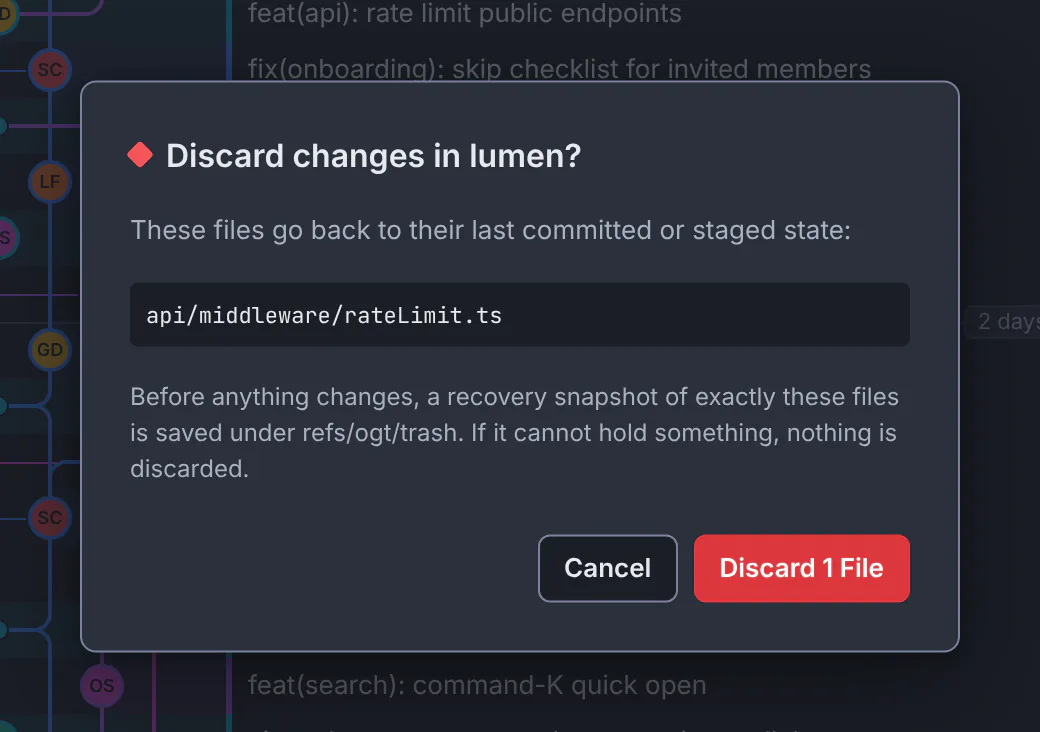
확인은 변경되기 전에 저장된 파일 및 복구 스냅샷의 이름을 지정합니다.데모 저장소와의 GitTree 인터페이스입니다. 버리다
Discard 1 File를 누르세요. 메시지에는 삭제된 경로 수와 해당 경로를 보유하는 복구 참조가 표시됩니다.
예상되는 결과
파일이 마지막으로 커밋되거나 준비된 버전과 다시 일치합니다. 툴바의 Undo는 삭제된 변경 사항을 다시 되돌립니다.
모든 것을 버려라
Discard All Changes…는 모든 단계적 및 단계적 변경 사항을 삭제하며, 추적되지 않은 새 파일도 포함됩니다. 무시된 파일은 유지됩니다. 모든 항목의 복구 스냅샷이 refs/ogt/trash에 저장된 후 Reset All을(를) 확인하라는 표시줄이 나타납니다.
추적되지 않은 파일 정리
Clean Untracked Files…에는 사라지는 것과 제거되기 전에 남아 있는 것이 정확히 나열되어 있습니다. 청소할 항목을 선택하세요.
| 옵션 | 또한 제거합니다 |
|---|---|
| Include untracked folders | 추적되지 않는 폴더 내의 파일과 폴더는 일단 비어 있습니다. |
| Include ignored files | 빌드 출력과 같이 무시 규칙이 숨기는 파일입니다. |
| Only ignored files | 무시된 파일만 있습니다. 추적되지 않은 다른 파일은 그대로 유지됩니다. |
뭔가 잘못되면
"복구 스냅샷 하나에 파일이 너무 많습니다."
GitTree는 먼저 저장할 수 없는 항목을 제거하지 않습니다. 예를 들어 한 번에 폴더 하나씩 작은 부분을 청소합니다.
"이 목록이 표시된 이후 파일이 변경되었으므로 아무것도 제거되지 않았습니다."
그 동안 폴더에 뭔가가 쓰여졌습니다. 업데이트된 목록을 검토하고 다시 확인하세요.
질문
삭제된 변경 사항을 언제까지 다시 받을 수 있나요?
복구 스냅샷은 명령 팔레트에서 Delete Old Recovery Snapshots…를 사용하여 삭제할 때까지 refs/ogt/trash 아래에 유지됩니다. 최근 작업을 통해 Undo 단계 뒤로 이동했으며 삭제된 항목도 포함됩니다.