放弃更改并清理未跟踪的文件
丢弃会将文件恢复到上次提交或暂存的状态,例如 git restore;清理会删除 Git 不跟踪的文件,例如 git clean。 GitTree 首先保存恢复快照,以便 Undo 可以将它们恢复。
免费已更新
免费使用 GitTree:登录后的所有本地 Git 功能。
开始之前
- Working Changes 面板已打开,位于图表中的
// WIP行。
在哪里可以找到它
- 将文件悬停在更改面板中:Discard Changes to File…。在每个选定的文件上右键单击 Discard Changes…。
- 在差异中:Discard Hunk,或选择 Discard Lines 的行。
- 命令面板:Discard All Changes… 和 Clean Untracked Files…。
| 行动 | macOS | Windows 和 Linux |
|---|---|---|
| Undo 最后丢弃或干净 | ⌘Z | Ctrl+Z |
| 命令面板 | ⌘⇧P | Ctrl+Shift+P |
步骤
选择要扔掉的东西
将鼠标悬停在文件上并选择 Discard Changes to File…,或者选择多个文件并使用其菜单中的 Discard Changes…。
阅读确认信息
GitTree 列出返回到上次提交或暂存状态的文件,并说明其暂存更改是否也会恢复。 Cancel 是默认值。
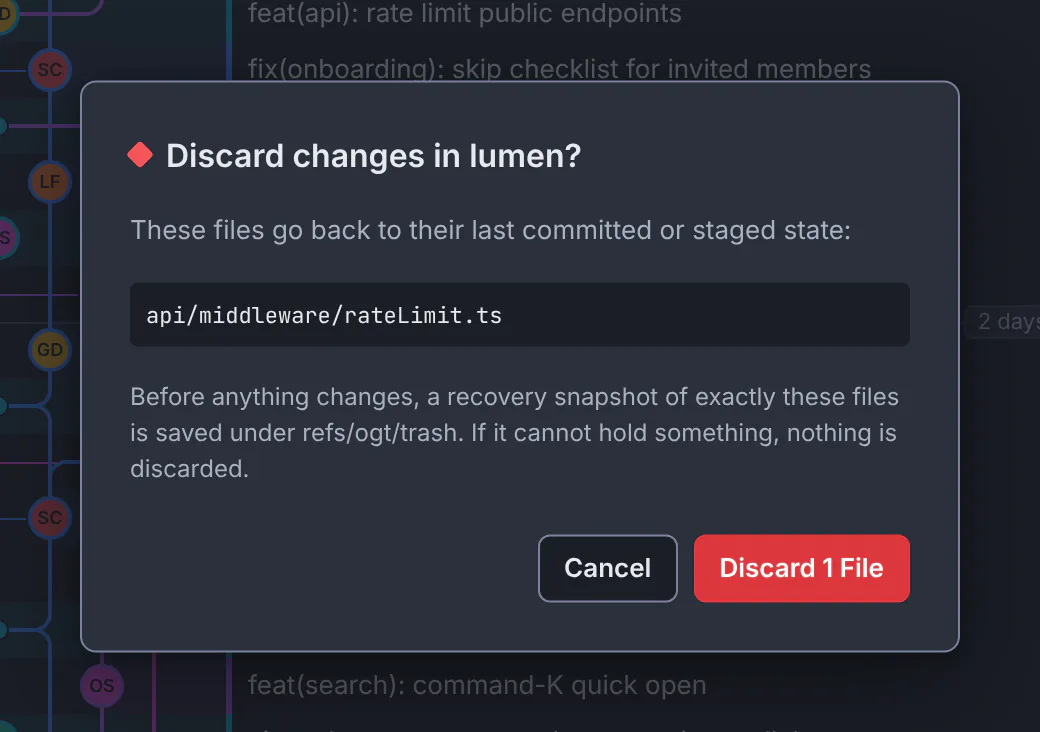
该确认会命名文件和在发生任何更改之前保存的恢复快照。GitTree 与演示存储库的接口。 丢弃
按 Discard 1 File。该消息说明有多少路径被丢弃以及哪个恢复引用保存它们。
预期结果
文件再次匹配其上次提交或暂存的版本。工具栏中的 Undo 将放回放弃的更改。
丢弃一切
Discard All Changes… 丢弃所有已暂存和未暂存的更改,包括新的未跟踪文件;忽略的文件将被保留。在 refs/ogt/trash 下保存所有内容的恢复快照后,会出现一个栏要求您使用 Reset All 进行确认。
清理未跟踪的文件
Clean Untracked Files… 准确列出了在删除任何内容之前哪些内容会被删除以及哪些内容会保留。选择要清洁的内容:
| 选项 | 还删除 |
|---|---|
| Include untracked folders | 未跟踪的文件夹中的文件,然后是空的文件夹。 |
| Include ignored files | 忽略规则隐藏的文件,例如构建输出。 |
| Only ignored files | 只是被忽略的文件;其他未跟踪的文件保留。 |
如果出现问题
“一个恢复快照的文件太多。”
GitTree 不会删除它无法先保存的内容。清洁较小的部分,例如一次清洁一个文件夹。
“自显示此列表以来,文件发生了变化,因此没有删除任何内容。”
同时有东西写入该文件夹。查看更新后的列表并再次确认。
问题
我多久可以取回放弃的更改?
恢复快照将保留在 refs/ogt/trash 下,直到您在命令面板中使用 Delete Old Recovery Snapshots… 删除它们。 Undo 回顾一下您最近的操作,包括丢弃的操作。