合并分支
合并会将另一个分支的提交引入您所在的分支,例如 git merge。右键单击另一个分支并选择 Merge … into …:GitTree 首先检查冲突并让您选择如何记录合并。
免费已更新
免费使用 GitTree:登录后的所有本地 Git 功能。
开始之前
- 查看应接收提交的分支,例如
develop(创建和切换分支)。
在哪里可以找到它
- 右键单击分支标签:Merge feature/search into develop。
- 将一个分支标签拖到另一个分支标签上,然后选择合并。
- 更多选项:同一菜单中的 More Ways to Integrate。
| 行动 | macOS | Windows 和 Linux |
|---|---|---|
| Undo 合并 | ⌘Z | Ctrl+Z |
步骤
选择要合并的分支
右键单击保存新作品的分支标签,然后选择 Merge … into …,将当前分支作为第二个名称。
阅读预览
该对话框会显示它引入的内容并检查是否存在冲突:Merges without conflicts. 或哪些文件将因冲突而停止。
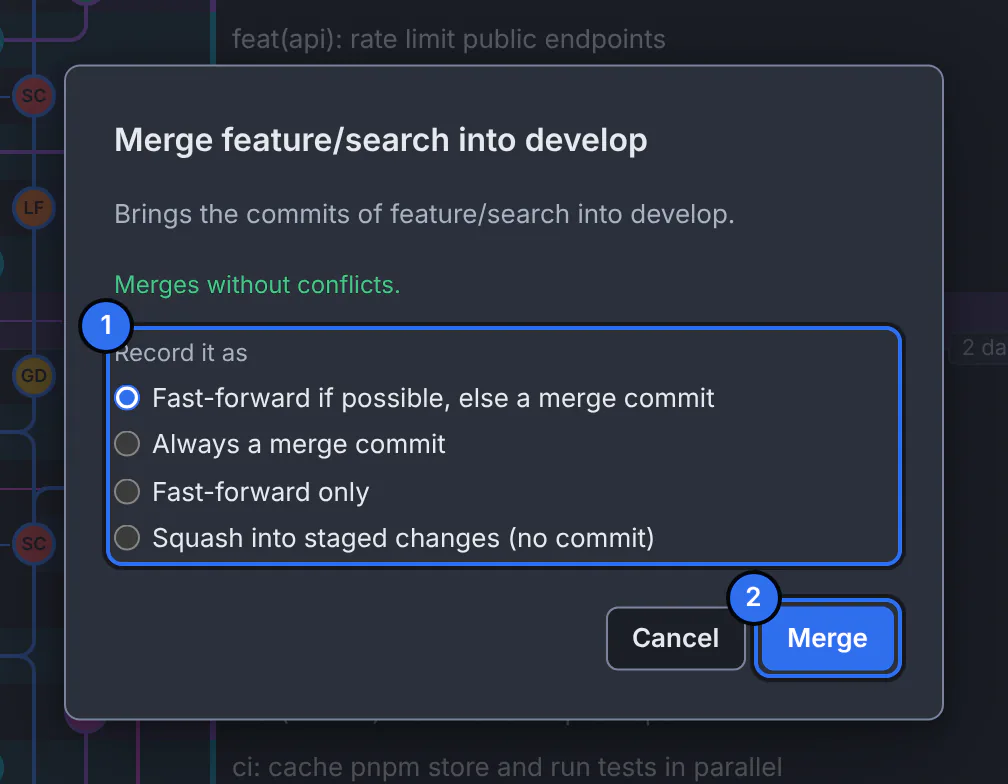
1 如何记录合并,2 合并按钮。GitTree 与演示存储库的接口。 选择记录方式
在 Record it as 下,选择下表中的选项之一。第一个适合大多数合并。
合并
按 Merge。 Cancel 是默认值,因此在您选择之前不会发生任何事情。
预期结果
您的分支现在包含其他分支的提交:要么向前移动到它们,要么与具有两个父级的合并提交合并。
记录合并的方法
| 选项 | 你得到什么 |
|---|---|
| Fast-forward if possible, else a merge commit | 如果你的分支没有什么新的东西,它就会继续前进;否则,合并提交会将两者连接起来。 |
| Always a merge commit | 即使可以快进 (--no-ff),也会进行合并提交,因此分支在历史记录中保持可见。 |
| Fast-forward only | 只往前走;如果分支已经分叉,则拒绝。 |
| Squash into staged changes (no commit) | 所有的变化,上演为一;你自己写提交。 |
如果出现问题
合并因冲突而停止
横幅上显示 Merging … into … 以及冲突数量。选择 Resolve 并解决每个文件,然后选择 Continue 或 Abort… 返回(解决合并冲突)。
问题
合并还是变基?
合并通过合并提交将历史记录保持原样。变基会在另一个分支之上以一条直线重播您的提交,但会重写它们(rebase)。在共享分支上,合并是更安全的选择。