查找提交
在图表中按 Ctrl+F(Mac 上为 ⌘F)并键入提交消息的一部分、作者、SHA、分支或标签。 GitTree 突出显示匹配项以及它们之间的移动; Filter Graph 缩小了历史记录本身。
免费已更新
免费使用 GitTree:登录后的所有本地 Git 功能。
开始之前
- 存储库已打开并且其图表正在显示。
在哪里可以找到它
- 工具栏中的 Search 或下面的快捷方式可打开图表上方的搜索栏。
- 命令面板:Search Loaded History 或 Filter Graph…。
| 行动 | macOS | Windows 和 Linux |
|---|---|---|
| Search Loaded History | ⌘F | Ctrl+F |
| Jump to HEAD | ⌘⇧H | Ctrl+Shift+H |
步骤
打开搜索
按 Ctrl+F(在 Mac 上为 ⌘F)或选择工具栏中的 Search。该字段显示为 Message, author, sha, branch or tag。
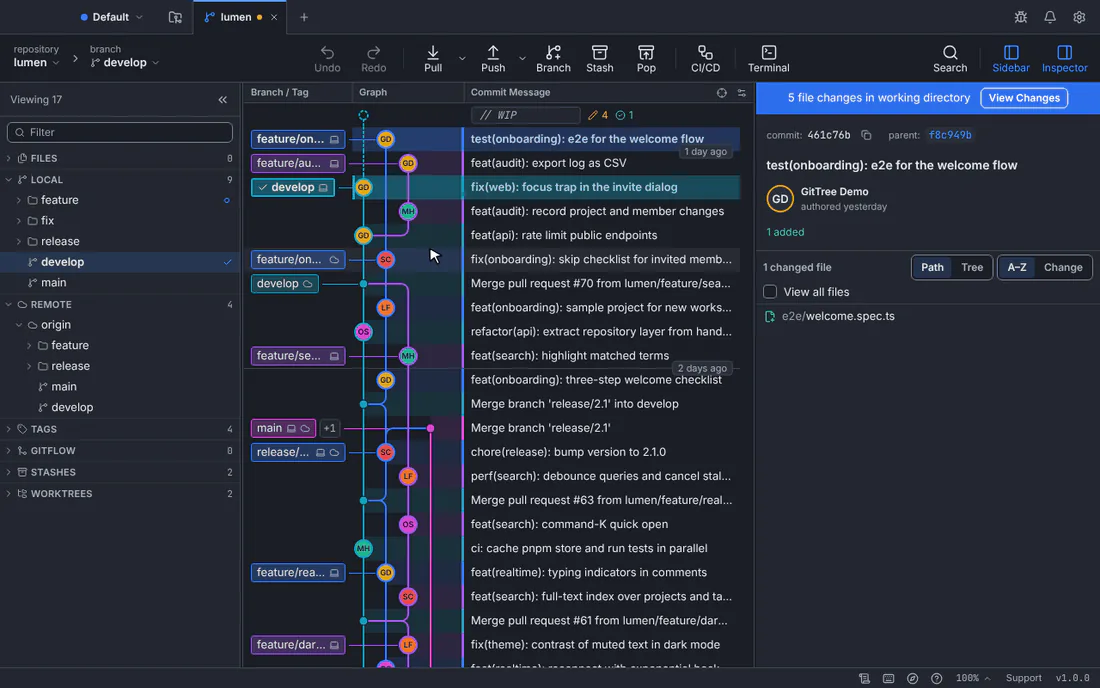
输入“search”会找到所有提到它的提交; Enter 移动到下一个。GitTree 与演示存储库的接口。 输入您记得的内容
消息的单词、作者的姓名或电子邮件、SHA 的开头或者分支或标签名称。计数器显示加载历史记录中匹配的提交数量。
在比赛之间移动
按 Enter,或使用 Next Match 和 Previous Match。图表滚动到每一个并选择它,这样它的详细信息就会出现在检查器中。
关闭搜索
按 Esc 或 Close Search。选定的提交保持选定状态。
预期结果
您要查找的提交在图表中被选中,其文件和消息在检查器中。
改为过滤图表
搜索突出显示所有行中的匹配项。 Filter Graph…(调色板或图表标题)仅保留匹配的提交,直到您将其清除:
| 场地 | 保留提交 |
|---|---|
| Author name or email contains | 由某人编写,例如 lina@example.com。 |
| From 和 To | 是在两个日期之间进行的。 |
| Touches path | 更改了文件或文件夹,例如 src/ 或 README.md。 |
| Start from | 位于所有分支、当前分支及其上游和基础,或仅位于您选择的分支上。 |
如果出现问题
“加载的历史记录中没有匹配项。”
检查拼写,或搜索邮件的较短部分。提交也可能位于隐藏的分支或活动过滤器之外:清除过滤器栏并再次搜索。
“该承诺比迄今为止所读到的历史还要低。”
GitTree仍在阅读悠久的历史。阅读完成后重试。
问题
我可以搜索文件内容吗?
图形搜索查看提交消息、作者、SHA 和参考名称。要按名称查找文件,请使用带有 :; 的命令面板。要查看谁更改了一行,请使用文件历史记录和责备。