拉取请求
连接托管帐户后,GitTree 在左侧面板中列出存储库的拉取请求,并使用 Review… 和 Merge… 在图表旁边打开每个拉取请求:其对话、提交、文件和检查。拉取请求是 GitTree Pro 的一部分。
需要 GitTree Pro 或正在运行的试用版;免费保留了本地 Git 的所有功能。 比较计划。
开始之前
- GitTree 专业版或正在运行的试用版(免费和专业版)。
- 在首选项中的 Connected accounts 下连接的帐户:GitHub、GitHub Enterprise、GitLab、Bitbucket、Bitbucket Data Center 或 Azure DevOps。
在哪里可以找到它
- 左侧面板中的 Pull Requests、My pull requests、Assigned to me、Awaiting my review 和 All。
- 右键单击分支:Start a Pull Request… 或 Push and Start a Pull Request…。
| 行动 | macOS | Windows 和 Linux |
|---|---|---|
| 命令面板 | ⌘⇧P | Ctrl+Shift+P |
步骤
打开拉取请求
展开左侧面板中的 Pull Requests,按标题、编号、分支或作者进行搜索,然后选择一项。它在中间打开,谁想将哪个分支合并到哪个分支。
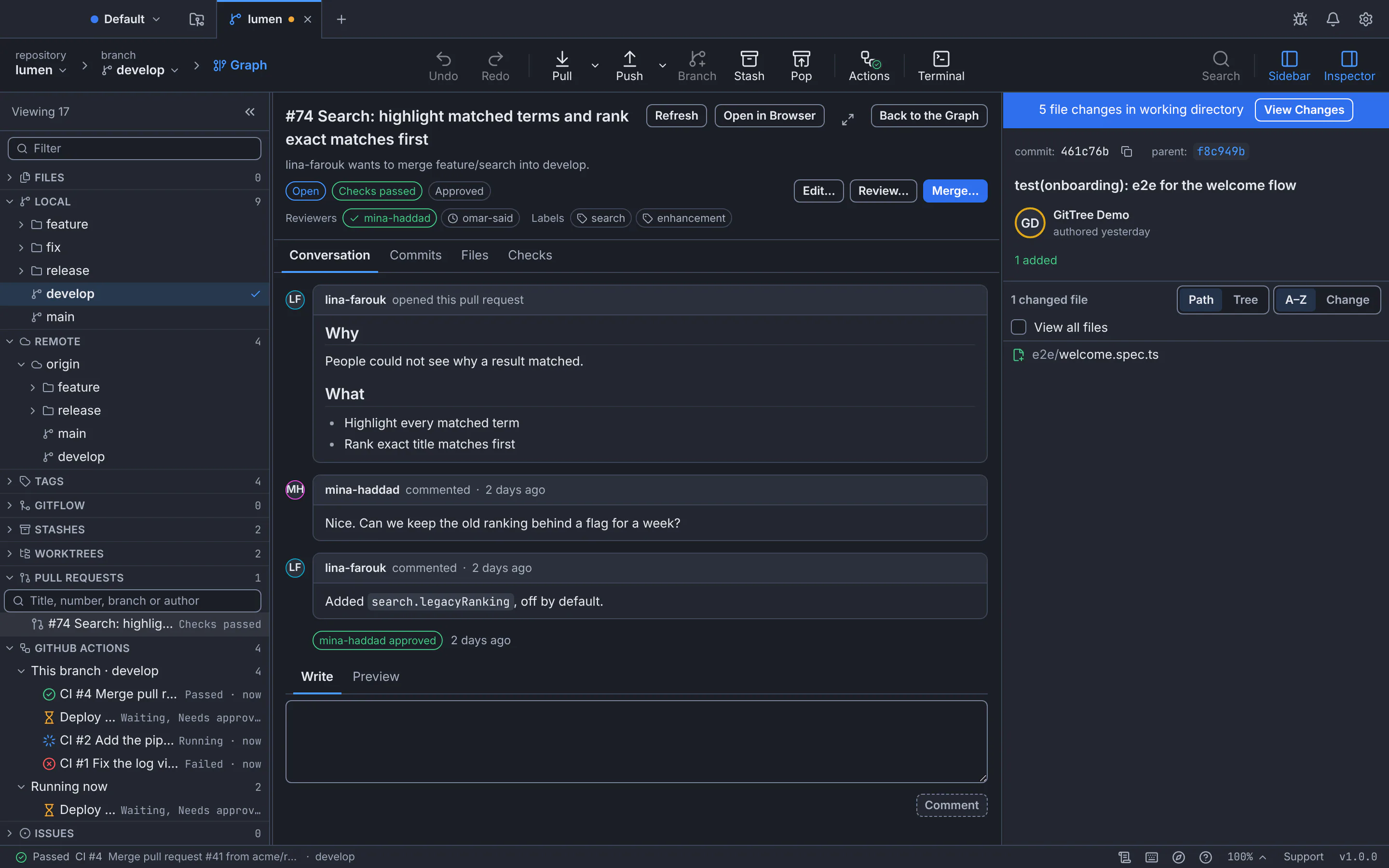
将请求 #74 拉到图表旁边:其检查和批准、对话及其上的操作。GitTree 与演示存储库的接口。 读一下
在 Conversation、Commits、Files 和 Checks 之间切换。在对话下写评论并按 Comment。
回顾一下
按 Review… 批准、请求更改或发表评论。
合并它
按 Merge… 并选择存储库允许的 Merge method,例如 Create a merge commit 或 Squash and merge。仅当拉取请求的头部仍然是您审阅的提交时,GitTree 才会合并。
预期结果
GitTree 表示 Pull request #… merged. 获取以查看图表中的合并; Back to the Graph 返回到它。
启动拉取请求
右键单击您的分支并选择 Start a Pull Request…(如果尚未在远程上,则选择 Push and Start a Pull Request…)。填写 Title、说明和审阅者(可选)Open as a draft,然后按 Create Pull Request。
如果出现问题
“拉取请求、问题和 CI/CD 运行是 GitTree Pro 的一部分。”
您的试用已结束或从未开始。每个本地 Git 功能都可以免费使用;开始试用或让 Pro 使用 Pull 请求。
提供商未确认更改
按Refresh查看是否发生; GitTree 不会发送两次。
问题
我可以在不连接 GitHub 的情况下读取公共存储库的拉取请求吗?
对于公共 GitHub 存储库,GitTree 无需连接 GitHub 帐户即可在 GitHub 的每小时限制内读取它们。连接 GitHub 以执行更多操作。