打开现有存储库
选择您计算机上已有的 Git 存储库的文件夹,然后 GitTree 在其自己的选项卡中打开它,其中包含提交图、分支和更改。未上传任何内容:存储库保留在您的计算机上。
免费使用 GitTree:登录后的所有本地 Git 功能。
开始之前
- GitTree 已安装并在您的计算机上找到了 Git。如果它要求您找到 Git,请先按照该屏幕操作。
- 存储库是此计算机上包含 Git 历史记录的文件夹(
.git文件夹)。要从 GitHub、GitLab 或另一台服务器复制一个,请克隆。
在哪里可以找到它
- New Tab 页面:Open 卡、Recent 列表和 Favourites 列表。一个新窗口会显示它,标签栏末尾的 + 将打开另一个窗口。
- 命令面板:Open Repository…。
- 将存储库的文件夹从文件管理器拖到 GitTree 窗口中。
| 行动 | macOS | Windows 和 Linux |
|---|---|---|
| Open Repository… | ⌘O | Ctrl+O |
| 新标签页 | ⌘T | Ctrl+T |
步骤
进入新标签页
打开 GitTree,或按标签栏末尾的 +。该页面的标题为 Open a repository,并提供 Open、Clone 和 Init,其下方是您的 Recent 和 Favourites 存储库。
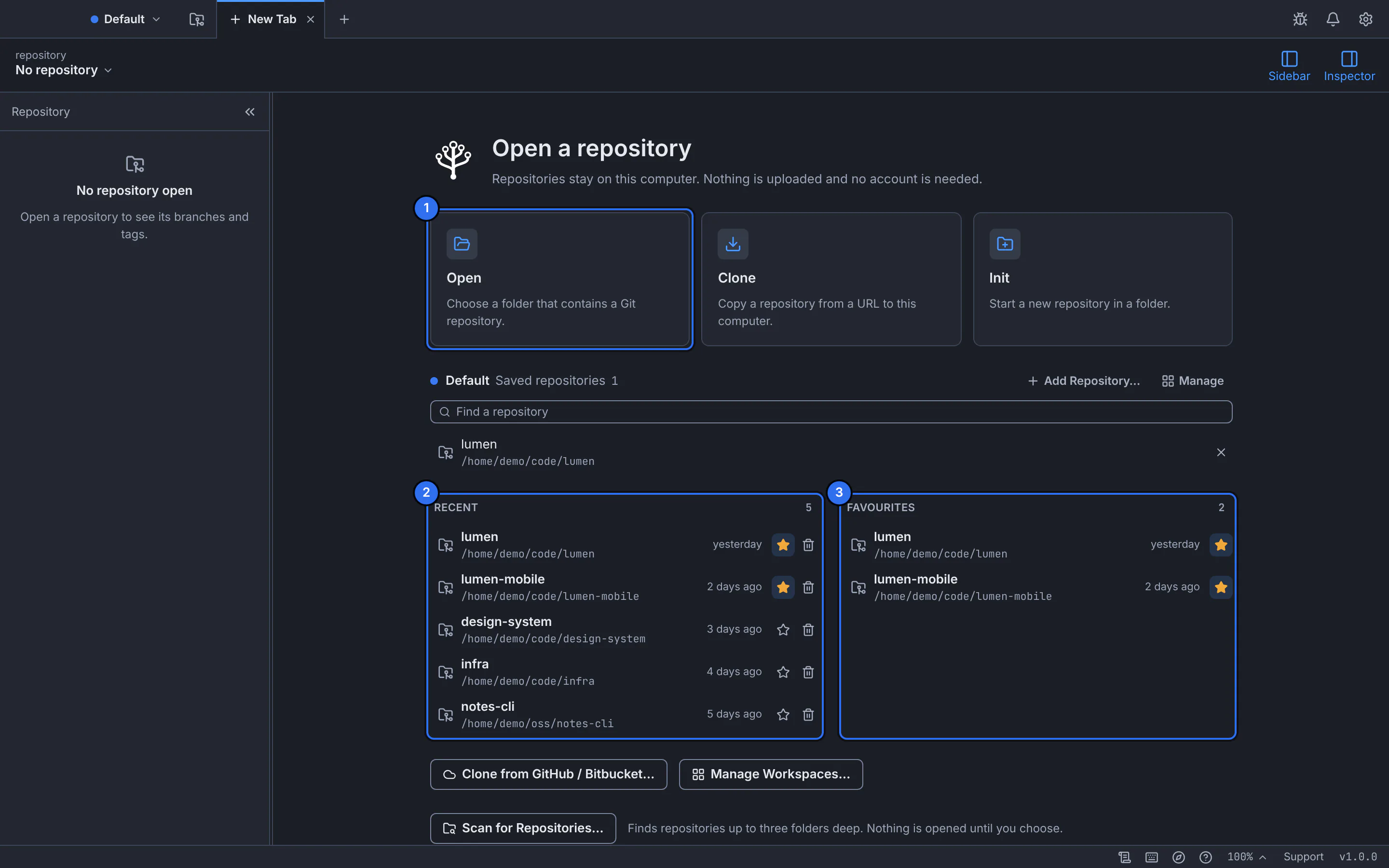
1 是 Open 卡; 2 列出您之前打开的存储库,3 列出您加星标的存储库。GitTree 与演示存储库的接口。 选择“打开”,然后选择存储库的文件夹
选择 Open(或按快捷键)并在系统的文件夹对话框中选择文件夹。您可以选择存储库的顶部文件夹或其中的任何文件夹:GitTree 会在该文件夹及其上方查找存储库。
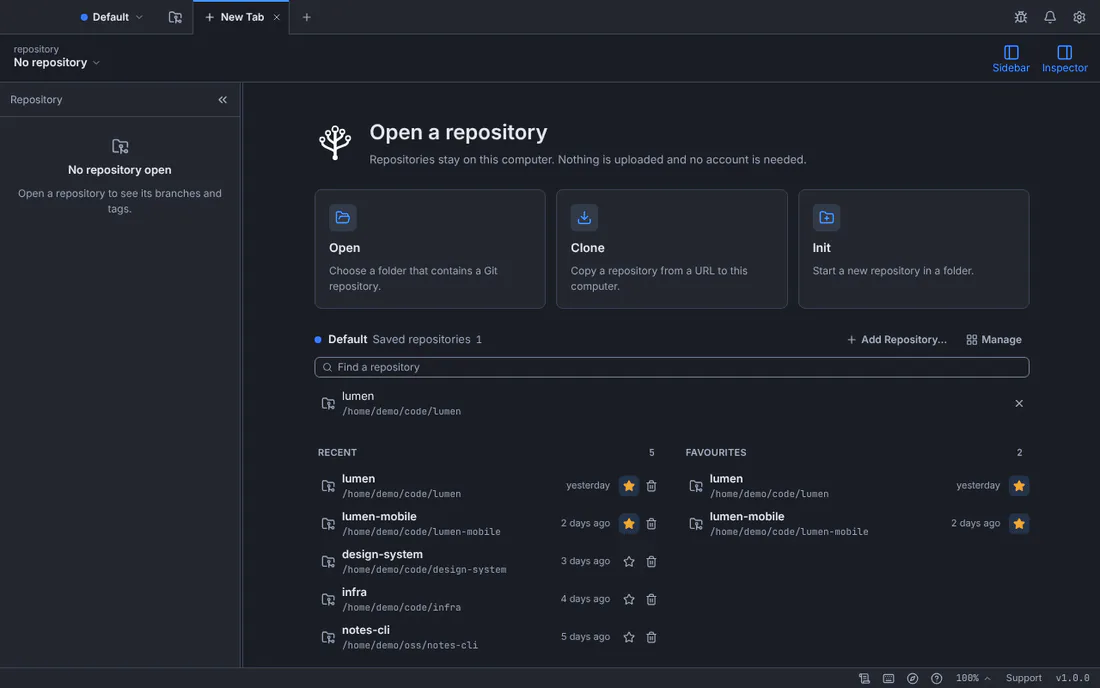
存储库在其签出分支上的自己的选项卡中打开,该选项卡以其文件夹命名。GitTree 与演示存储库的接口。 如果 GitTree 提出信任问题,请回答
如果存储库包含可在 Git 在其中运行时运行程序的设置或挂钩,则 GitTree 会显示 Trust this repository? 及其所找到的内容。选择 Trust and Open 作为您知道的存储库,或者选择 Open in Restricted Mode 以查看它而不运行其配置的任何内容。 Cancel 将其关闭。
稍后从“最近使用”或“收藏夹”中重新打开它
该存储库现在显示在新选项卡页面上的 Recent 下。选择其星号以将其保留在 Favourites 下。从列表中删除它永远不会删除它的文件。
预期结果
以存储库命名的选项卡在中间显示其提交图,在侧边栏中显示其分支、标签和存储,并在检查器中显示所选提交的详细信息。工具栏命名存储库和签出分支。
如果存储库已打开,则 GitTree 会切换到其选项卡并进行说明,而不是打开第二个选项卡。
受信任和受限制的存储库
Git 可以运行存储库配置的程序:挂钩、过滤器、差异和合并驱动程序。 GitTree 在 Git 在它未见过的存储库中执行任何操作之前会检查它们,因此打开下载的项目不会意外地运行其代码。
| 选择 | 会发生什么 |
|---|---|
| Trust and Open | Git 像平常一样运行存储库的设置和挂钩。 |
| Open in Restricted Mode | 存储库配置的任何内容都不会运行,网络操作也会关闭;某些工作树操作也可能不可用。 |
| Cancel | 存储库未打开。 |
如果出现问题
“此文件夹不是 Git 存储库”
在您选择的文件夹或其上方未找到存储库。选择 Choose Another Folder… 并选择正确的存储库,或者选择 Initialize Repository… 以在其中启动一个新存储库(创建存储库)。
“该存储库属于另一个用户”
Git 拒绝计算机上其他帐户拥有的存储库,并且 GitTree 永远不会自行更改该安全设置。如果该文件夹是您的并且您信任它,请选择 Trust This Folder… 并确认:然后 Git 接受该文件夹。否则从拥有它的帐户打开它。
“GitTree 无法读取此文件夹”或“macOS 正在阻止访问此文件夹”
您的系统拒绝访问。检查文件夹的权限;在 Mac 上,允许 System Settings › Privacy & Security › Files and Folders 下的 GitTree,然后重试。
最近的存储库被标记为丢失
其文件夹已被移动或删除。使用 Open 从新位置再次打开它,然后从 Recent 中删除旧条目。
问题
打开存储库会将其上传到任何地方吗?
否。GitTree 适用于您计算机上的文件夹。登录 GitTree 不会上传任何内容,并且打开、浏览和提交均属于免费套餐。
我可以同时打开多个存储库吗?
是的。每个存储库都在其自己的选项卡中打开,您可以使用选项卡栏或 Ctrl+Tab 在它们之间切换。