检查提交
在图表中选择一个提交,右侧的检查器会显示有关它的所有内容:消息、完整的 SHA、其父级、编写和提交它的人以及它更改的文件。选择一个文件以查看其差异。 使用 GitTree 可视化查看并安全管理您的提交历史记录、分支、差异和暂存更改。
免费已更新
免费使用 GitTree:登录后的所有本地 Git 功能。
开始之前
- 存储库已打开。
在哪里可以找到它
- 在图表中选择一行。 Commit Details 在右侧的检查器中打开。
- 右键单击提交菜单行:Copy、Compare 以及该提交的操作。
| 行动 | macOS | Windows 和 Linux |
|---|---|---|
| 首先找到一个提交 | ⌘F | Ctrl+F |
步骤
选择提交
单击图表中的相应行,或使用箭头键移至该行。检查器显示其消息和描述。
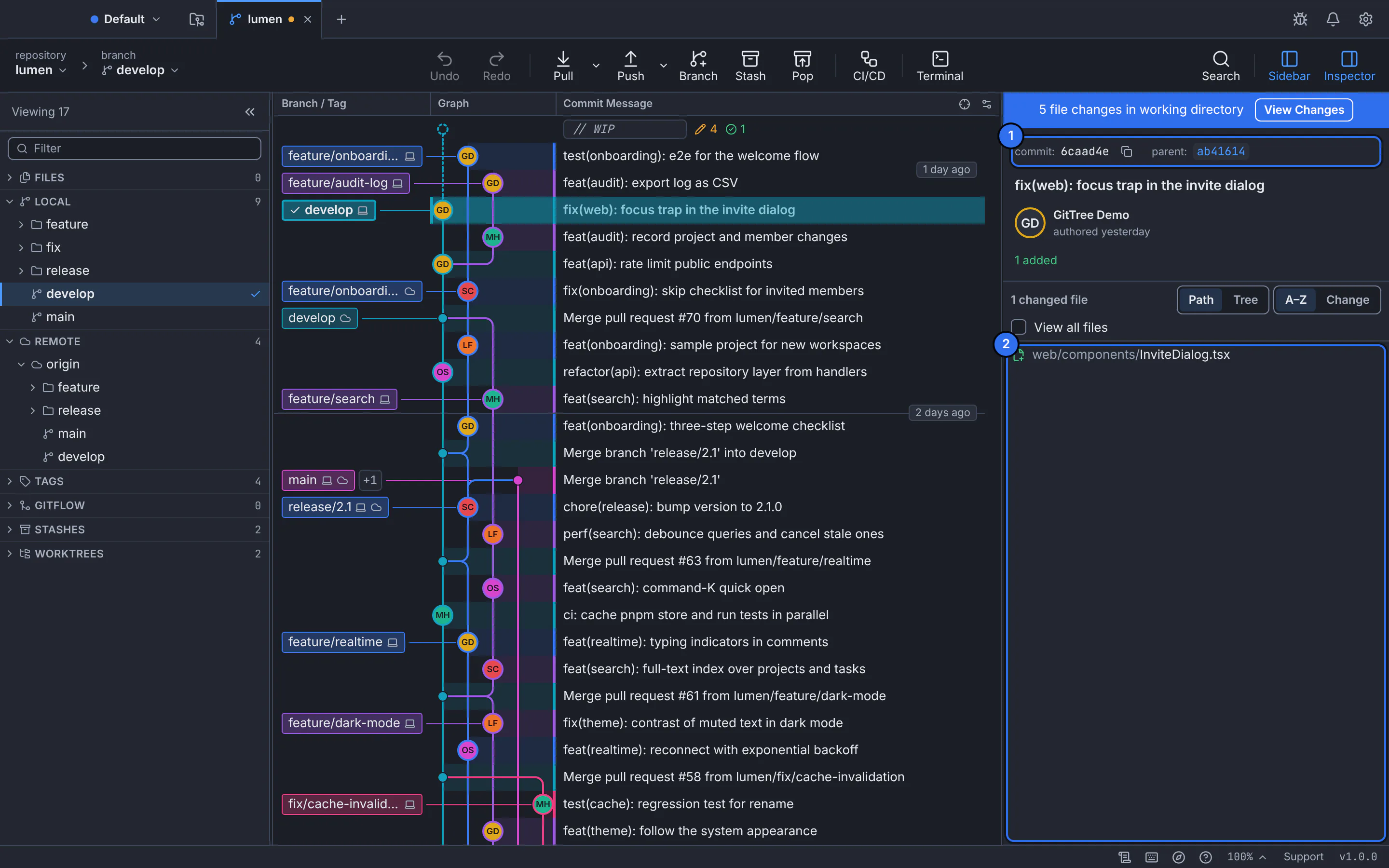
1 提交的 SHA 和父级,2 它更改的文件。GitTree 与演示存储库的接口。 阅读事实
commit: 旁边是短 SHA; Copy full SHA 复制全部内容。 parent:(或用于合并的 parents:)链接到其之前的提交:选择它以跳转到那里。后面是作者和日期,以及其他人提交时的提交者。
查看修改后的文件
该列表显示有多少文件被添加、修改、删除或重命名。将它们显示为 Path 或 Tree,对它们进行排序 A–Z 或按 Change,或者打开 View all files 以查看该提交中的整个项目。
打开文件的差异
选择一个文件,或使用其 File actions 菜单中的 Open File Diff。差异在中间打开,如 Hunk、Inline 或 Split。
预期结果
您确切地知道提交逐行更改了什么,并且可以跳转到其父级以追溯历史记录。
从提交中取回一个文件
文件的 File actions 菜单中的 Restore This Version… 将该文件放回到工作文件夹和暂存区域中所选提交中的状态。 GitTree 首先询问。
复制或共享提交
- Copy Commit SHA:完整的 SHA,用于终端或评论。
- Copy Link to This Commit:当远程主机位于存储库主机上时,提交的页面。
- Copy App Link to This Commit:打开 GitTree 中相同提交的链接。
如果出现问题
“无法加载此提交”
提交可能不再存在,例如在某人推送了变基之后。获取,然后再次从图表中选择提交。
问题
如何比较两个提交?
右键单击一个提交并使用 Compare,或者按住 Ctrl(在 Mac 上为 ⌘)选择两行:然后检查器会显示它们之间发生的更改。