Inspeccionar una confirmación
Seleccione una confirmación en el gráfico y el inspector de la derecha mostrará todo sobre ella: el mensaje, el SHA completo, sus padres, quién lo escribió y confirmó y los archivos que cambió. Seleccione un archivo para ver su diferencia.
Funciona en GitTree Gratis: todas las funciones locales de Git, una vez que hayas iniciado sesión.
En esta página
Antes de empezar
- Hay un repositorio abierto.
donde encontrarlo
- Seleccione una fila en el gráfico. Commit Details se abre en el inspector de la derecha.
- Haga clic derecho en la fila del menú de confirmación: Copy, Compare y las acciones en esa confirmación.
| acción | macOS | Windows y Linux |
|---|---|---|
| Encuentra un compromiso primero | ⌘F | Ctrl+F |
Pasos
Seleccione el compromiso
Haga clic en su fila en el gráfico o acceda a ella con las teclas de flecha. El inspector muestra su mensaje y descripción.
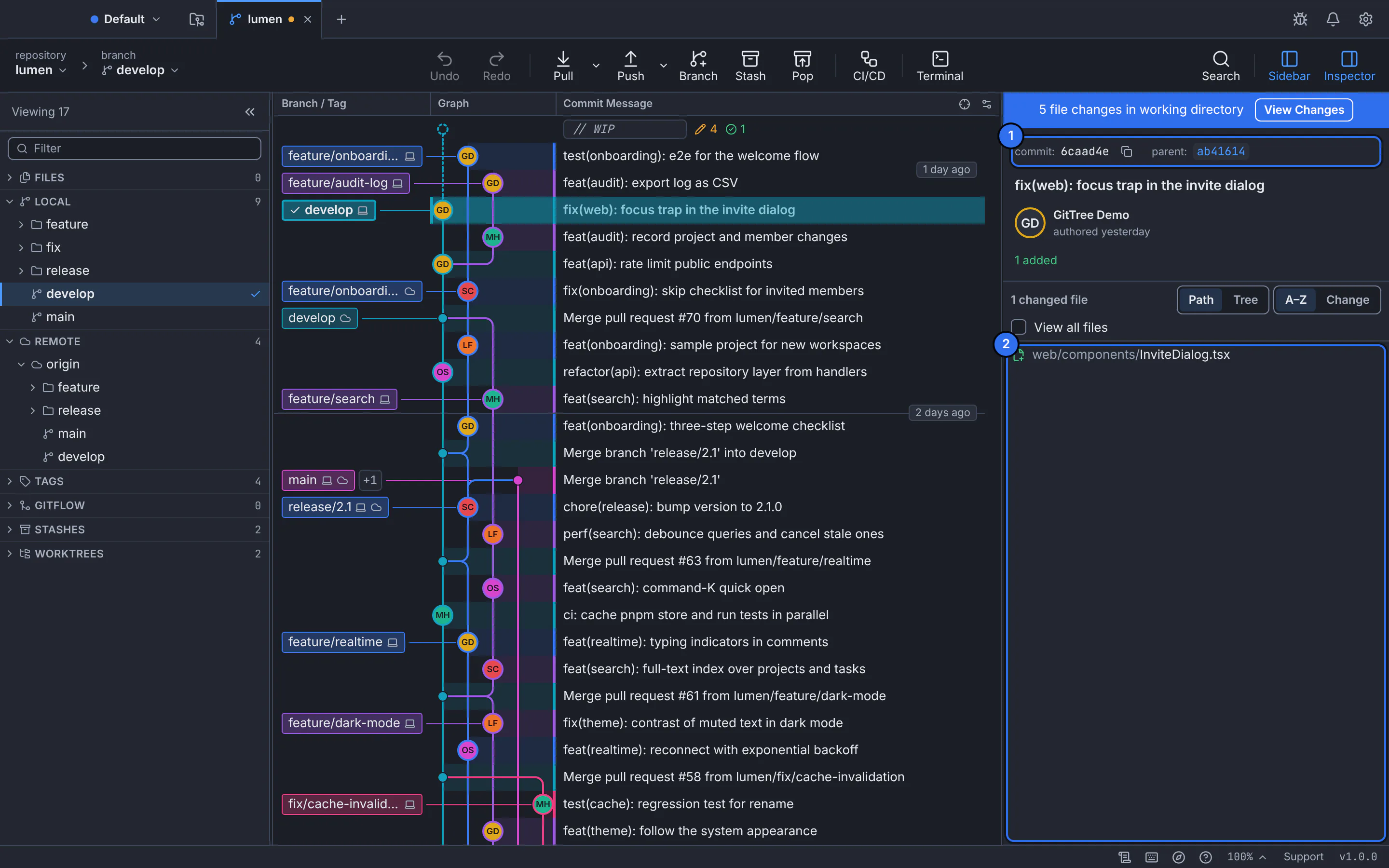
1 el SHA y los padres de la confirmación, 2 los archivos que cambió.GitTree interfaz con un repositorio de demostración. leer los hechos
Al lado de commit: está el SHA corto; Copy full SHA lo copia todo. parent: (o parents: para una combinación) enlaza con la confirmación anterior: selecciónela para saltar allí. A continuación aparecen el autor y la fecha, y quién lo cometió cuando otra persona lo cometió.
Mira los archivos modificados.
La lista indica cuántos archivos se agregaron, modificaron, eliminaron o cambiaron de nombre. Muéstrelos como Path o Tree, ordénelos por A–Z o por Change, o active View all files para ver todo el proyecto tal como estaba en esa confirmación.
Abrir la diferencia de un archivo
Seleccione un archivo o use Open File Diff en su menú File actions. La diferencia se abre en el medio, como Hunk, Inline o Split.
Resultado esperado
Usted sabe exactamente qué cambió la confirmación, línea por línea, y puede saltar a sus padres para seguir el historial.
Recuperar un archivo de una confirmación
Restore This Version… en el menú File actions de un archivo coloca ese archivo nuevamente como estaba en la confirmación seleccionada, en su carpeta de trabajo y área de preparación. GitTree pregunta primero.
Copiar o compartir una confirmación
- Copy Commit SHA: el SHA completo, para un terminal o un comentario de revisión.
- Copy Link to This Commit: la página de confirmación en el host del repositorio, cuando el control remoto está en uno.
- Copy App Link to This Commit: un enlace que abre la misma confirmación en GitTree.
Si algo sale mal
"No se pudo cargar este compromiso"
Es posible que la confirmación ya no exista, por ejemplo, después de que alguien empujó una rebase. Busque, luego seleccione la confirmación nuevamente en el gráfico.
Preguntas
¿Cómo comparo dos confirmaciones?
Haga clic derecho en una confirmación y use Compare, o seleccione dos filas con Ctrl (⌘ en un Mac) presionado: el inspector luego muestra lo que cambió entre ellas.