Rebase una rama
La rebase reproduce las confirmaciones de su rama encima de otra rama, por lo que el historial permanece en línea recta, como git rebase. Las confirmaciones obtienen nuevos identificadores; GitTree mantiene la rama anterior bajo refs/ogt/trash y Undo la recupera.
Funciona en GitTree Gratis: todas las funciones locales de Git, una vez que hayas iniciado sesión.
En esta página
Antes de empezar
- Marque la sucursal que desea mover, como
feature/search. - Prefiere las ramas en las que solo trabajas: el rebase reescribe confirmaciones que otros ya puedan tener.
donde encontrarlo
- Haga clic derecho en la etiqueta de la rama en la que desea cambiar la base: Rebase … onto ….
- Haga clic derecho en cualquier confirmación: Rebase … onto esa confirmación.
- Arrastre la etiqueta de su rama a la otra rama, luego elija la rebase.
| acción | macOS | Windows y Linux |
|---|---|---|
| Undo una rebase | ⌘Z | Ctrl+Z |
Pasos
Elige dónde rebasear
Haga clic con el botón derecho en la rama sobre la que desea colocar su trabajo, como
develop, y elija Rebase … onto ….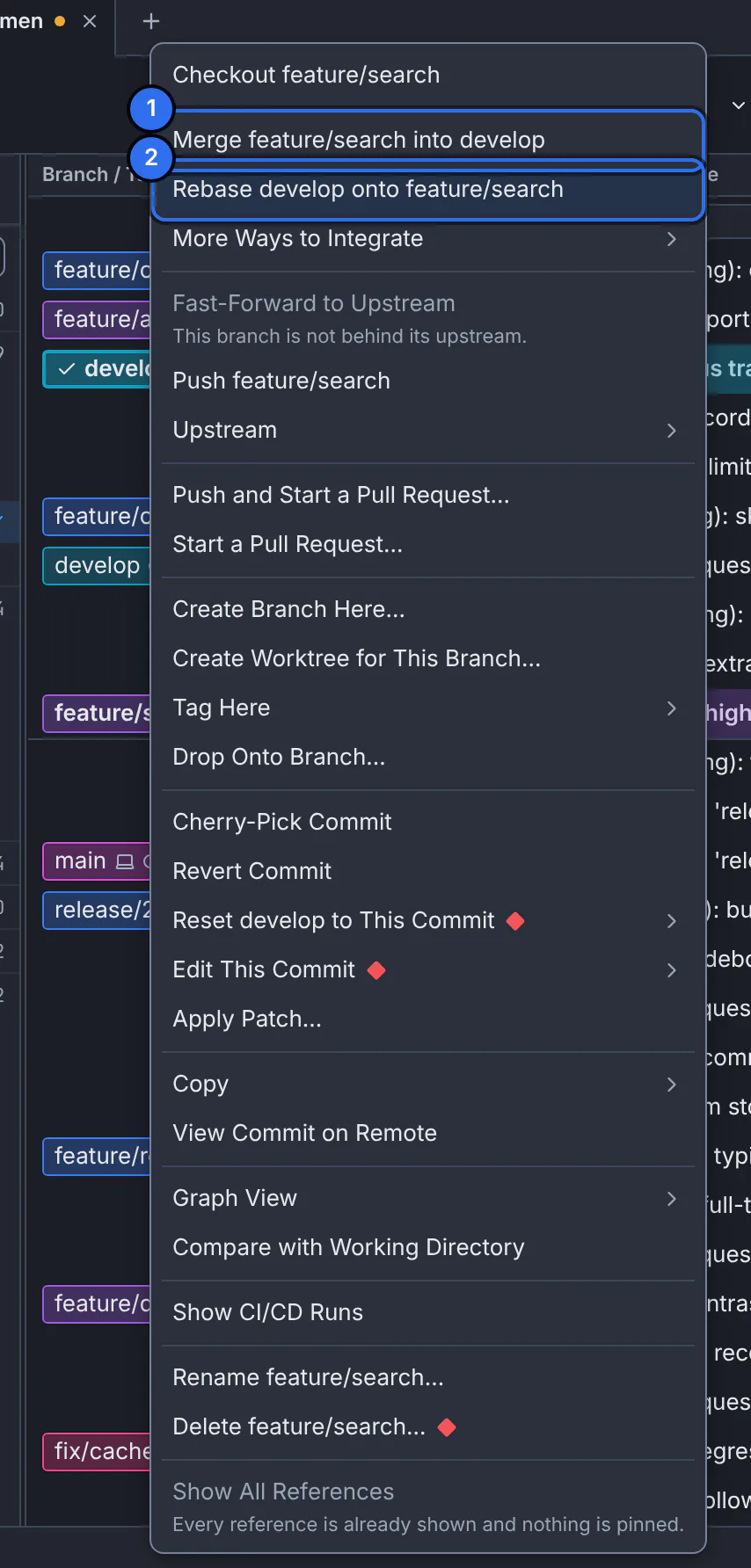
1 fusionarlo en tu rama, 2 volver a basar tu rama en ella.GitTree interfaz con un repositorio de demostración. Consulta las opciones
La confirmación dice que cada confirmación se reproduce con una nueva identificación y se conserva la rama anterior. En Options for this rebase puedes guardar los cambios locales, devolverlos y mover ramas que apunten a estas confirmaciones.
Rebase
Presione Rebase …. Un banner muestra Rebasing … onto …, step … of … mientras se ejecuta.
Resultado esperado
Su rama comienza desde la punta de la otra rama y se compromete en línea recta encima de ella. Empújelo con fuerza con arrendamiento si ya estaba en el control remoto.
Cuando un paso entra en conflicto
- Resolve abre los archivos en conflicto; cuando se liquidan, Continue continúa con el siguiente paso.
- Skip descarta la confirmación que entra en conflicto y continúa.
- Abort… se detiene y devuelve la rama exactamente como estaba.
Si algo sale mal
La rebase no puede iniciarse debido a cambios locales.
Active el almacenamiento de cambios locales en las opciones de rebase, o confírmelo o guárdelos primero (stashes).
El empujón es rechazado después de la rebase.
El control remoto todavía tiene las antiguas confirmaciones. Utilice Force Push (With Lease)…; se niega si alguien más empuja mientras tanto (buscar, tirar y empujar).
Preguntas
¿Cómo aprieto o reordeno las confirmaciones mientras realizo el cambio de base?
Utilice una rebase interactiva: usted elige para cada confirmación si desea seleccionarlo, reformularlo, editarlo, aplastarlo, arreglarlo o soltarlo, y arrastrarlo para reordenarlo.