Abrir un repositorio existente
Elige la carpeta de un repositorio Git que ya está en tu computadora y GitTree la abre en su propia pestaña, con su gráfico de confirmación, ramas y cambios. No se carga nada: el repositorio permanece en tu computadora.
Funciona en GitTree Gratis: todas las funciones locales de Git, una vez que hayas iniciado sesión.
En esta página
Antes de empezar
- GitTree está instalado y ha encontrado Git en tu computadora. Si le pide que ubique Git, siga esa pantalla primero.
- El repositorio es una carpeta en esta computadora que contiene el historial de Git (una carpeta
.git). Para copiar uno de GitHub, GitLab u otro servidor, clonarlo en su lugar.
donde encontrarlo
- La página New Tab: la tarjeta Open, la lista Recent y la lista Favourites. Se muestra una nueva ventana y + al final de la barra de pestañas abre otra.
- La paleta de comandos: Open Repository….
- Arrastre la carpeta del repositorio desde su administrador de archivos a la ventana GitTree.
| acción | macOS | Windows y Linux |
|---|---|---|
| Open Repository… | ⌘O | Ctrl+O |
| Nueva pestaña | ⌘T | Ctrl+T |
Pasos
Ir a la página Nueva pestaña
Abra GitTree o presione + al final de la barra de pestañas. La página se titula Open a repository y ofrece Open, Clone y Init, con sus repositorios Recent y Favourites debajo de ellos.
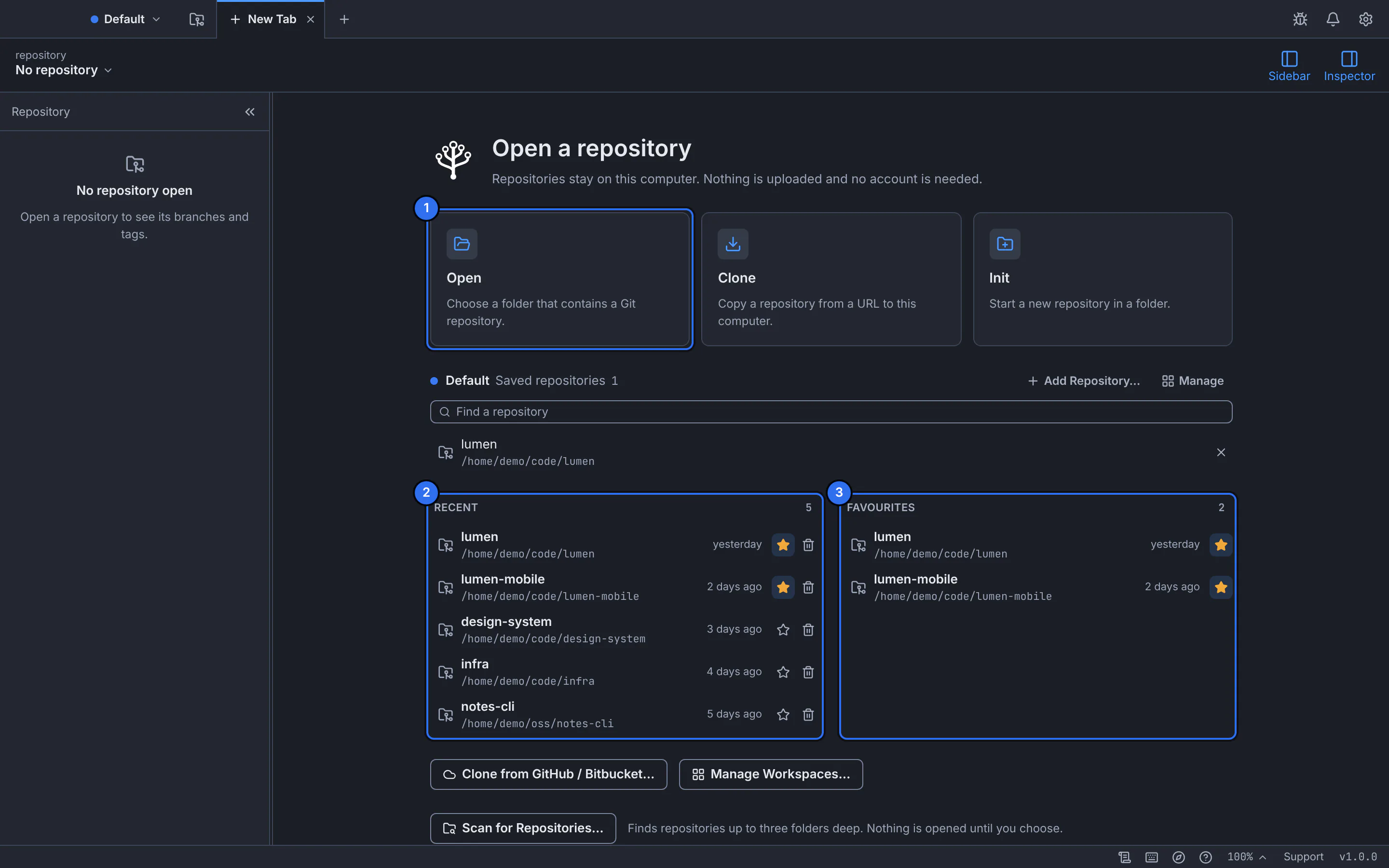
1 es la tarjeta Open; 2 enumera los repositorios que abriste antes, 3 los que destacaste.GitTree interfaz con un repositorio de demostración. Elija Abrir, luego la carpeta del repositorio.
Seleccione Open (o presione el acceso directo) y elija la carpeta en el cuadro de diálogo de carpeta de su sistema. Puede elegir la carpeta superior del repositorio o cualquier carpeta dentro de ella: GitTree busca el repositorio en esa carpeta y encima de ella.
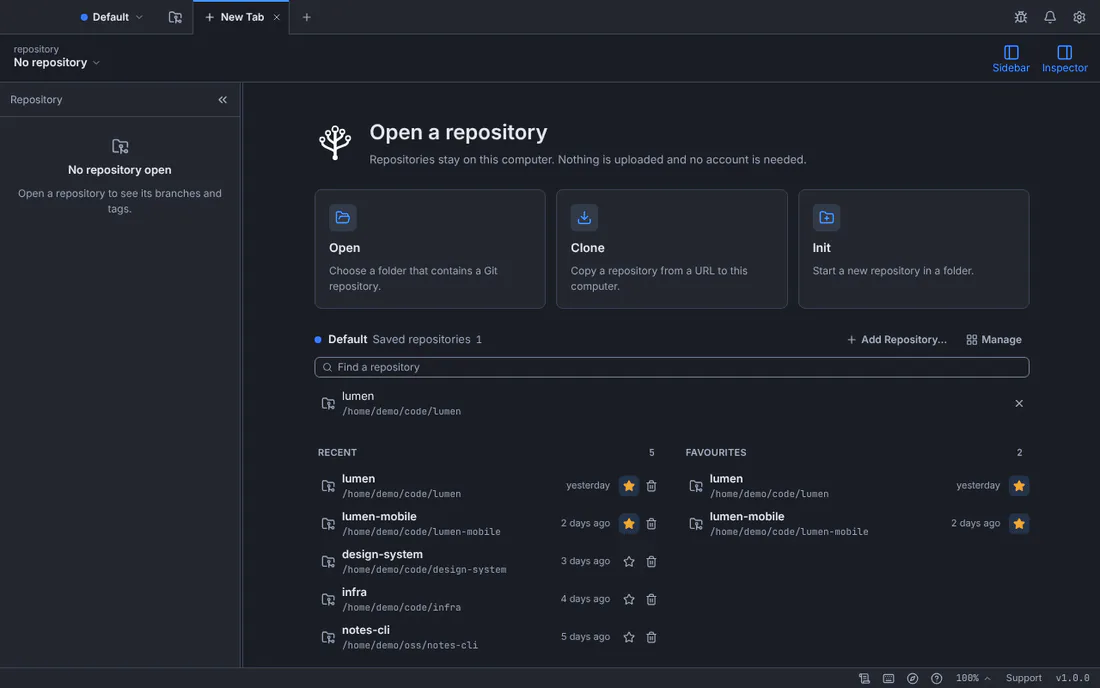
El repositorio se abre en su propia pestaña, que lleva el nombre de su carpeta, en su rama desprotegida.GitTree interfaz con un repositorio de demostración. Responde la pregunta de confianza si GitTree la hace
Si el repositorio contiene configuraciones o enlaces que pueden ejecutar programas cuando Git funciona en él, GitTree muestra Trust this repository? exactamente lo que encontró. Elija Trust and Open para un repositorio que conozca o Open in Restricted Mode para verlo sin ejecutar nada de lo que configure. Cancel lo deja cerrado.
Vuelva a abrirlo más tarde desde Recientes o Favoritos
El repositorio ahora aparece en Recent en la página Nueva pestaña. Seleccione su estrella para mantenerla debajo de Favourites. Eliminarlo de la lista nunca elimina sus archivos.
Resultado esperado
Una pestaña que lleva el nombre del repositorio muestra su gráfico de confirmación en el medio, sus ramas, etiquetas y reservas en la barra lateral y los detalles de la confirmación seleccionada en el inspector. La barra de herramientas nombra el repositorio y la rama desprotegida.
Si el repositorio ya estaba abierto, GitTree cambia a su pestaña y lo dice en lugar de abrir una segunda.
Repositorios confiables y restringidos
Git puede ejecutar programas que configura un repositorio: enlaces, filtros, controladores de diferenciación y combinación. GitTree los busca antes de que Git haga algo en un repositorio que no ha visto, por lo que abrir un proyecto descargado no puede ejecutar su código por sorpresa.
| Elección | que pasa |
|---|---|
| Trust and Open | Git ejecuta la configuración y los enlaces del repositorio como lo haría normalmente. |
| Open in Restricted Mode | No se ejecuta nada de lo que configura el repositorio y las operaciones de red están desactivadas; Es posible que algunas acciones del árbol de trabajo tampoco estén disponibles. |
| Cancel | El repositorio no está abierto. |
Si algo sale mal
"Esta carpeta no es un repositorio de Git"
No se encontró ningún repositorio en la carpeta que eligió o encima de ella. Elija Choose Another Folder… y elija el correcto, o Initialize Repository… para iniciar un nuevo repositorio allí (crear un repositorio).
“Este repositorio pertenece a otro usuario”
Git rechaza los repositorios que pertenecen a una cuenta diferente en su computadora y GitTree nunca cambia esa configuración de seguridad por sí solo. Si la carpeta es tuya y confías en ella, elige Trust This Folder… y confirma: Git acepta esa carpeta. De lo contrario, ábrelo desde la cuenta propietaria.
"GitTree no puede leer esta carpeta" o "macOS está bloqueando el acceso a esta carpeta"
Su sistema negó el acceso. Verifique los permisos de la carpeta; en un Mac, permita GitTree en System Settings › Privacy & Security › Files and Folders y vuelva a intentarlo.
Un repositorio reciente está marcado como faltante
Su carpeta fue movida o eliminada. Ábralo nuevamente desde su nuevo lugar con Open, luego elimine la entrada anterior de Recent.
Preguntas
¿Abrir un repositorio lo carga en alguna parte?
No. GitTree funciona en la carpeta donde está, en tu computadora. Iniciar sesión en GitTree no carga nada, y abrir, navegar y confirmar están en el plan gratuito.
¿Puedo abrir varios repositorios a la vez?
Sí. Cada repositorio se abre en su propia pestaña y puedes cambiar entre ellos con la barra de pestañas o Ctrl+Tab.