기존 저장소 열기
컴퓨터에 이미 있는 Git 저장소의 폴더를 선택하면 GitTree 해당 폴더가 커밋 그래프, 분기 및 변경 사항과 함께 자체 탭에서 열립니다. 아무것도 업로드되지 않습니다. 저장소는 컴퓨터에 유지됩니다.
GitTree 무료로 작동: 로그인하면 모든 로컬 Git 기능이 제공됩니다.
시작하기 전에
- GitTree가 설치되었으며 컴퓨터에서 Git을 찾았습니다. Git을 찾으라는 메시지가 나타나면 먼저 해당 화면을 따르세요.
- 저장소는 Git 기록(
.git폴더)이 포함된 이 컴퓨터의 폴더입니다. GitHub, GitLab 또는 다른 서버에서 하나를 복사하려면 대신 복제하세요.
어디서 찾을 수 있나요?
- New Tab 페이지: Open 카드, Recent 목록 및 Favourites 목록. 새 창이 표시되고 탭 표시줄 끝에 있는 +가 다른 창을 엽니다.
- 명령 팔레트: Open Repository….
- 파일 관리자에서 저장소 폴더를 GitTree 창으로 드래그합니다.
| 액션 | macOS | Windows 및 Linux |
|---|---|---|
| Open Repository… | ⌘O | Ctrl+O |
| 새 탭 | ⌘T | Ctrl+T |
단계
새 탭 페이지로 이동
GitTree을 열거나 탭 표시줄 끝에 있는 +를 누릅니다. 페이지 제목은 Open a repository이며 Open, Clone 및 Init를 제공하며 그 아래에 Recent 및 Favourites 저장소가 있습니다.
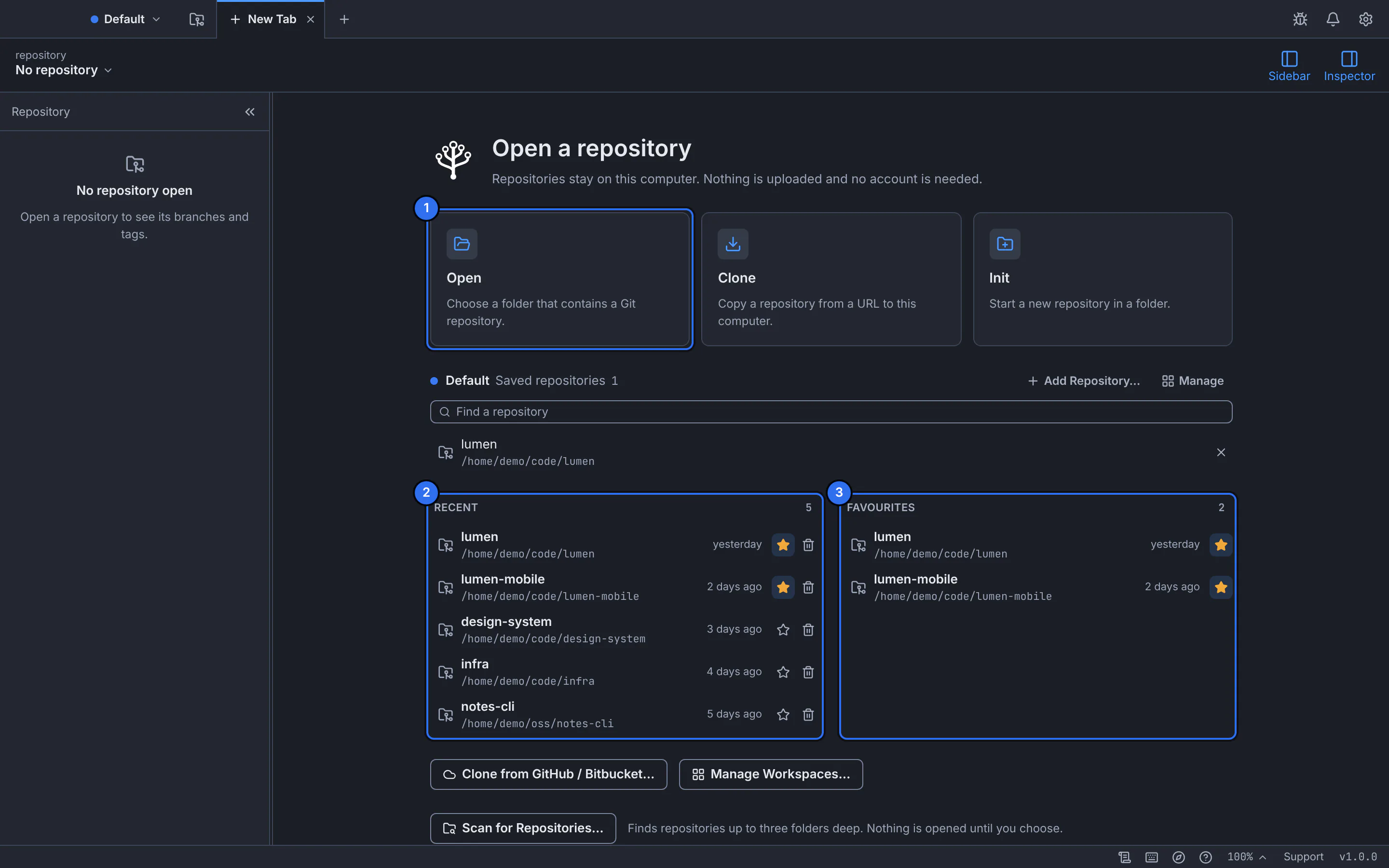
1은 Open 카드입니다. 2는 이전에 열었던 저장소를 나열하고, 3은 별표를 표시한 저장소를 나열합니다.데모 저장소와의 GitTree 인터페이스입니다. 열기를 선택한 다음 저장소 폴더를 선택합니다.
Open을 선택하거나 단축키를 누르고 시스템 폴더 대화 상자에서 폴더를 선택합니다. 저장소의 최상위 폴더나 그 안에 있는 폴더를 선택할 수 있습니다. GitTree는 해당 폴더와 그 위의 저장소를 찾습니다.
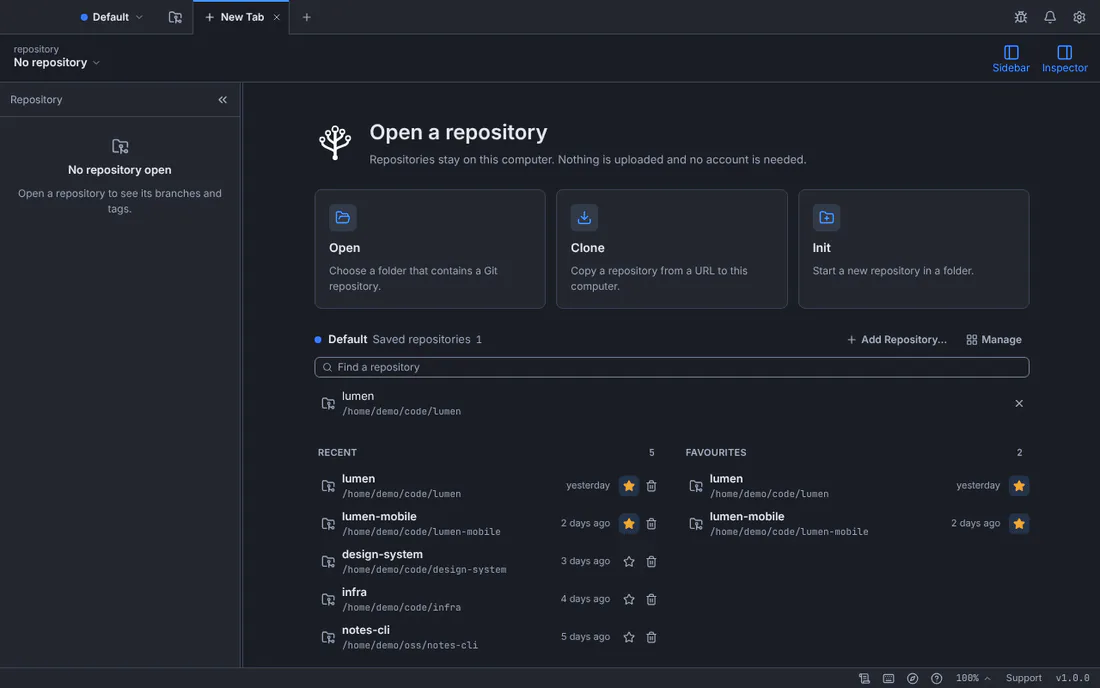
리포지토리는 체크아웃된 분기에 폴더 이름을 딴 자체 탭에서 열립니다.데모 저장소와의 GitTree 인터페이스입니다. GitTree가 요청하는 경우 신뢰 질문에 답변하세요.
저장소에 Git이 작동할 때 프로그램을 실행할 수 있는 설정이나 후크가 포함되어 있는 경우 GitTree는 찾은 내용과 함께 Trust this repository?를 정확하게 표시합니다. 알고 있는 저장소에 대해서는 Trust and Open를 선택하고, 구성된 것을 실행하지 않고 보려면 Open in Restricted Mode를 선택하십시오. Cancel은(는) 닫혀 있습니다.
나중에 최근 또는 즐겨찾기에서 다시 엽니다.
이제 새 탭 페이지의 Recent 아래에 저장소가 표시됩니다. Select its star to keep it under Favourites. 목록에서 제거해도 해당 파일은 삭제되지 않습니다.
예상되는 결과
리포지토리 이름을 딴 탭은 중앙에 커밋 그래프를 표시하고, 사이드바에 브랜치, 태그 및 숨김을 표시하고, 검사기에 선택한 커밋의 세부 정보를 표시합니다. 도구 모음은 저장소와 체크아웃된 분기의 이름을 지정합니다.
저장소가 이미 열려 있는 경우 GitTree는 두 번째 탭을 여는 대신 해당 탭으로 전환하고 그렇게 말합니다.
신뢰할 수 있고 제한된 저장소
Git은 리포지토리에서 구성하는 프로그램(후크, 필터, diff 및 병합 드라이버)을 실행할 수 있습니다. GitTree는 Git이 본 적이 없는 저장소에서 작업을 수행하기 전에 이를 확인하므로 다운로드한 프로젝트를 열면 코드가 갑자기 실행되지 않습니다.
| 선택 | 무슨 일이 일어나는가 |
|---|---|
| Trust and Open | Git은 평소와 같이 저장소의 설정과 후크를 실행합니다. |
| Open in Restricted Mode | 저장소 구성이 실행되지 않고 네트워크 작업이 꺼집니다. 일부 작업 트리 작업도 사용하지 못할 수 있습니다. |
| Cancel | 저장소가 열리지 않습니다. |
뭔가 잘못되면
"이 폴더는 Git 저장소가 아닙니다."
선택한 폴더나 그 위에 저장소가 없습니다. Choose Another Folder…을 선택하고 올바른 것을 선택하거나 Initialize Repository…에서 새 저장소를 시작하세요(저장소 생성).
"이 저장소는 다른 사용자의 것입니다."
Git은 컴퓨터의 다른 계정이 소유한 저장소를 거부하며 GitTree 해당 안전 설정을 자체적으로 변경하지 않습니다. 해당 폴더가 본인 소유이고 신뢰할 수 있는 경우 Trust This Folder…을 선택하고 확인하세요. 그러면 Git이 해당 폴더 하나를 허용합니다. 그렇지 않으면 해당 계정을 소유한 계정에서 엽니다.
"GitTree님은 이 폴더를 읽을 수 없습니다." 또는 "macOS님이 이 폴더에 대한 액세스를 차단하고 있습니다."
시스템에서 액세스를 거부했습니다. 폴더의 권한을 확인하세요. Mac에서는 System Settings › Privacy & Security › Files and Folders에서 GitTree을 허용한 후 다시 시도하세요.
최근 저장소가 누락된 것으로 표시됨
해당 폴더가 이동되었거나 삭제되었습니다. Open을(를) 사용하여 새 위치에서 다시 열고 Recent에서 이전 항목을 제거하세요.
질문
저장소를 열면 어디에나 업로드되나요?
아니요. GitTree는 컴퓨터의 폴더에서 작동합니다. GitTree에 로그인하면 아무것도 업로드되지 않으며 열기, 탐색 및 커밋은 무료 요금제입니다.
한 번에 여러 저장소를 열 수 있나요?
예. 각 저장소는 자체 탭에서 열리며 탭 표시줄이나 Ctrl+Tab을 사용하여 저장소 간에 전환할 수 있습니다.