키보드 단축키
대부분의 GitTree 명령에는 단축키가 있습니다. 입력할 때 필터링된 앱 내 전체 목록을 보려면 Ctrl+/(Mac의 경우 ⌘/)를 누르세요. Customize… 그 중 하나라도 변경되었습니다. 아래 표에는 기본값이 나열되어 있습니다.
무료업데이트됨
GitTree 무료로 작동: 로그인하면 모든 로컬 Git 기능이 제공됩니다.
이 페이지에서
시작하기 전에
- Mac에서 ⌘는 Command, ⌥ Option, ⇧ Shift 및 ⌃ Control입니다. Windows 및 Linux에서 동일한 단축키는 Ctrl, Alt 및 Shift를 사용합니다.
어디서 찾을 수 있나요?
- 상태 표시줄의 Keyboard Shortcuts 또는 아래 바로가기.
- 메뉴와 명령 팔레트에는 이름 옆에 각 명령의 바로 가기가 표시됩니다.
| 액션 | macOS | Windows 및 Linux |
|---|---|---|
| Keyboard Shortcuts | ⌘/ | Ctrl+/ |
| Command Palette… | ⌘⇧P | Ctrl+Shift+P |
단계
목록 열기
Ctrl+/(Mac에서는 ⌘/)를 누릅니다. 시트에는 실행할 수 있는 명령에서 생성된 모든 바로 가기가 영역별로 그룹화되어 나열됩니다.
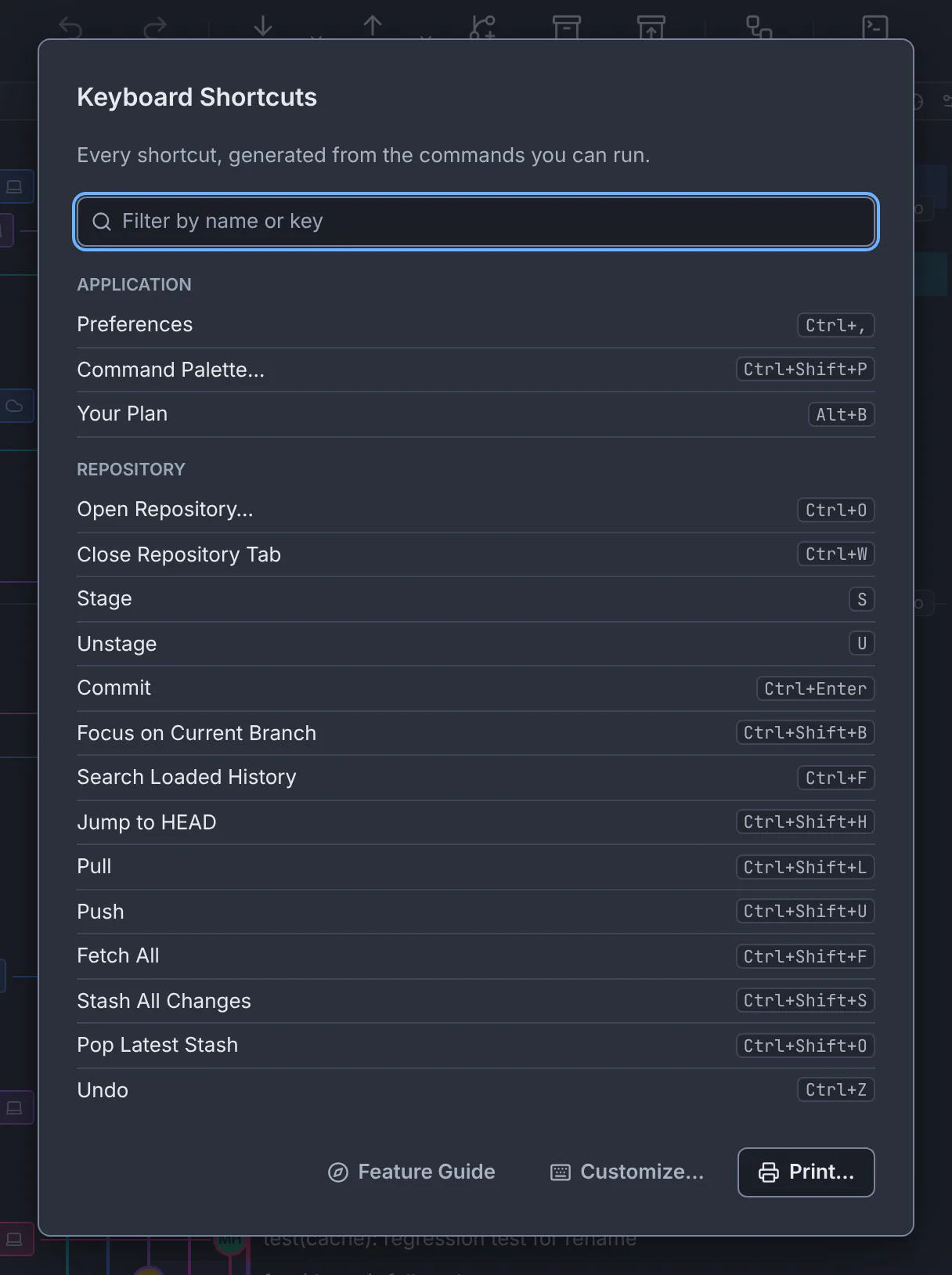
앱의 목록은 명령 자체로 구성되므로 항상 버전과 일치합니다.데모 저장소와의 GitTree 인터페이스입니다. 필터링
push또는Ctrl+Shift와 같은 Filter by name or key를 입력합니다. Print…는 나열된 내용을 인쇄합니다.바로가기 변경
Customize…을 선택하고 명령을 찾아 Change, Remove 또는 Reset을 사용합니다. 다른 명령이 이미 사용하고 있는 단축키는 저장되지 않습니다.
예상되는 결과
바로가기는 모든 저장소 탭에서 작동하며 기본 설정과 함께 저장됩니다.
앱과 창
| 액션 | macOS | Windows 및 Linux |
|---|---|---|
| Open Repository… | ⌘O | Ctrl+O |
| New Tab | ⌘T | Ctrl+T |
| Close Repository Tab | ⌘W | Ctrl+W |
| Preferences | ⌘, | Ctrl+, |
| Command Palette… | ⌘⇧P | Ctrl+Shift+P |
| Keyboard Shortcuts | ⌘/ | Ctrl+/ |
| Feature Guide | ⌥H | Alt+H |
패널 및 확대/축소
| 액션 | macOS | Windows 및 Linux |
|---|---|---|
| Toggle Sidebar | ⌘J | Ctrl+J |
| Toggle Inspector | ⌘K | Ctrl+K |
| Toggle Bottom Drawer | ⌥T | Alt+T |
| Toggle Full View | ⌘⇧F12 | Ctrl+Shift+F12 |
| Zoom In | ⌘= | Ctrl+= |
| Zoom Out | ⌘- | Ctrl+- |
| Actual Size | ⌘0 | Ctrl+0 |
변경사항 및 동기화
| 액션 | macOS | Windows 및 Linux |
|---|---|---|
| Stage | S | S |
| Unstage | U | U |
| Commit | ⌘Enter | Ctrl+Enter |
| Undo | ⌘Z | Ctrl+Z |
| Redo | ⌘⇧Z | Ctrl+Shift+Z |
| Fetch All | ⌘⇧F | Ctrl+Shift+F |
| Pull | ⌘⇧L | Ctrl+Shift+L |
| Push | ⌘⇧U | Ctrl+Shift+U |
| Stash All Changes | ⌘⇧S | Ctrl+Shift+S |
| Pop Latest Stash | ⌘⇧O | Ctrl+Shift+O |
그래프, 파일 및 차이점
| 액션 | macOS | Windows 및 Linux |
|---|---|---|
| Search Loaded History | ⌘F | Ctrl+F |
| Jump to HEAD | ⌘⇧H | Ctrl+Shift+H |
| Focus on Current Branch | ⌘⇧B | Ctrl+Shift+B |
| Show Files | ⌘⇧E | Ctrl+Shift+E |
| Next Change | F7 | F7 |
| Previous Change | ⇧F7 | Shift+F7 |
Nour 및 CI/CD(Pro)
| 액션 | macOS | Windows 및 Linux |
|---|---|---|
| Show or Hide Nour | ⌘⇧Space | Ctrl+Shift+Space |
| Show CI/CD | ⌥P | Alt+P |
| Refresh CI/CD | ⌥⇧R | Alt+Shift+R |
| Re-run Failed Jobs | ⌥⇧F | Alt+Shift+F |
뭔가 잘못되면
바로가기는 아무 것도 하지 않습니다
일부 키는 적용되는 경우에만 작동합니다. 변경 목록의 Stage 및 Unstage, 차이점의 Next Change. 다른 것들은 귀하의 시스템에서 가져오거나 사용자 정의할 수 있습니다. 앱에서 Keyboard Shortcuts을 확인하세요.
질문
내 컴퓨터에서 일부 바로가기가 다른 이유는 무엇입니까?
플랫폼에서 제공할 수 없는 코드는 여기에 표시되지 않으며 사용자 정의한 바로가기가 기본값을 대체합니다. 앱의 목록은 항상 적용됩니다.