Raccourcis clavier
La plupart des commandes GitTree ont un raccourci. Appuyez sur Ctrl+/ (⌘/ sur un Mac) pour la liste complète dans l'application, filtrée au fur et à mesure que vous tapez ; Customize… il change n'importe lequel d'entre eux. Les tableaux ci-dessous répertorient les valeurs par défaut.
Fonctionne dans GitTree Gratuit : toutes les fonctionnalités Git locales, une fois connecté.
Sur cette page
Avant de commencer
- Sur un Mac, ⌘ correspond à Commande, ⌥ Option, ⇧ Shift et ⌃ Control. Sur Windows et Linux, les mêmes raccourcis utilisent Ctrl, Alt et Shift.
Où le trouver
- Keyboard Shortcuts dans la barre d'état ou le raccourci ci-dessous.
- Les menus et la palette de commandes affichent le raccourci de chaque commande à côté de son nom.
| Action | macOS | Windows et Linux |
|---|---|---|
| Keyboard Shortcuts | ⌘/ | Ctrl+/ |
| Command Palette… | ⌘⇧P | Ctrl+Shift+P |
Mesures
Ouvrir la liste
Appuyez sur Ctrl+/ (⌘/ sur un Mac). La feuille répertorie tous les raccourcis, générés à partir des commandes que vous pouvez exécuter, regroupés par zone.
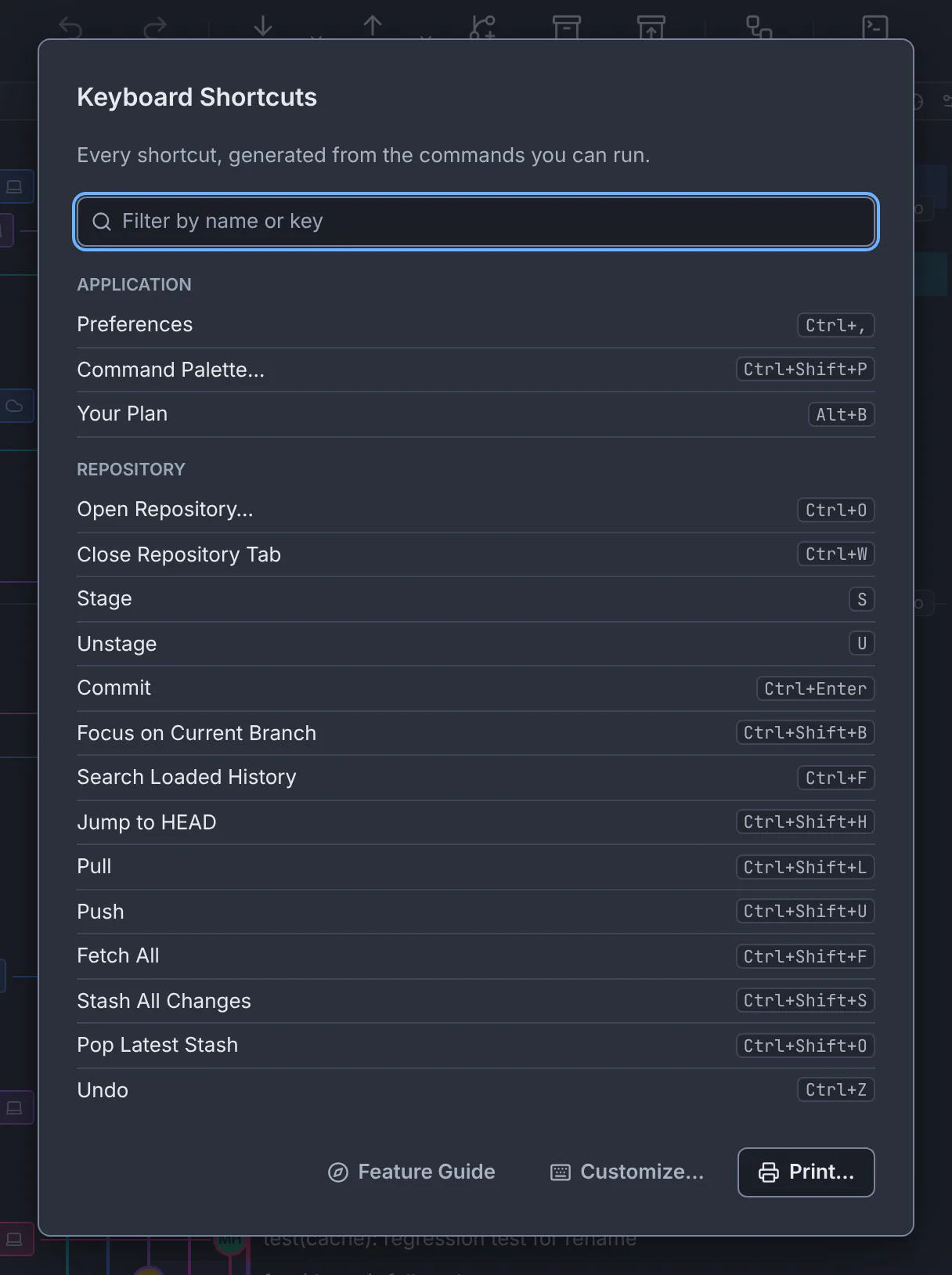
La liste dans l'application est construite à partir des commandes elles-mêmes, elle correspond donc toujours à votre version.Interface GitTree avec un référentiel de démonstration. Filtrez-le
Tapez Filter by name or key, tel que
pushouCtrl+Shift. Print… imprime ce qui est répertorié.Changer un raccourci
Choisissez Customize…, recherchez la commande et utilisez Change, Remove ou Reset. Un raccourci qu'une autre commande utilise déjà n'est pas enregistré.
Résultat attendu
Vos raccourcis fonctionnent dans tous les onglets du référentiel et sont enregistrés avec vos préférences.
Application et Windows
| Action | macOS | Windows et Linux |
|---|---|---|
| Open Repository… | ⌘O | Ctrl+O |
| New Tab | ⌘T | Ctrl+T |
| Close Repository Tab | ⌘W | Ctrl+W |
| Preferences | ⌘, | Ctrl+, |
| Command Palette… | ⌘⇧P | Ctrl+Shift+P |
| Keyboard Shortcuts | ⌘/ | Ctrl+/ |
| Feature Guide | ⌥H | Alt+H |
Panneaux et zoom
| Action | macOS | Windows et Linux |
|---|---|---|
| Toggle Sidebar | ⌘J | Ctrl+J |
| Toggle Inspector | ⌘K | Ctrl+K |
| Toggle Bottom Drawer | ⌥T | Alt+T |
| Toggle Full View | ⌘⇧F12 | Ctrl+Shift+F12 |
| Zoom In | ⌘= | Ctrl+= |
| Zoom Out | ⌘- | Ctrl+- |
| Actual Size | ⌘0 | Ctrl+0 |
Modifications et synchronisation
| Action | macOS | Windows et Linux |
|---|---|---|
| Stage | S | S |
| Unstage | U | U |
| Commit | ⌘Enter | Ctrl+Enter |
| Undo | ⌘Z | Ctrl+Z |
| Redo | ⌘⇧Z | Ctrl+Shift+Z |
| Fetch All | ⌘⇧F | Ctrl+Shift+F |
| Pull | ⌘⇧L | Ctrl+Shift+L |
| Push | ⌘⇧U | Ctrl+Shift+U |
| Stash All Changes | ⌘⇧S | Ctrl+Shift+S |
| Pop Latest Stash | ⌘⇧O | Ctrl+Shift+O |
Graphique, fichiers et différences
| Action | macOS | Windows et Linux |
|---|---|---|
| Search Loaded History | ⌘F | Ctrl+F |
| Jump to HEAD | ⌘⇧H | Ctrl+Shift+H |
| Focus on Current Branch | ⌘⇧B | Ctrl+Shift+B |
| Show Files | ⌘⇧E | Ctrl+Shift+E |
| Next Change | F7 | F7 |
| Previous Change | ⇧F7 | Shift+F7 |
Nour et CI/CD (Pro)
| Action | macOS | Windows et Linux |
|---|---|---|
| Show or Hide Nour | ⌘⇧Space | Ctrl+Shift+Space |
| Show CI/CD | ⌥P | Alt+P |
| Refresh CI/CD | ⌥⇧R | Alt+Shift+R |
| Re-run Failed Jobs | ⌥⇧F | Alt+Shift+F |
Si quelque chose ne va pas
Un raccourci ne fait rien
Certaines clés ne fonctionnent que là où elles s'appliquent : Stage et Unstage dans la liste des modifications, Next Change dans un diff. D'autres peuvent être pris en charge par votre système ou personnalisés ; cochez Keyboard Shortcuts dans l'application.
Questions
Pourquoi certains raccourcis diffèrent-ils sur mon ordinateur ?
Les accords qu'une plate-forme ne peut pas fournir n'y sont pas affichés et tout raccourci que vous avez personnalisé remplace celui par défaut. La liste présente dans l'application est toujours celle en vigueur.