Parcourir et modifier les fichiers de projet
La section Files du panneau de gauche affiche les dossiers de votre projet, marquant ceux qui contiennent les modifications. Ouvrez un fichier pour le lire ou le modifier dans un onglet à côté de l'onglet Graph et basculez-le entre File, Changes, Blame et History.
Fonctionne dans GitTree Gratuit : toutes les fonctionnalités Git locales, une fois connecté.
Sur cette page
Avant de commencer
- Un référentiel est ouvert.
Où le trouver
- Files en haut du panneau de gauche ; Find a file… le filtre par nom.
- La palette de commandes : tapez
:et une partie d'un nom de fichier.
| Action | macOS | Windows et Linux |
|---|---|---|
| Show Files | ⌘⇧E | Ctrl+Shift+E |
| La palette de commandes | ⌘⇧P | Ctrl+Shift+P |
Mesures
Développer les fichiers
Sélectionnez Files dans le panneau de gauche. Les dossiers hold changes sont marqués et les fichiers modifiés affichent une lettre telle que M pour modifié.
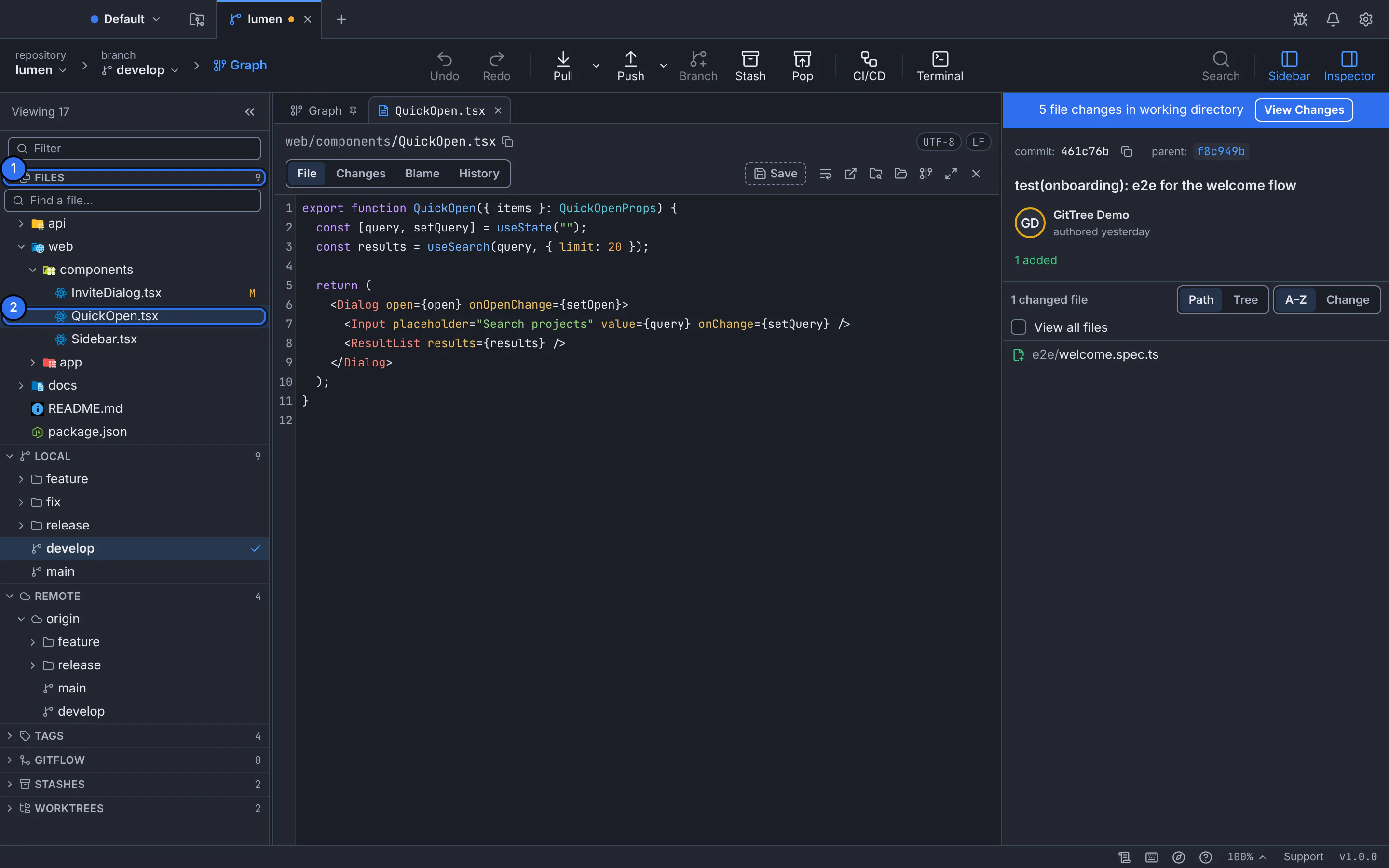
1 la section Fichiers, 2 le fichier ouvert dans son propre onglet, avec les vues Fichier, Modifications, Blâme et Historique.Interface GitTree avec un référentiel de démonstration. Ouvrir un fichier
Sélectionnez-le. Il s'ouvre dans un onglet à côté de Graph, avec son chemin, son encodage et ses fins de ligne au-dessus du contenu.
Modifier et enregistrer
Tapez le fichier et appuyez sur Save. Jusqu'à ce que vous enregistriez, l'onglet est marqué unsaved.
Retour au graphique
Sélectionnez l'onglet Graph, qui est toujours épinglé en premier, ou Graph dans le fil d'Ariane au-dessus de la barre d'outils.
Résultat attendu
Le fichier enregistré apparaît dans vos modifications de travail, prêt à être mis en scène et validé.
Plus de possibilités avec les fichiers
- New File… et Rename… prennent un chemin depuis le dossier du projet ; les dossiers manquants sont créés et rien n'est écrasé.
- Open as of HEAD affiche la dernière version validée ; Show Changes le compare avec vos modifications.
- Show Ignored Files révèle les fichiers que votre
.gitignorecache, tels que la sortie de build. - Copy File Path, Copy Relative Path et Reveal in File Manager (Reveal in Finder sur un Mac) fonctionnent sur n'importe quel fichier.
Si quelque chose ne va pas
"Il y a plus de fichiers dans ce dossier que ce qui est affiché"
Les très gros dossiers sont répertoriés en partie. Utilisez Find a file… ou la palette de commandes pour accéder à n'importe quel fichier par son nom.
Questions
Puis-je utiliser mon propre éditeur à la place ?
Oui. Open in External Editor ouvre le fichier dans l'éditeur défini dans les Préférences et GitTree récupère les modifications que vous y enregistrez.