Travailler sur plusieurs branches avec des worktrees
Un arbre de travail est un deuxième dossier de travail pour le même référentiel, avec sa propre branche extraite, comme git worktree add. Examinez une pull request, exécutez une longue build ou laissez un agent de codage travailler dans l’un, sans rien cacher dans l’autre.
Fonctionne dans GitTree Gratuit : toutes les fonctionnalités Git locales, une fois connecté.
Sur cette page
Avant de commencer
- Un référentiel est ouvert. Chaque branche ne peut être extraite que dans un seul arbre de travail à la fois.
Où le trouver
- La section Worktrees du panneau de gauche les répertorie ; faites un clic droit dessus ou sur un arbre de travail pour les actions.
- Cliquez avec le bouton droit sur une branche : Create Worktree for This Branch… ; cliquez avec le bouton droit sur un commit : Create Worktree from This Commit….
| Action | macOS | Windows et Linux |
|---|---|---|
| La palette de commandes, puis Create Worktree… | ⌘⇧P | Ctrl+Shift+P |
Mesures
Trouvez vos arbres de travail
Développez Worktrees dans le panneau de gauche. Chaque arbre de travail est répertorié par sa branche, avec le nom de son dossier à côté ; a ✓ marque celui ouvert dans cet onglet et des marques telles que locked ou missing marquent les autres.
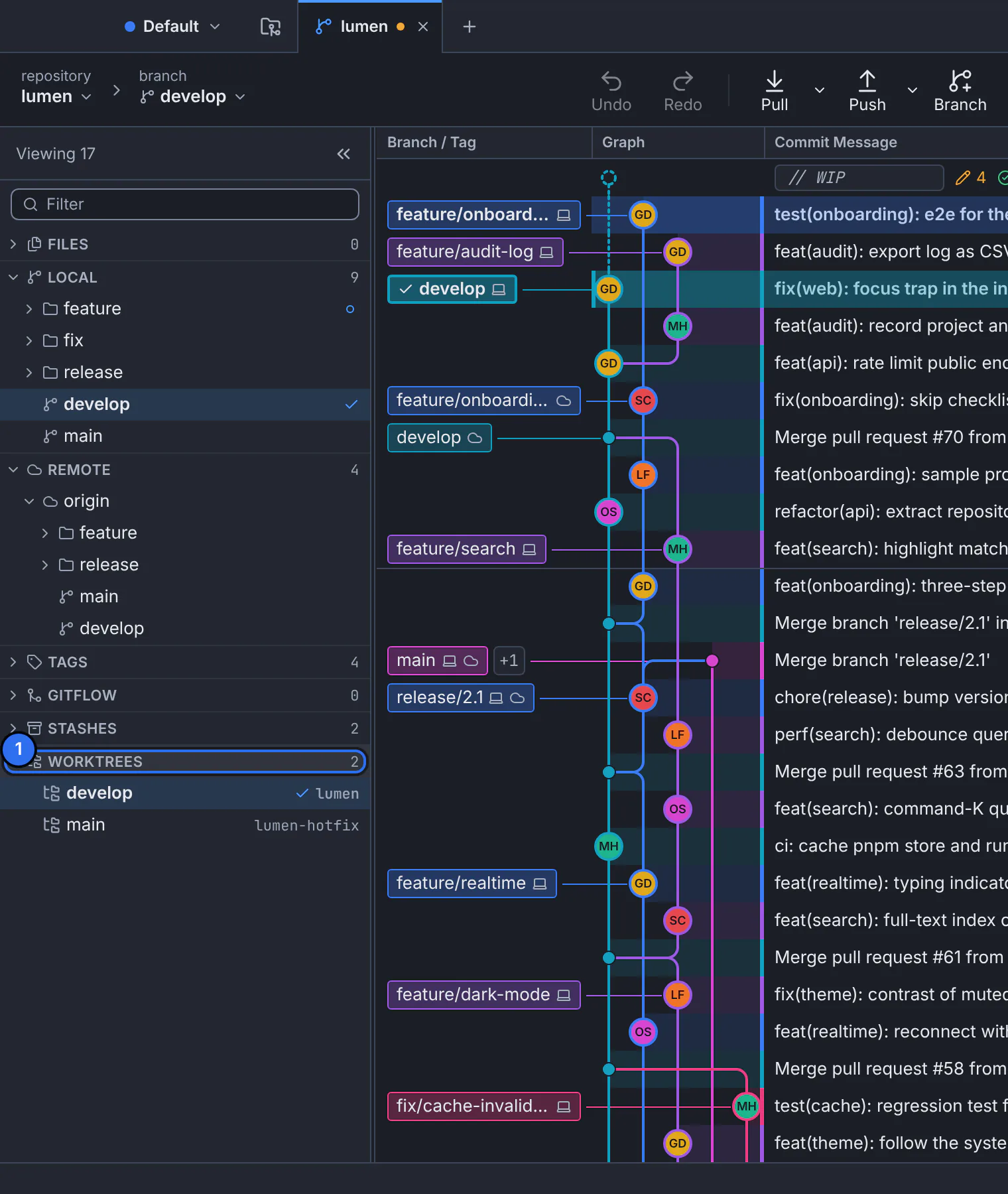
Les arbres de travail du référentiel, chacun avec la branche qu'il a extraite.Interface GitTree avec un référentiel de démonstration. Créez-en un
Choisissez Create Worktree…. Sous Check out, choisissez une branche existante ou A new branch here avec son Branch name, puis choisissez le Folder avec Browse….
Ouvrez-le
Appuyez sur Create Worktree, puis sur Open Worktree in a New Tab dessus. L'onglet fonctionne comme n'importe quel référentiel : ses propres modifications, son terminal et son graphique.
Résultat attendu
Deux dossiers, deux branches, un référentiel : les commits effectués dans l'un ou l'autre apparaissent immédiatement dans les deux graphiques.
Gérer les arbres de travail
- Lock Worktree… empêche Git d'élaguer un arbre de travail conservé sur un lecteur amovible ; Unlock Worktree le soulève.
- Move Worktree… change de dossier ; Remove Worktree… supprime le dossier après avoir vérifié qu'il ne contient aucun travail non validé.
- Prune Stale Worktrees… nettoie les arbres de travail dont le dossier a été supprimé manuellement ; Repair Worktree Links corrige ceux déplacés.
- Sparse Checkout… extrait uniquement les dossiers que vous répertoriez, pour les très grands référentiels ; Check Out All Files revient en arrière.
Si quelque chose ne va pas
"Cette succursale est déjà extraite dans..."
Une branche ne peut se trouver que dans un seul arbre de travail. Ouvrez plutôt cet arbre de travail ou créez une nouvelle branche pour celui-ci.
"Fermez l'onglet pour... d'abord"
L'arbre de travail est ouvert dans un onglet, avec ses terminaux et sa surveillance des fichiers. Fermez cet onglet, puis déplacez-le ou supprimez-le.
Questions
Les arbres de travail copient-ils l'intégralité du référentiel ?
Non, ils partagent un référentiel et son historique ; seuls les fichiers extraits existent deux fois. En créer un est rapide, même pour les grands projets.