Trouvez votre chemin GitTree
Un onglet de référentiel comporte six parties : la barre d'onglets, la barre d'outils, la barre latérale, le graphique de validation, l'inspecteur et la barre d'état. Cette page montre où se trouve chacun et ce que vous y faites.
Fonctionne dans GitTree Gratuit : toutes les fonctionnalités Git locales, une fois connecté.
Sur cette page
Avant de commencer
- Ouvrez un référentiel pour que son onglet s'affiche (ouvrir un référentiel). Sans un, GitTree affiche la page Nouvel onglet.
Où le trouver
- Chaque partie est toujours au même endroit ; masquez ou affichez les panneaux latéraux et le tiroir avec les boutons de la barre d'outils ou les raccourcis ci-dessous.
- Pour obtenir une liste consultable de chaque fonctionnalité et de son emplacement, ouvrez le Feature Guide à partir de Help dans la barre d'état.
| Action | macOS | Windows et Linux |
|---|---|---|
| Afficher ou masquer la barre latérale | ⌘J | Ctrl+J |
| Afficher ou masquer l'inspecteur | ⌘K | Ctrl+K |
| Afficher ou masquer le tiroir du bas | ⌥T | Alt+T |
| Vue complète (masquer chaque panneau) | ⌘⇧F12 | Ctrl+Shift+F12 |
| Ouvrir le guide des fonctionnalités | ⌥H | Alt+H |
Mesures
La barre d'onglets (1)
Chaque référentiel ouvert est un onglet ; + ouvre la page Nouvel onglet. Du côté du démarrage se trouve le sélecteur d'espace de travail (Default jusqu'à ce que vous en créiez d'autres) ; à la fin se trouvent Report a Bug, la cloche de notifications et Preferences.
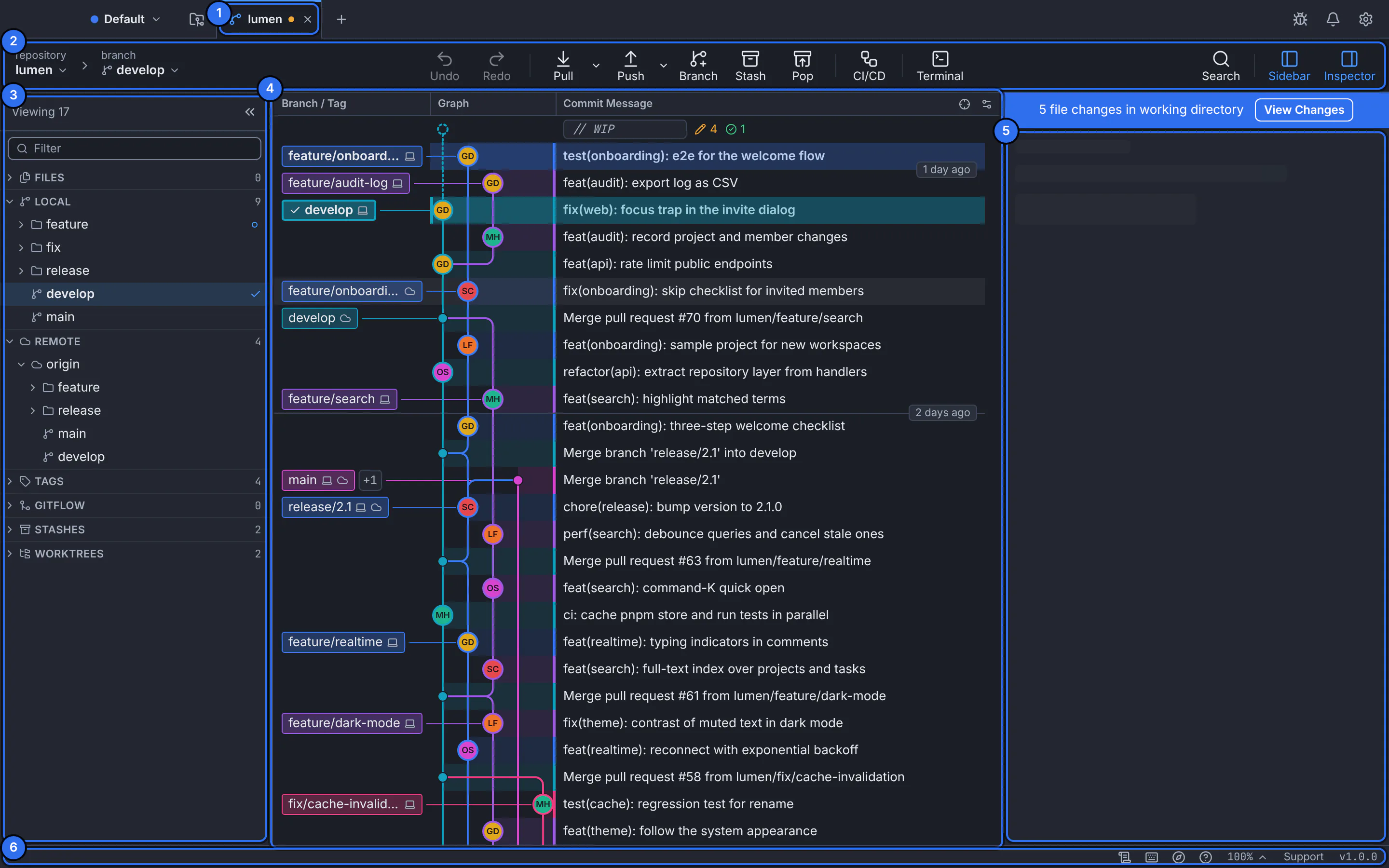
Les numéros correspondent aux étapes sur cette page.Interface GitTree avec un référentiel de démonstration. La barre d'outils (2)
Côté démarrage, le référentiel et la branche extraite : sélectionnez l'un ou l'autre pour basculer. Puis les actions Git quotidiennes : Undo et Redo, Pull et Push, Branch, Stash et Pop, CI/CD et Terminal. Du côté de l'extrémité, Search et les bascules Sidebar et Inspector.
La barre latérale (3)
Tout ce que contient le référentiel, dans des sections réductibles : branches Files, Local et Remote, Tags, Gitflow, Stashes et Worktrees. Les demandes d'extraction, les problèmes et les CI/CD apparaissent ici également une fois que le compte fournisseur du référentiel est connecté. Filter en haut réduit chaque section.
Le graphe de commit (4)
L'historique : une ligne par commit, la plus récente en premier, avec des colonnes pour Branch / Tag, Graph et Commit Message. Les voies montrent comment les branches se divisent et fusionnent. La ligne
// WIPen haut représente vos modifications non validées.L'inspecteur (5)
Détails de ce que vous avez sélectionné : pour un commit, son SHA, ses parents, son auteur, son message et ses fichiers modifiés. Lorsque le dossier de travail comporte des modifications, une barre bleue au-dessus les compte et propose View Changes.
La barre d'état (6)
En bas : le Activity Log, le Keyboard Shortcuts, le Feature Guide, le menu Help, le niveau de zoom, le Support et la version que vous utilisez.
Résultat attendu
Vous pouvez nommer chaque partie de la fenêtre et masquer celles dont vous n'avez pas besoin avec les bascules de la barre d'outils. Le bottom drawer (Alt+T, ⌥T sur un Mac) contient le Terminal et le Activity Log ; il s'ouvre sous le graphique.
Panneaux, zoom et vue complète
Faites de la place pour le graphique ou un différentiel en masquant les panneaux. Full view les cache tous en même temps ; appuyez à nouveau sur son raccourci pour les ramener. Le zoom modifie la taille de toute l'interface ; le niveau actuel se trouve dans la barre d'état, où vous pouvez en choisir un autre.
| Action | macOS | Windows et Linux |
|---|---|---|
| Zoomer | ⌘= | Ctrl+= |
| Zoom arrière | ⌘- | Ctrl+- |
| Taille réelle | ⌘0 | Ctrl+0 |
Si quelque chose ne va pas
La barre latérale ou l'inspecteur a disparu
Il est caché, il n'a pas disparu. Sélectionnez Sidebar ou Inspector dans la barre d'outils, ou appuyez sur son raccourci. Si chaque panneau est masqué, vous êtes bien visible : appuyez sur Ctrl+Shift+F12 (⌘⇧F12 sur un Mac).
Tout est trop petit ou trop grand
Choisissez le niveau de zoom dans la barre d'état ou appuyez sur Ctrl+0 (⌘0 sur un Mac) pour revenir à la taille réelle.
Questions
Pourquoi la mise en page est-elle reflétée en arabe ?
Lorsque GitTree s'exécute en arabe, il se lit de droite à gauche, donc la barre latérale se déplace vers la droite et l'inspecteur vers la gauche. Le code, les chemins, les noms de branches et le graphique gardent leur propre direction.