Utiliser le terminal intégré
Terminal dans la barre d'outils ouvre un shell à la racine du référentiel dans le tiroir sous le graphique. Exécutez n'importe quelle commande ici, Git inclus : le graphique et vos modifications sont mis à jour au fur et à mesure. Chaque onglet du référentiel conserve ses propres terminaux.
Fonctionne dans GitTree Gratuit : toutes les fonctionnalités Git locales, une fois connecté.
Sur cette page
Avant de commencer
- Un référentiel est ouvert dans l'onglet.
Où le trouver
- Terminal dans la barre d'outils.
- La palette de commandes : Toggle Terminal, New Terminal, Find in Terminal.
| Action | macOS | Windows et Linux |
|---|---|---|
| Toggle Bottom Drawer | ⌥T | Alt+T |
Mesures
Ouvrez le terminal
Appuyez sur Terminal dans la barre d'outils. Un shell démarre à la racine du référentiel, dans le tiroir sous le graphique.
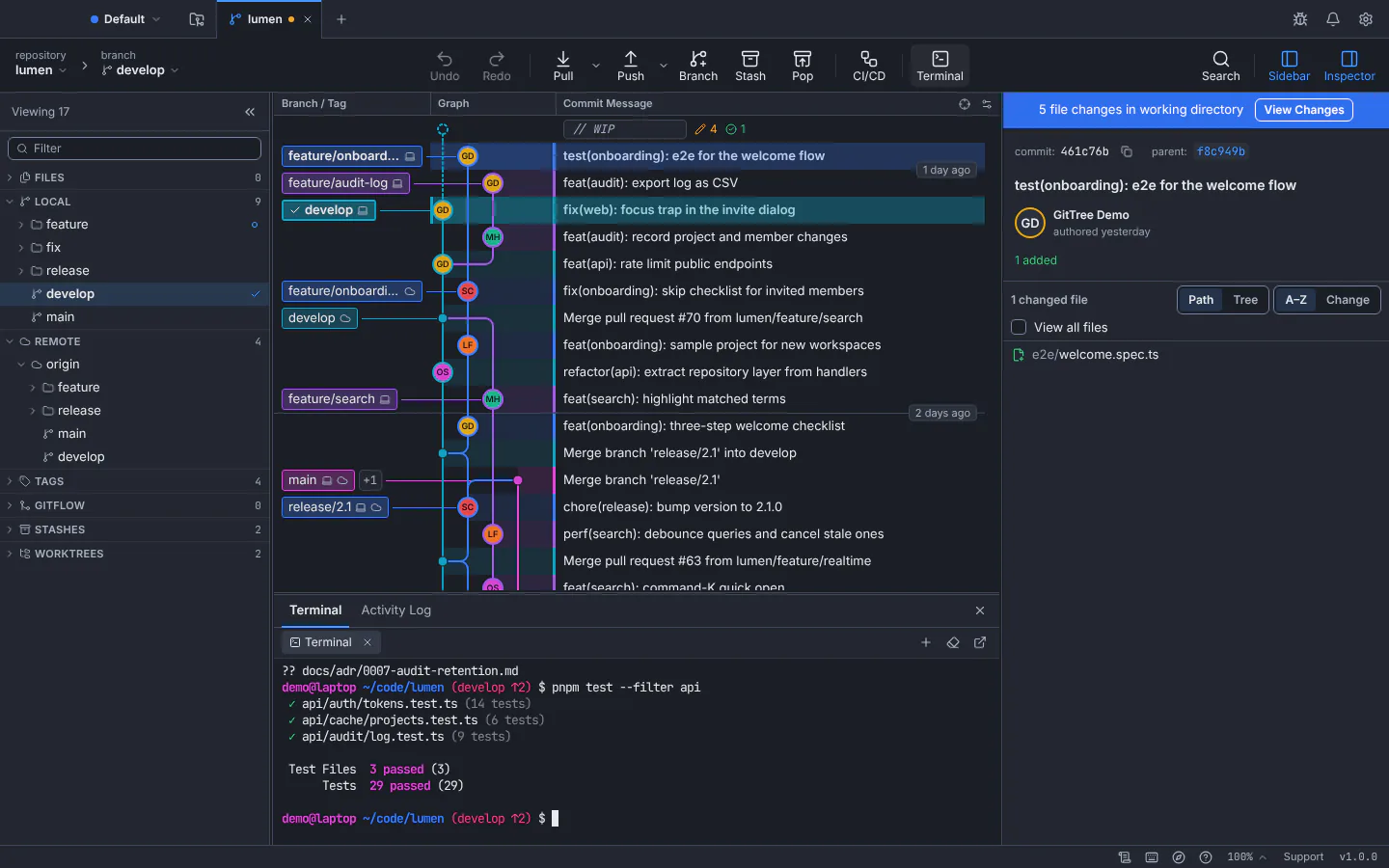
Le terminal s'exécute dans le tiroir sous le graphique, à la racine du référentiel.Interface GitTree avec un référentiel de démonstration. Exécuter des commandes
Tapez comme dans n’importe quel terminal. Les modifications que vous y apportez, comme une validation ou une extraction, apparaissent immédiatement dans le graphique et dans le panneau des modifications.
Ouvrez plus de coquilles
Utilisez New Terminal ou choisissez un autre shell dans la liste, tel que zsh, bash ou PowerShell. Double-cliquez sur le nom d'un terminal pour le renommer.
Résultat attendu
Vos shells continuent de fonctionner pendant que vous changez d'onglet du référentiel et s'arrêtent à la fermeture de cet onglet.
Actions de terminal utiles
- Find in Terminal recherche le résultat, avec la correspondance suivante et précédente.
- Clear Terminal vide l'écran ; Restart Terminal démarre un nouveau shell après la sortie.
- Open in External Terminal ouvre votre terminal système dans le même dossier.
Si quelque chose ne va pas
"L'obus n'a pas pu démarrer."
Choisissez un autre shell dans la liste ou vérifiez le shell par défaut utilisé par votre système. Restart essaie à nouveau.
Questions
Est-ce que GitTree enregistre ce que je tape dans le terminal ?
Non. Le terminal est un shell sur votre ordinateur. GitTree n'a pas de télémétrie et le journal d'activité répertorie uniquement les commandes Git que GitTree lui-même exécute.