使用内置终端
工具栏中的 Terminal 将在图表下方抽屉中的存储库根目录中打开一个 shell。在那里运行任何命令,包括 Git:图表和您的更改会随时更新。每个存储库选项卡都有自己的终端。
免费已更新
免费使用 GitTree:登录后的所有本地 Git 功能。
开始之前
- 存储库已在选项卡中打开。
在哪里可以找到它
- 工具栏中的 Terminal。
- 命令面板:Toggle Terminal、New Terminal、Find in Terminal。
| 行动 | macOS | Windows 和 Linux |
|---|---|---|
| Toggle Bottom Drawer | ⌥T | Alt+T |
步骤
打开终端
按工具栏中的 Terminal。 shell 从存储库的根目录开始,位于图表下方的抽屉中。
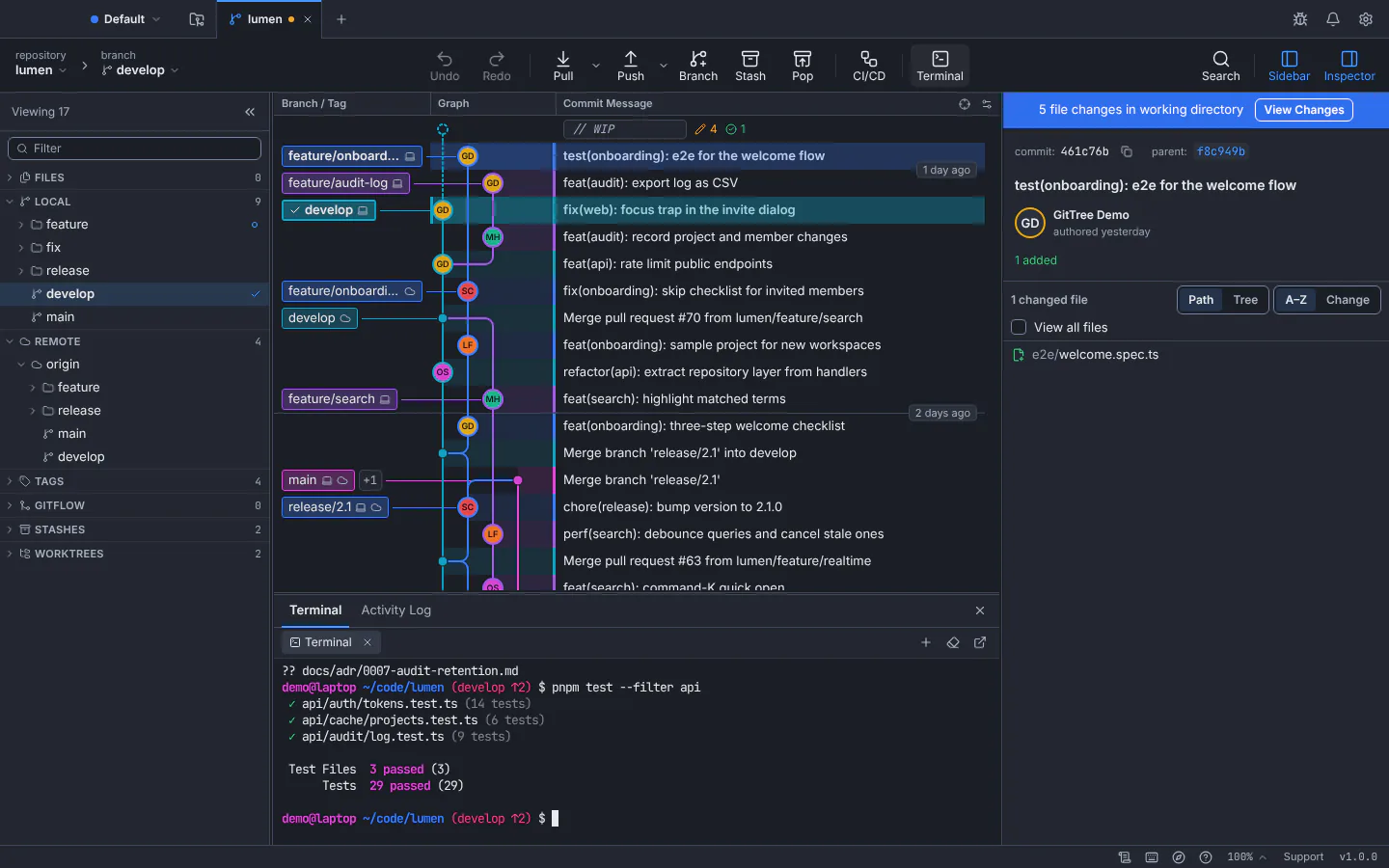
终端在存储库根目录下图表下的抽屉中运行。GitTree 与演示存储库的接口。 运行命令
在任何终端中输入。您在那里所做的更改(例如提交或签出)会立即显示在图表和更改面板中。
打开更多的贝壳
使用 New Terminal,或从列表中选择其他 shell,例如 zsh、bash 或 PowerShell。双击终端名称可对其进行重命名。
预期结果
当您切换存储库选项卡时,您的 shell 会继续运行,并在该选项卡关闭时停止。
有用的终端操作
- Find in Terminal 搜索输出,包括下一个和上一个匹配项。
- Clear Terminal 清空屏幕; Restart Terminal 在退出后启动一个新的 shell。
- Open in External Terminal 在同一文件夹中打开系统终端。
如果出现问题
“外壳无法启动。”
从列表中选择另一个 shell,或检查您的系统使用的默认 shell。 Restart 重试。
问题
GitTree 会记录我在终端中输入的内容吗?
不。终端是计算机上的外壳。 GitTree 没有遥测,活动日志仅列出 GitTree 本身运行的 Git 命令。