读取提交图
提交图将存储库的历史记录显示为行,最新的在前,通道在分支开始的地方分割并在合并的地方连接。行上的标签显示分支和标签;复选标记显示您所在的分支。 使用 GitTree 可视化查看并安全管理您的提交历史记录、分支、差异和暂存更改。
免费已更新
免费使用 GitTree:登录后的所有本地 Git 功能。
开始之前
- 打开存储库:其选项卡显示中间的图表。
在哪里可以找到它
- 该图位于存储库选项卡的中间。当文件或差异打开时,工具栏中的 Graph 会将其恢复。
- 右键单击列标题,或使用其末尾的滑块按钮,对于 Graph columns 菜单:显示 Author、Date 和 SHA,或使用紧凑行。
| 行动 | macOS | Windows 和 Linux |
|---|---|---|
| Jump to HEAD | ⌘⇧H | Ctrl+Shift+H |
| Focus on Current Branch | ⌘⇧B | Ctrl+Shift+B |
| 搜索历史记录 | ⌘F | Ctrl+F |
步骤
读取一行
每一行都是一个提交:作者姓名缩写在其通道上,然后是消息。行从顶部的最新行到最旧的行;诸如“2 天前”之类的分隔符标志着时间的流逝。
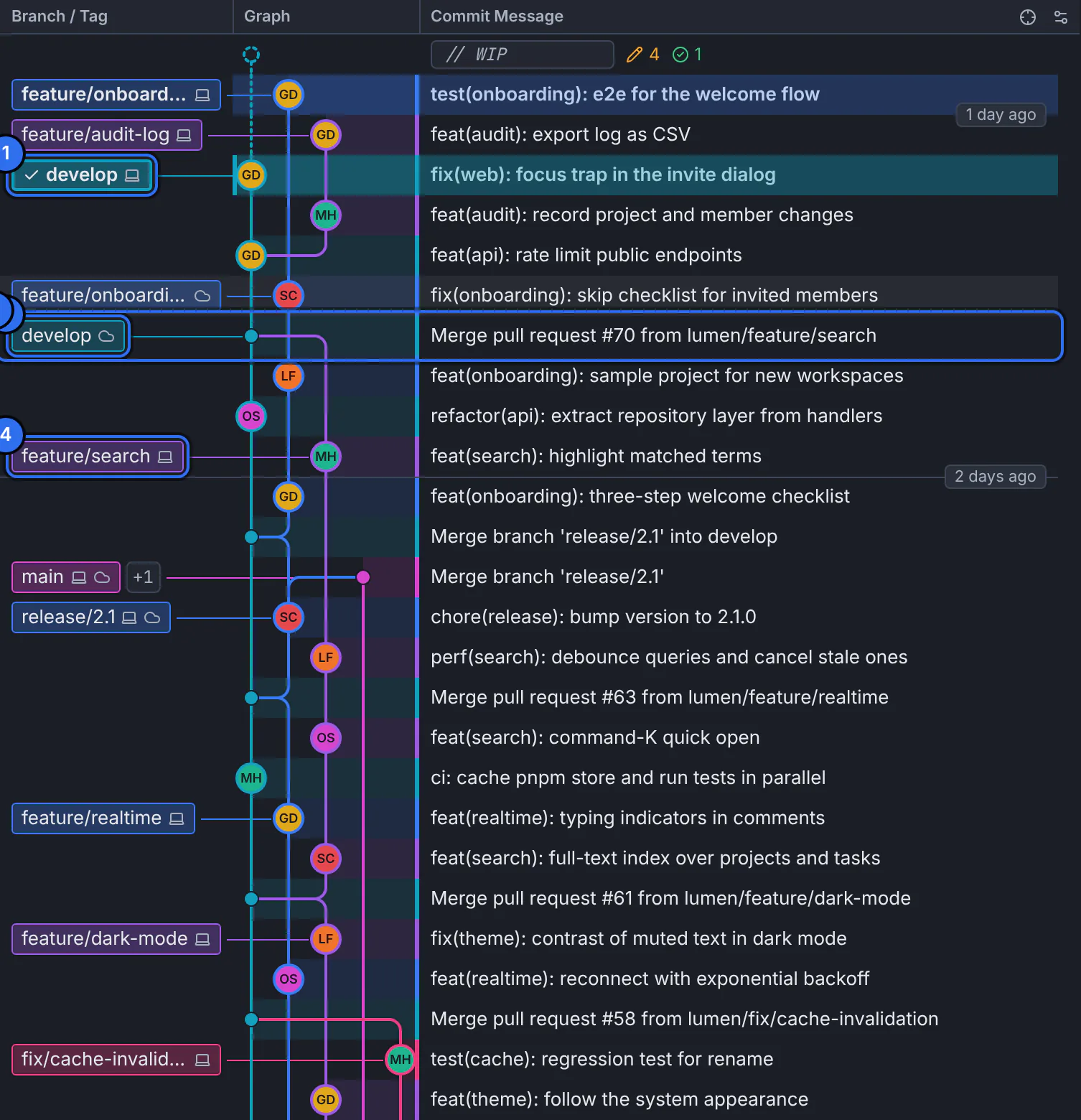
1 签出分支,2 远程相同分支,3 合并提交,4 另一个本地分支。GitTree 与演示存储库的接口。 查找分支和标签
Branch / Tag 列中的标签位于每个分支或标记指向的提交上。 ✓ 标记已签出的分支。笔记本电脑图标表示本地分支,云图标表示远程分支,这两个图标都表示与其远程处于同一水平的本地分支。 +1 表示更多标签共享该行。
遵循车道
一条车道是一条开发线。一条小巷分岔的地方,就有一条新的岔路开始;如果两个通道加入一个提交,则该提交是与两个父级的合并。颜色只能区分车道。
发现你未投入的工作
顶部的
// WIP行代表您尚未提交的更改,以及已暂存和未暂存的更改数量。选择它以打开它们。
预期结果
选择任意行以在检查器中查看其完整详细信息:其 SHA、父级、作者和更改的文件(检查提交)。
关注部分历史
- Focus on Current Branch 仅显示签出分支、其上游和基本分支,以及自基本分支以来的提交次数。
- 右键单击 Show Only This Branch 或 Focus on This Branch 的分支标签。
- Filter Graph 仅保留作者的提交、日期范围或路径;图表上方的条显示了过滤的内容,清除它会恢复每一行。过滤永远不会删除历史记录。
如果出现问题
我期望的分支不在图中
它可能隐藏在活动过滤器或焦点之外,或者仅位于远程且尚未获取。清除过滤栏,然后获取(获取、拉取和推送)。
历史因“历史在远程继续”而停止
该存储库是浅克隆。使用该行菜单中的 Fetch More History 或 Fetch Full History。
问题
为什么有两个标签具有相同的分支名称?
一个是本地分支,另一个是远程分支(例如 origin/develop)。当一个人做出了另一个人没有做出的事情时,他们就会有所不同;当它们处于同一水平时,GitTree 显示带有两个图标的一个标签。