选择并使用差异视图
GitTree 中的每个差异都可以显示为 Hunk、Inline 或 Split(并排)。突出显示更改的单词、换行、忽略空格更改、预览 Markdown 以及从一个更改跳到下一个更改。
免费已更新
免费使用 GitTree:登录后的所有本地 Git 功能。
开始之前
- 差异已打开:在工作更改或提交中选择已更改的文件。
在哪里可以找到它
- 差异上方的 Diff view:Hunk、Inline、Split。
- 命令面板:Highlight Changed Words、Wrap Diff Lines、Ignore Whitespace in Diffs、Preview Markdown。
| 行动 | macOS | Windows 和 Linux |
|---|---|---|
| Next Change | F7 | F7 |
| Previous Change | ⇧F7 | Shift+F7 |
步骤
选择视图
Hunk 仅显示更改的部分以及一些上下文,Inline 在一列中显示文件,Split 并排显示之前和之后。
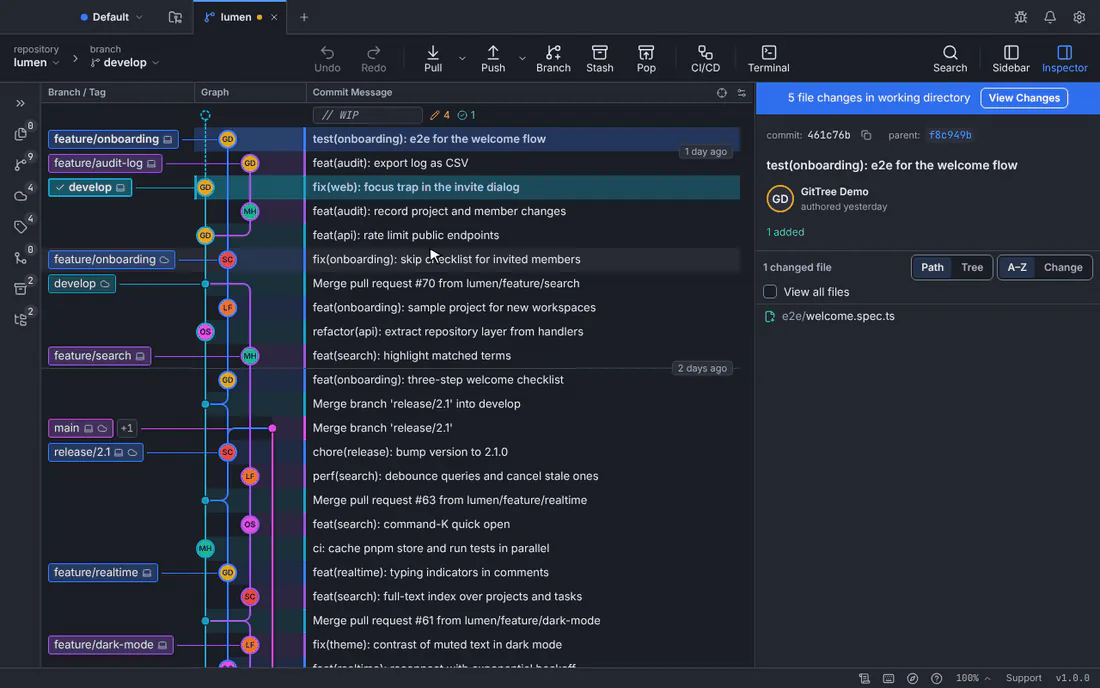
GitTree 中的差异,选择并暂存了行。GitTree 与演示存储库的接口。 使其可读
打开 Highlight changed words 可查看行内发生的变化,打开 Wrap lines 可查看长行。
隐藏噪音
Ignore Whitespace in Diffs 隐藏仅涉及空格和缩进的更改。
经历变化
按 F7 进行下一项更改,按 Shift+F7 进行上一项更改。
预期结果
在每个存储库中,差异都会以您喜欢的方式读取。
差异中的更多内容
- Preview 显示渲染的 Markdown 文件; Code 返回。
- 在 diff 中查找并替换,以及 Go to line。
- View File 打开整个文件; Open in External Diff Tool 将其交给您配置的工具。
如果出现问题
“二进制文件 - 没有文本可比较”
二进制文件没有可显示的行。图像有自己的比较(图像和二进制更改)。
不显示大文件的差异
超过大小限制的文件不会被加载。提高首选项中的限制,或在外部差异工具中打开文件。
问题
忽略空格会改变我提交的内容吗?
不会。它只会改变 diff 显示的内容;暂存和提交仍然包括每一个更改。