Scegli e utilizza una visualizzazione differenziale
Ogni differenza in GitTree può essere mostrata come Hunk, Inline o Split (affiancato). Evidenzia le parole modificate, manda a capo le righe lunghe, ignora le modifiche agli spazi bianchi, visualizza l'anteprima di Markdown e passa da una modifica a quella successiva.
Funziona in GitTree Gratuito: tutte le funzionalità Git locali, una volta effettuato l'accesso.
In questa pagina
Prima di iniziare
- Una differenza è aperta: seleziona un file modificato nelle modifiche di lavoro o in un commit.
Dove trovarlo
- Diff view sopra la differenza: Hunk, Inline, Split.
- La tavolozza dei comandi: Highlight Changed Words, Wrap Diff Lines, Ignore Whitespace in Diffs, Preview Markdown.
| Azione | macOS | Windows e Linux |
|---|---|---|
| Next Change | F7 | F7 |
| Previous Change | ⇧F7 | Shift+F7 |
Passi
Scegli la vista
Hunk mostra solo le parti modificate con un po' di contesto, Inline mostra il file in una colonna, Split mostra prima e dopo fianco a fianco.
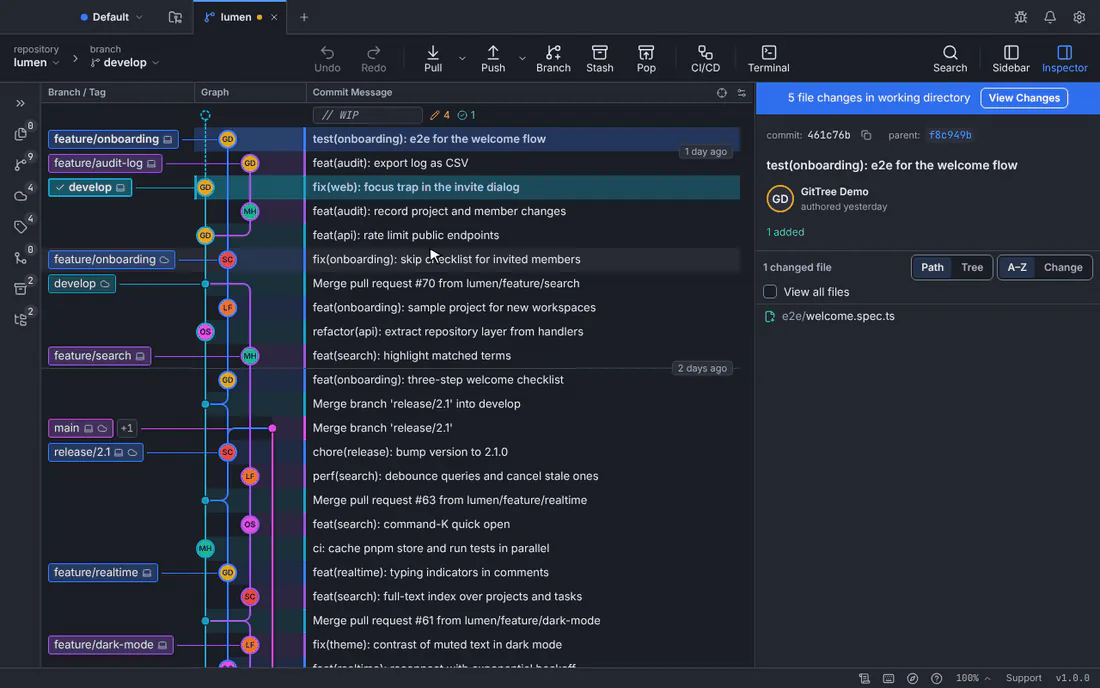
Una differenza in GitTree, con linee selezionate e messe in scena.GitTree interfaccia con un repository dimostrativo. Rendilo leggibile
Attiva Highlight changed words per vedere cosa è cambiato all'interno di una riga e Wrap lines per le righe lunghe.
Nascondi il rumore
Ignore Whitespace in Diffs nasconde le modifiche che riguardano solo gli spazi e il rientro.
Muoviti attraverso i cambiamenti
Premi F7 per la modifica successiva e Maiusc+F7 per quella precedente.
Risultato atteso
Il diff si legge nel modo che preferisci, in ogni repository.
Altro nel differenziale
- Preview mostra un file Markdown renderizzato; Code torna indietro.
- Trova e sostituisci all'interno della differenza e Go to line.
- View File apre l'intero file; Open in External Diff Tool lo passa al tuo strumento configurato.
Se qualcosa va storto
“File binario: nessun testo da confrontare”
I file binari non hanno righe da mostrare. Le immagini ricevono il proprio confronto (immagini e modifiche binarie).
Il differenziale di un file di grandi dimensioni non viene mostrato
I file che superano il limite di dimensione non vengono caricati. Aumenta il limite in Preferenze o apri il file in uno strumento di confronto esterno.
Domande
Ignorare gli spazi bianchi cambia ciò che commetto?
No. Cambia solo ciò che mostra la differenza; la gestione temporanea e i commit includono comunque ogni modifica.