Trova azioni con la tavolozza dei comandi
La tavolozza dei comandi esegue qualsiasi comando GitTree digitando parte del suo nome e passa anche a rami, commit, file e repository aperti. Premi Ctrl+Maiusc+P (⌘⇧P su Mac), digita e premi Invio.
Funziona in GitTree Gratuito: tutte le funzionalità Git locali, una volta effettuato l'accesso.
In questa pagina
Prima di iniziare
- La maggior parte dei comandi agisce sul repository nella scheda corrente, quindi aprine prima uno. I comandi a livello di app (Preferenze, nuova scheda, zoom) funzionano ovunque.
- La palette esegue i comandi all'interno di GitTree. Non è la ricerca di documenti su questo sito.
Dove trovarlo
- Premi la scorciatoia qui sotto da qualsiasi punto della finestra.
- Oppure apri Help nella barra di stato in basso e scegli Command Palette….
| Azione | macOS | Windows e Linux |
|---|---|---|
| Apri la tavolozza dei comandi | ⌘⇧P | Ctrl+Shift+P |
| Mostra tutte le scorciatoie da tastiera | ⌘/ | Ctrl+/ |
| Apri la Guida alle funzionalità | ⌥H | Alt+H |
Passi
Apri la tavolozza
Premi Ctrl+Maiusc+P (⌘⇧P su Mac). Il Command Palette si apre con
>già digitato: sta cercando comandi, nel repository indicato sotto il suo titolo.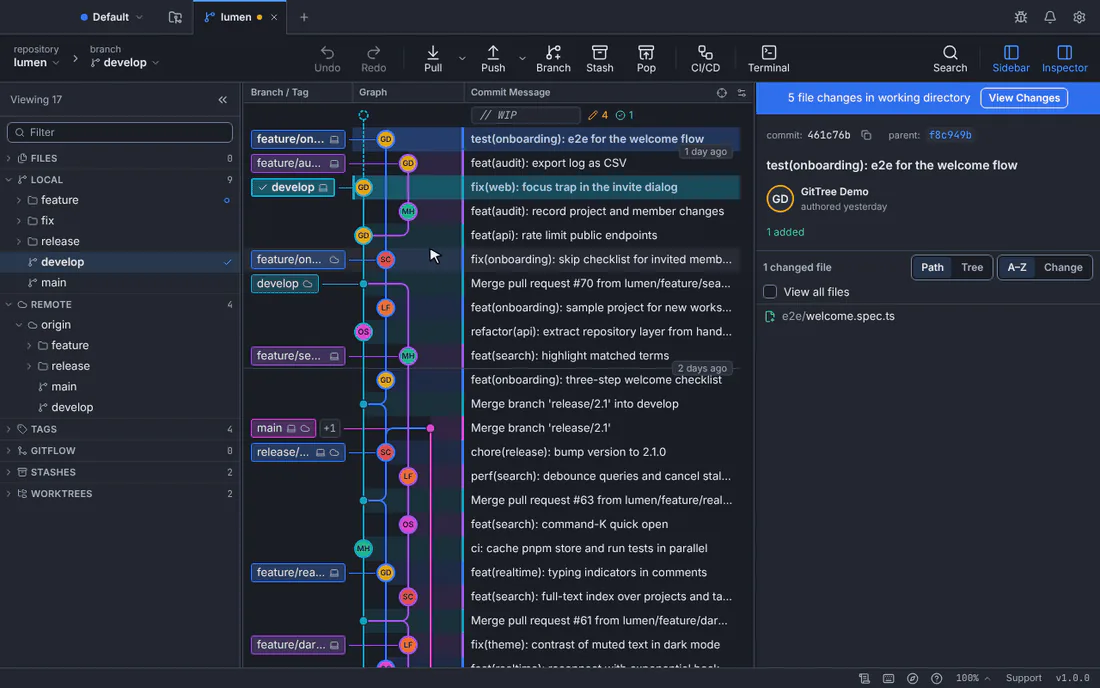
Digitando "ramo" vengono elencati tutti i comandi sui rami; quello evidenziato viene eseguito su Invio.GitTree interfaccia con un repository dimostrativo. Digita parte del nome del comando
Digita una parola qualsiasi, ad esempio
branch,stashozoom. I risultati mostrano l'area di ciascun comando e, quando ne esiste uno, la sua scorciatoia, quindi impari la scorciatoia man mano che procedi.Scegli con i tasti freccia e premi Invio
Muoviti con ↑ e ↓ e premi Invio, oppure fai clic su una riga. Un comando che non può essere eseguito in questo momento indica il motivo (ad esempio, è necessario un commit selezionato). Escape chiude la tavolozza senza eseguire nulla.
Cerca qualcosa di diverso dai comandi
Sostituisci
>con un altro prefisso per modificare ciò che cerca la tavolozza:@per rami e tag,#per commit tramite messaggio o SHA,:per file erepoper i repository aperti nelle tue schede.
Risultato atteso
Il comando viene eseguito esattamente come dal pulsante o dal menu, con le stesse conferme. I comandi eseguiti di recente verranno elencati per primi la prossima volta che apri la tavolozza con una ricerca vuota.
Modalità di ricerca
| Digitare | Ricerche | Esempio |
|---|---|---|
> | Comandi | >zoom |
@ | Rami e tag (rif) | @main |
# | Commit, tramite messaggio o SHA | #fix typo |
: | File del repository | :src/main.ts |
repo | I repository si aprono nelle tue schede | repo web |
Se qualcosa va storto
La scorciatoia non fa nulla
Un'altra app o il tuo sistema potrebbero utilizzare gli stessi tasti oppure l'associazione è stata modificata. Apri la tavolozza da Help › Command Palette… nella barra di stato, quindi controlla l'associazione in Preferences › Keyboard Shortcuts.
Un comando è elencato come non disponibile
Ha bisogno di qualcosa che la scheda non ha ancora: un repository aperto, un commit o un file selezionato o un account connesso. Il motivo è mostrato accanto.
“Nessuna corrispondenza”
Controlla il prefisso: con > la palette ricerca solo i comandi. Rimuovilo o digita il prefisso per rami (@), commit (#) o file (:).
Domande
È come la tavolozza dei comandi in VS Code?
Sì, l'idea e la scorciatoia predefinita sono le stesse: digita ciò che vuoi fare invece di cercare il pulsante.