Crea e cambia ramo
Un ramo è un nome mobile per una linea di lavoro. In GitTree, Branch nella barra degli strumenti ne crea uno al commit in cui ti trovi; fare clic con il pulsante destro del mouse su qualsiasi commit per crearne uno lì. Fare doppio clic sull'etichetta di un ramo per passare ad essa.
Funziona in GitTree Gratuito: tutte le funzionalità Git locali, una volta effettuato l'accesso.
In questa pagina
Prima di iniziare
- Un repository è aperto.
Dove trovarlo
- Branch nella barra degli strumenti, per un ramo al commit corrente.
- Fai clic con il pulsante destro del mouse su un'etichetta di commit o di ramo: Create Branch Here….
- Fare doppio clic sull'etichetta di un ramo nel grafico oppure fare clic con il pulsante destro del mouse su di esso e scegliere Checkout per cambiare.
| Azione | macOS | Windows e Linux |
|---|---|---|
| La tavolozza dei comandi, quindi Create Branch… | ⌘⇧P | Ctrl+Shift+P |
Passi
Inizia il ramo
Seleziona Branch nella barra degli strumenti. La finestra di dialogo dice Create a branch at il commit da cui inizia.
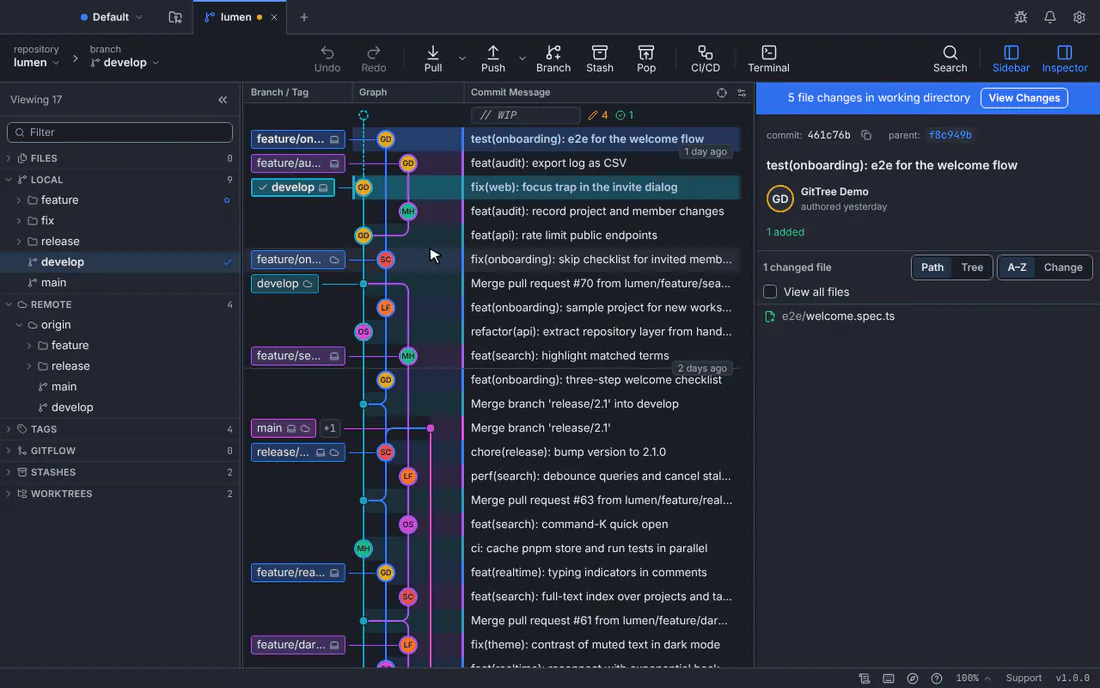
Un nuovo ramo, copia funzionalità/impostazioni, creato al commit corrente ed estratto.GitTree interfaccia con un repository dimostrativo. Nominalo
Digita il nome in Branch name, ad esempio
feature/settings-copy. GitTree rifiuta i nomi che Git non accetta, e avvisa quando un nome differisce da un altro solo nel caso in cui.Crealo
Tieni Check out the new branch acceso per iniziare subito a lavorarci e premi Create Branch.
Risultato atteso
L'etichetta del ramo appare sul suo commit nel grafico, con un ✓ quando viene estratto. Ora vengono eseguiti nuovi commit.
Passa ad un'altra filiale
Fai doppio clic sull'etichetta di un ramo oppure fai clic con il pulsante destro del mouse e scegli Checkout. Per un ramo remoto come origin/feature/search, GitTree controlla un ramo locale che lo tiene traccia.
Se le modifiche nella cartella di lavoro venissero sovrascritte, GitTree si interrompe e offre:
| Scelta | Cosa succede |
|---|---|
| Stash and Switch | Le tue modifiche vanno in una scorta e puoi applicarle nuovamente sull'altro ramo (stash pop). |
| Discard and Switch | Le modifiche vengono annullate dopo che una copia viene salvata in refs/ogt/trash; Annulla li riporta indietro. |
| Commit First | Ritorna al modulo di commit in modo da eseguire il commit prima del passaggio. |
Un ramo senza storia
Create Orphan Branch… (palette dei comandi) avvia una nuova cronologia vuota, ad esempio per un sito gh-pages. Effettua prima il commit o l'archiviazione delle modifiche; il commit che lasci viene mantenuto e Annulla torna indietro mentre il nuovo ramo non ha alcun commit.
Se qualcosa va storto
"Inserisci un nome accettato da Git."
I nomi dei rami non possono contenere spazi, .., ~, ^, : o terminare con .lock. Utilizza lettere, numeri, -, _ e /.
“Una filiale locale denominata … esiste già”
Controllando un ramo remoto ne è stato trovato uno locale con lo stesso nome. Scegli di tracciare il ramo remoto, verificarlo così com'è o creare un nuovo ramo con un altro nome.
Domande
La creazione di un ramo copia i miei file?
No. Un ramo è solo un nome che punta a un commit, quindi crearne uno è istantaneo. Per lavorare su due rami affiancati in cartelle separate, utilizza worktrees.