Clonare un repository
La clonazione copia un repository da GitHub, GitLab, Bitbucket, Azure DevOps o qualsiasi server Git sul tuo computer, con la relativa cronologia. In GitTree incolli l'URL, scegli dove metterlo e premi Clone; al termine si apre in una nuova scheda.
Funziona in GitTree Gratuito: tutte le funzionalità Git locali, una volta effettuato l'accesso.
In questa pagina
Prima di iniziare
- L'URL del repository, dalla sua pagina sull'host:
https://…ogit@…(SSH). - Per un repository privato, un modo per accedere: una chiave SSH nota all'host o una password o un token che Git richiede quando ne ha bisogno.
Dove trovarlo
- La scheda Clone nella pagina Nuova scheda.
- La tavolozza dei comandi: Clone Repository….
- Con un account GitHub o Bitbucket connesso (GitTree Pro), Clone from GitHub / Bitbucket… nella pagina Nuova scheda elenca i repository tra cui scegliere.
| Azione | macOS | Windows e Linux |
|---|---|---|
| Tavolozza dei comandi, quindi Clone Repository… | ⌘⇧P | Ctrl+Shift+P |
Passi
Apri la finestra di dialogo Clona
Seleziona Clone nella pagina Nuova scheda. La finestra di dialogo Clone a repository si apre il Clone with URL.
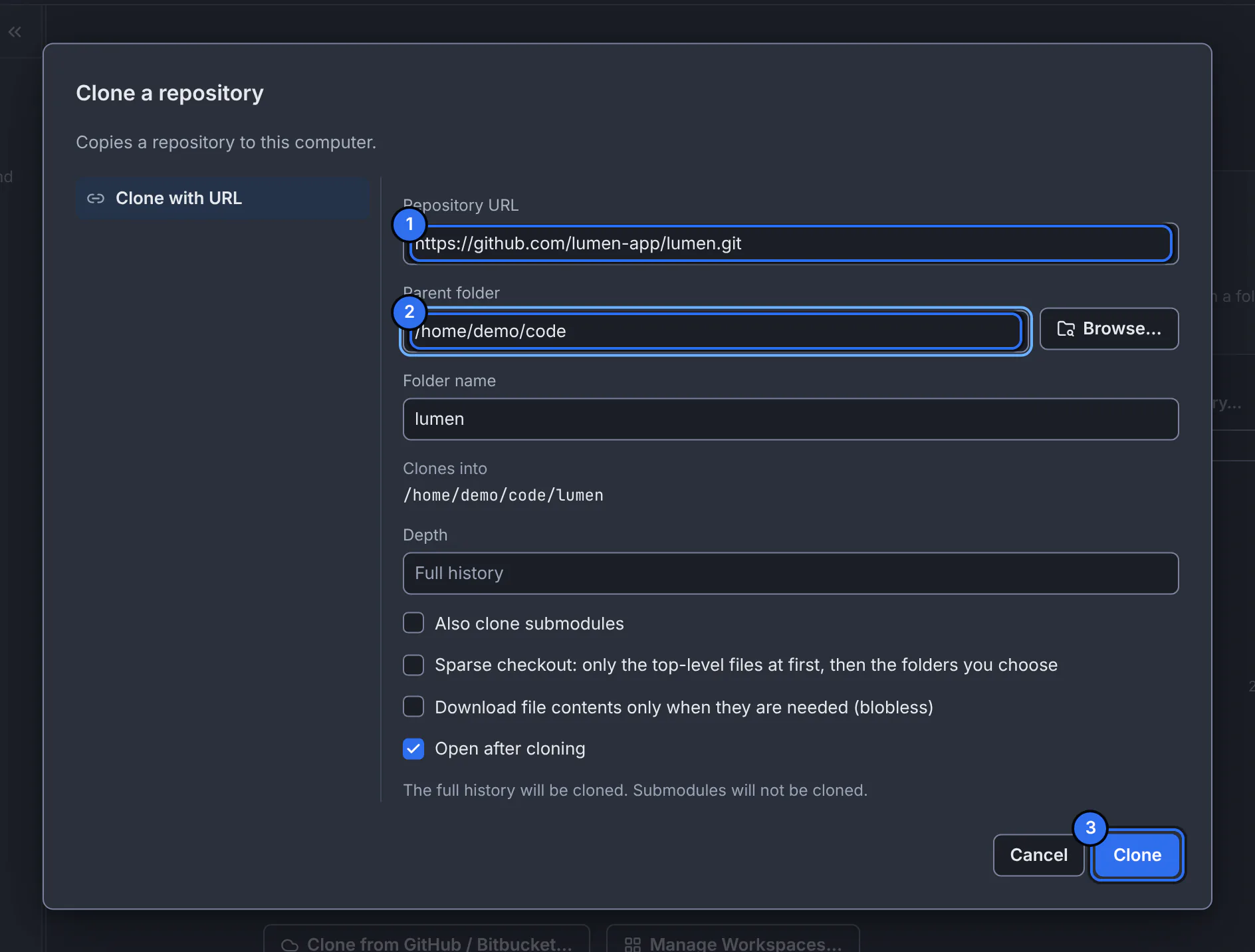
1 l'URL del repository, 2 la cartella in cui va il clone, 3 il pulsante che lo avvia.GitTree interfaccia con un repository dimostrativo. Incolla l'URL del repository
Incollalo in Repository URL. GitTree riempie Folder name da esso; cambialo se vuoi un altro nome.
Scegli dove va
Digita Parent folder o utilizza Browse…. Clones into mostra la cartella esatta che verrà creata; deve essere nuovo o vuoto.
Imposta le opzioni che ti servono, quindi Clona
Lascia vuoto Depth per la cronologia completa o inserisci un numero di commit per un clone superficiale. Seleziona Also clone submodules se il progetto li utilizza. Tieni acceso Open after cloning, quindi premi Clone.
Risultato atteso
Una barra di avanzamento nomina ciascuna fase (ricezione di oggetti, risoluzione di delta, estrazione di file). Al termine, il repository si apre in una nuova scheda e viene visualizzato sotto Recent.
Puoi fermarti con Cancel Clone: GitTree rimuove ciò che ha scritto il clone e non elimina mai una cartella che esisteva prima.
Opzioni di clonazione
| Opzione | Cosa fa |
|---|---|
| Depth | Vengono scaricati solo gli ultimi commit (un clone superficiale). Vuoto indica la cronologia completa. Potrai recuperare altra cronologia in seguito. |
| Also clone submodules | Clona anche i repository inclusi nel progetto come sottomoduli. |
| Sparse checkout | Inizialmente controlla solo i file di livello superiore, quindi le cartelle scelte: utile per repository molto grandi. |
| Download file contents only when they are needed (blobless) | Scarica la cronologia ma recupera il contenuto del file su richiesta. |
| Open after cloning | Apre il nuovo repository in una scheda al termine del clone. |
Se qualcosa va storto
“Impossibile clonare il repository”
Leggi Git’s output nella finestra di dialogo: indica la causa (URL errato, nessun accesso, rete). Scegli Edit and Try Again per correggere l'URL o la cartella.
"Questa cartella non è vuota"
La destinazione contiene già dei file. Scegli un altro Parent folder o Folder name.
Autenticazione non riuscita per un repository privato
Utilizza un URL SSH con una chiave conosciuta dall'host o un URL HTTPS e un token di accesso personale quando Git richiede una password. GitHub e GitLab non accettano più le password degli account su HTTPS.
Domande
Posso clonare senza connettere un account di hosting?
SÌ. La clonazione con un URL fa parte di GitTree Free e utilizza le tue credenziali Git. La navigazione nell'elenco dei repository del tuo provider richiede un account connesso, che fa parte di Pro.