Clonar un repositorio
La clonación copia un repositorio de GitHub, GitLab, Bitbucket, Azure DevOps o cualquier servidor Git a tu computadora, con su historial. En GitTree pegas la URL, eliges dónde va y presionas Clone; se abre en una nueva pestaña cuando termina.
Funciona en GitTree Gratis: todas las funciones locales de Git, una vez que hayas iniciado sesión.
En esta página
Antes de empezar
- La URL del repositorio, desde su página en el host:
https://…ogit@…(SSH). - Para un repositorio privado, una forma de iniciar sesión: una clave SSH conocida por el host, o una contraseña o token que Git solicita cuando lo necesita.
donde encontrarlo
- La tarjeta Clone en la página Nueva pestaña.
- La paleta de comandos: Clone Repository….
- Con una cuenta GitHub o Bitbucket (GitTree Pro) conectada, Clone from GitHub / Bitbucket… en la página Nueva pestaña enumera los repositorios para elegir.
| acción | macOS | Windows y Linux |
|---|---|---|
| Paleta de comandos, luego Clone Repository… | ⌘⇧P | Ctrl+Shift+P |
Pasos
Abra el cuadro de diálogo Clonar
Seleccione Clone en la página Nueva pestaña. El cuadro de diálogo Clone a repository se abre el Clone with URL.
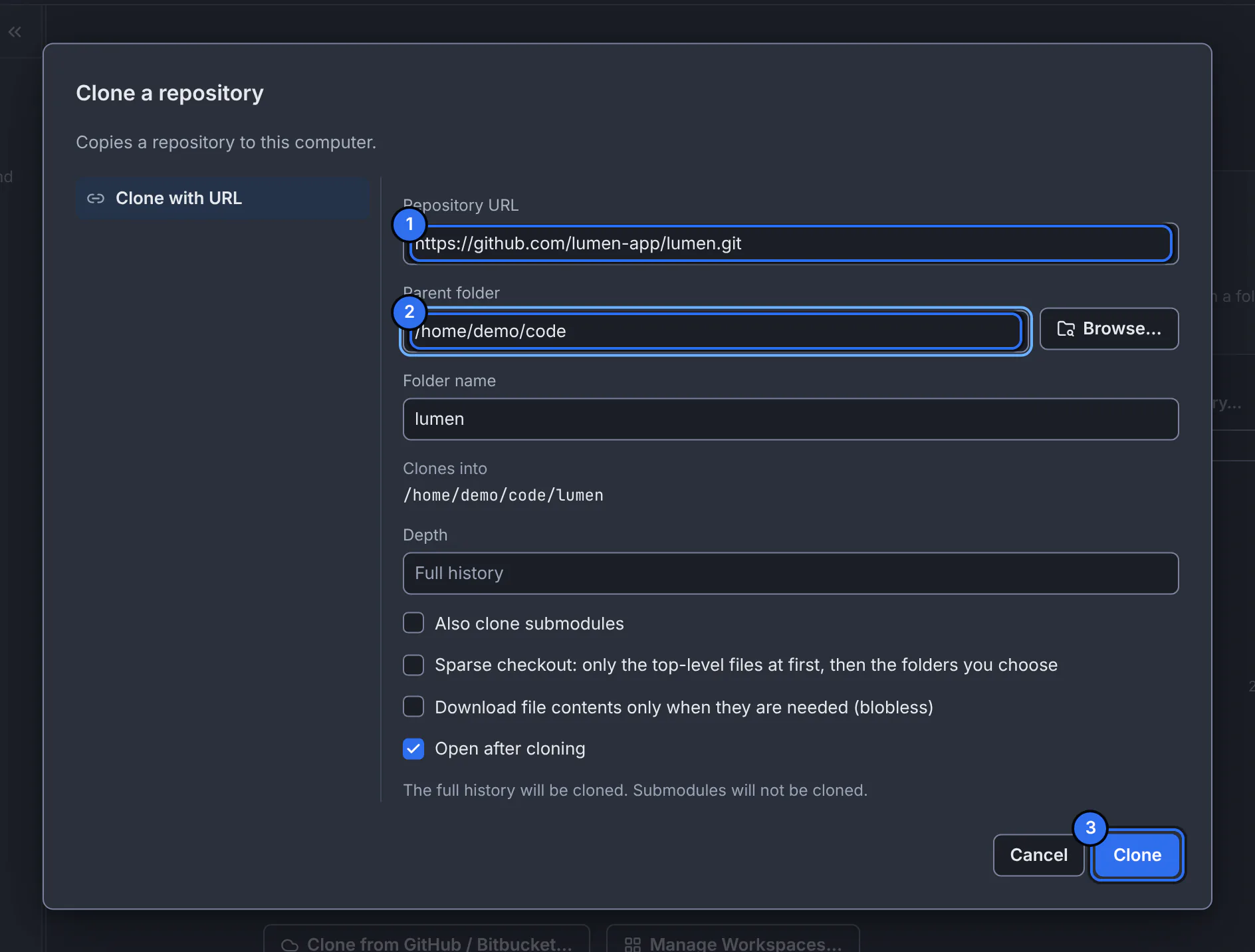
1 la URL del repositorio, 2 la carpeta a la que va el clon, 3 el botón que lo inicia.GitTree interfaz con un repositorio de demostración. Pegue la URL del repositorio
Pégalo en Repository URL. GitTree llena Folder name de él; cámbialo si quieres otro nombre.
Elige a dónde va
Escriba Parent folder o utilice Browse…. Clones into muestra la carpeta exacta que se creará; debe ser nuevo o vacío.
Configure las opciones que necesita, luego Clonar
Deje Depth vacío para ver el historial completo o ingrese una cantidad de confirmaciones para un clon superficial. Marque Also clone submodules si el proyecto los utiliza. Mantenga Open after cloning activado y luego presione Clone.
Resultado esperado
Una barra de progreso nombra cada fase (recibir objetos, resolver deltas, retirar archivos). Cuando finaliza, el repositorio se abre en una nueva pestaña y aparece en Recent.
Puedes detenerte con Cancel Clone: GitTree elimina lo que escribió el clon y nunca elimina una carpeta que existía antes.
Opciones de clonación
| Opción | que hace |
|---|---|
| Depth | Sólo se descargan las últimas confirmaciones (un clon superficial). Vacío significa la historia completa. Puede obtener más historial más adelante. |
| Also clone submodules | Clona los repositorios que el proyecto incluye como submódulos también. |
| Sparse checkout | Al principio, solo revisa los archivos de nivel superior y luego las carpetas que elija: útil para repositorios muy grandes. |
| Download file contents only when they are needed (blobless) | Descarga el historial pero recupera el contenido del archivo a pedido. |
| Open after cloning | Abre el nuevo repositorio en una pestaña cuando finaliza el clon. |
Si algo sale mal
"No se pudo clonar el repositorio"
Lea Git’s output en el cuadro de diálogo: indica la causa (URL incorrecta, sin acceso, red). Elija Edit and Try Again para corregir la URL o la carpeta.
"Esta carpeta no está vacía"
El destino ya tiene archivos. Elija otro Parent folder o Folder name.
Error de autenticación para un repositorio privado
Utilice una URL SSH con una clave que el host conozca, o una URL HTTPS y un token de acceso personal cuando Git solicite una contraseña. GitHub y GitLab ya no aceptan contraseñas de cuentas a través de HTTPS.
Preguntas
¿Puedo clonar sin conectar una cuenta de hosting?
Sí. La clonación con una URL es parte de GitTree Gratis y utiliza tus propias credenciales de Git. Para navegar por la lista de repositorios de su proveedor, necesita una cuenta conectada, que forma parte de Pro.