Conceptos básicos de Git
Cómo subir un proyecto a GitHub sin la línea de comando
Coloque cualquier proyecto en GitHub sin escribir un comando de Git: convierta la carpeta en un repositorio, realice una primera confirmación, luego publíquelo y envíelo desde una GUI de Git de escritorio. Se incluyen notas para GitLab y Bitbucket.
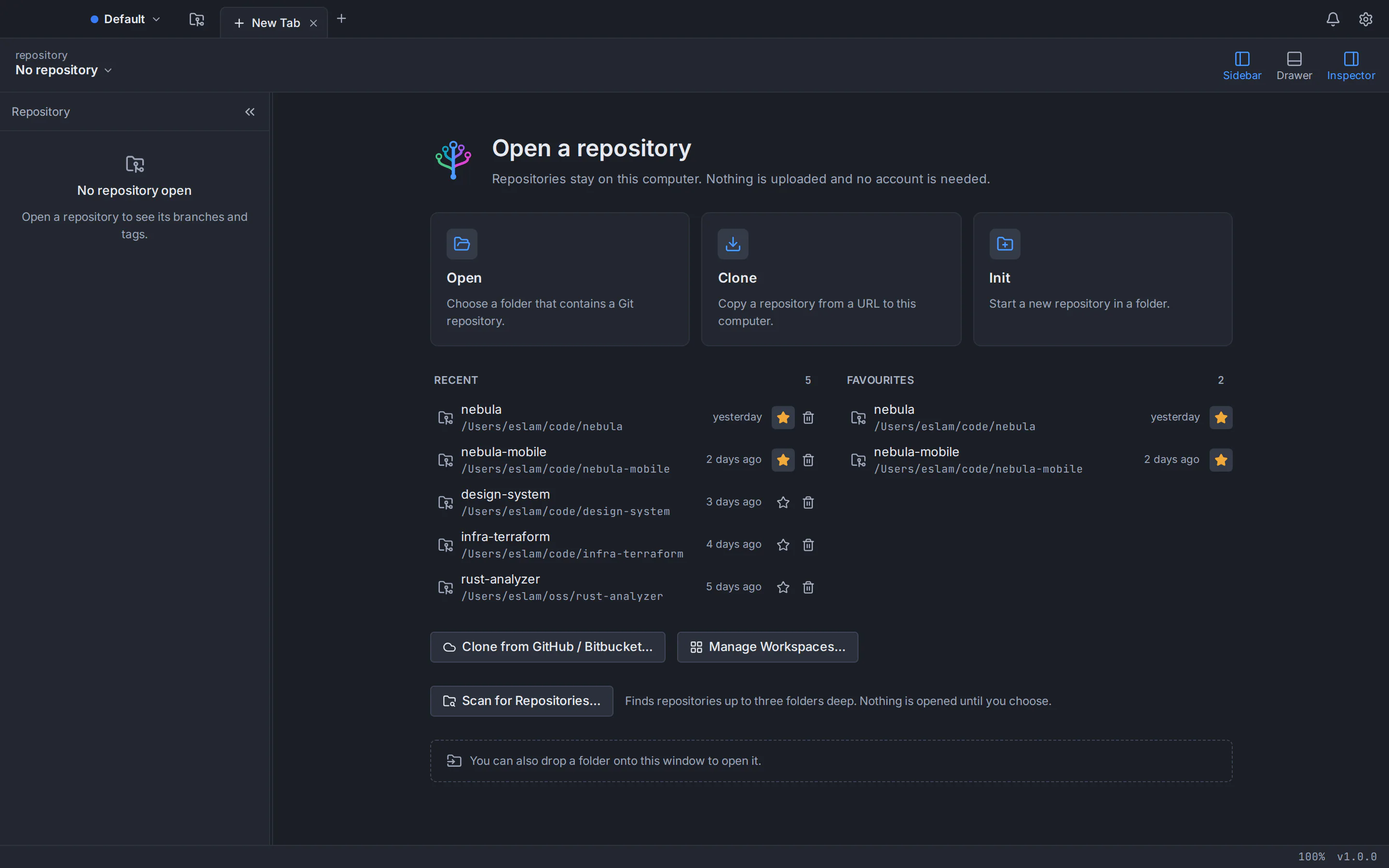
Para cargar un proyecto en GitHub sin la línea de comando, instale Git, abra la carpeta de su proyecto en una GUI de Git y haga tres cosas: convierta la carpeta en un repositorio de Git, confirme sus archivos y luego publíquelos. La publicación crea un repositorio vacío en su cuenta GitHub, lo agrega como remoto y envía sus confirmaciones a él. En GitTree, la última parte es un cuadro de diálogo, Publicar repositorio..., por lo que nunca escribes git push, pero el resultado coincide con los comandos, porque la aplicación ejecuta tu Git instalado.
Los pasos funcionan para cualquier proyecto: una aplicación React o Flutter, un sitio web, un script de Python e incluso una tesis. Las capturas de pantalla muestran GitTree, un cliente Git de escritorio para macOS, Windows y Linux; su creador escribió esta guía. También encontrará notas para los repositorios existentes, GitLab y Bitbucket, además de correcciones para errores comunes.
Lo que necesita antes de cargar el código en GitHub
- Una cuenta de GitHub. Regístrese en github.com si aún no tiene una.
- Git 2.39 o más reciente. GitTree usa Git que ya está en tu computadora en lugar de incluir el suyo propio: Xcode Command Line Tools o Homebrew en macOS, Git for Windows en Windows, tu administrador de paquetes en Linux.
- Ubuntu 22.04 o Linux Mint 21? Su Git 2.34 es demasiado antiguo, así que agregue
ppa:git-core/ppaprimero, como muestra nuestra guía para actualizar Git en Ubuntu. - GitTree y una cuenta GitTree con Pro para publicar desde la aplicación. Obtenga el instalador desde la GitTree página de descarga. Para crear el repositorio GitHub desde GitTree se necesita una cuenta GitTree con Pro y una cuenta GitHub conectada; inicializar, confirmar y presionar con sus propias credenciales de Git están en el plan gratuito. Tiene un plan gratuito que cubre todas las funciones de Git, incluidos los repositorios privados, y Nour, el asistente de IA, viene con GitTree Pro.
- La carpeta de tu proyecto, nueva o antigua. Se queda donde está.
Prepara tu proyecto: qué no subir a GitHub
Todo lo que confirmas pasa a formar parte del historial y, en un repositorio público, cualquiera puede leerlo. Decide qué queda fuera antes de la primera confirmación, con un archivo .gitignore en la carpeta superior del proyecto. GitHub mantiene archivos .gitignore recomendados para lenguajes comunes y GitTree ofrece sus propias plantillas (Node, Python, Java, Go, Rust, .NET y más) cuando crea el repositorio. Dejar fuera:
- Dependencias y resultados de compilación:
node_modules/,build/,dist/,.dart_tool/,__pycache__/y carpetas similares se pueden reconstruir desde su fuente. - Secretos:
.envarchivos, claves API, contraseñas y claves de firma, desde la primera confirmación. - Archivos muy grandes: Git advierte sobre archivos de más de 50 MiB y GitHub bloquea archivos de más de 100 MiB. Utilice Git LFS, que GitTree admite, o manténgalos alejados.
- Desorden del sistema, como archivos
.DS_StoreyThumbs.db.
Cómo enviar un proyecto a GitHub con GitTree, paso a paso
Inicializa la carpeta de tu proyecto
Abra una nueva pestaña, elija Inicio y elija la carpeta de su proyecto como Ubicación. Mantenga principal como rama inicial, elija una plantilla .gitignore y elija Inicializar.
Haz el primer compromiso
Verifique la lista de archivos modificados, elija Preparar todos los cambios, escriba un resumen como "Confirmación inicial" y elija el botón de confirmación.
Conecte su cuenta GitHub
Inicie una prueba de GitTree Pro o active Pro e inicie sesión, ya que conectar una cuenta de hosting requiere Pro. Luego abra Preferencias, vaya a Integrations y elija Conectar GitHub…, e inicie sesión con su navegador o use un token de acceso personal.
Publicar el repositorio
Ejecute Publicar repositorio… desde la paleta de comandos y verifique el nombre, que comienza con el nombre de la carpeta. Privado está marcado de forma predeterminada; Desmárquelo para un repositorio público y luego elija Publicar. GitTree lo crea en GitHub, lo agrega como control remoto de origen y envía su rama.
Verifique el resultado en GitHub
La barra lateral ahora muestra el origen en Remoto. Ejecute Ver repositorio en remoto desde la paleta de comandos para ver sus archivos en GitHub.
Cree un repositorio Git local desde la carpeta de su proyecto
Un repositorio de Git es una carpeta normal con una carpeta .git oculta en su interior, donde Git guarda el historial; tus propios archivos no cambian. En GitTree, abra una nueva pestaña y elija Iniciar. El cuadro de diálogo Inicializar un repositorio solicita:
- Ubicación: la carpeta de tu proyecto. GitTree crea el repositorio alrededor de los archivos que ya están allí.
- Rama inicial: precompletada con
main, el nombre que usan las propias instrucciones de GitHub. - Plantilla .gitignore y Licencia: archivos opcionales escritos en la carpeta, no confirmados. Un archivo que ya existe se conserva, nunca se reemplaza.
- Abrir después de crear: déjelo marcado para que el repositorio se abra en una pestaña.
¿Abriste la carpeta con Abrir en su lugar? GitTree dice que aún no es un repositorio Git y ofrece Inicializar repositorio…. ¿Nuevo en estos términos? Nuestra Guía de Git para principiantes explica los repositorios, las confirmaciones y los controles remotos en palabras sencillas.
Haz tu primer compromiso
Sus archivos ahora se muestran como cambios no preparados. La puesta en escena elige lo que se incluirá en la siguiente confirmación; para una primera carga, desea todo lo que no se ignore, así que elija Preparar todos los cambios. Si node_modules o un archivo .env aparece en la lista, elija Ignorar en el menú de ese archivo y GitTree lo agrega a .gitignore.
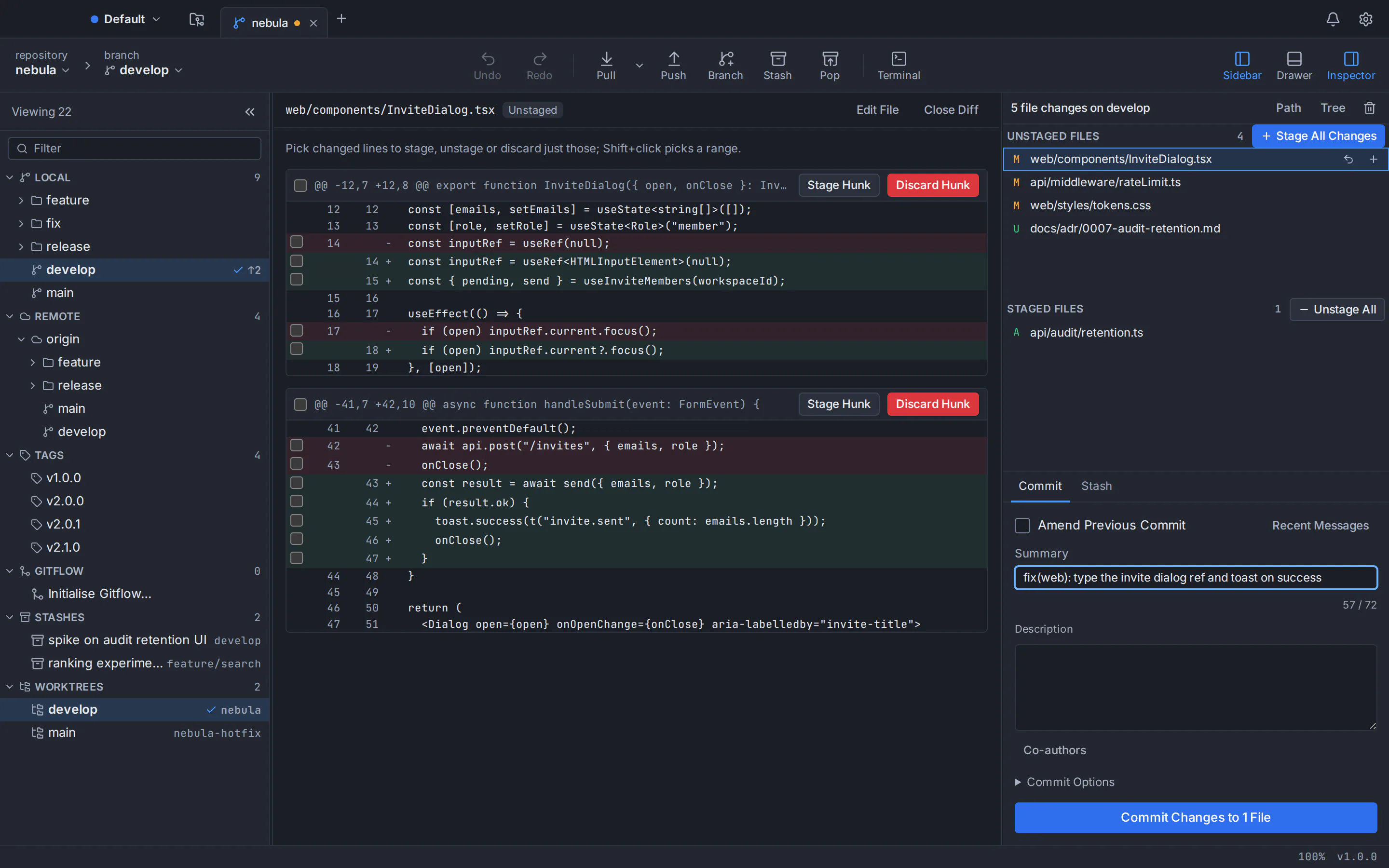
Escriba un resumen como Initial commit y elija el botón confirmar. Eso guarda la primera instantánea localmente; Aún no ha salido nada de tu computadora. GitTree también puede redactar el mensaje con Claude Code, Codex o Antigravity CLI que ya utiliza: consulte Mensajes de confirmación de IA en GitTree.
Publicar el repositorio en GitHub desde la GUI
Conecte su cuenta GitHub
Para conectar una cuenta de hosting se requiere GitTree Pro en la cuenta GitTree con la que iniciaste sesión. Luego abra Preferencias, vaya a Integrations y elija Conectar GitHub… e inicie sesión con su navegador o use un token de acceso personal. Los tokens se almacenan en su macOS Keychain, Windows Credential Manager o Secret Service en Linux; la GitTree política de privacidad explica qué envía la aplicación y adónde. Esto es independiente de su inicio de sesión en GitTree, así que conecte GitHub incluso si inició sesión en GitTree con él.
Crea el repositorio y envía
Presione Ctrl+Shift+P (⌘+Shift+P en un Mac) y ejecute Publicar repositorio…; también está en el menú de la sección Remoto de la barra lateral. El diálogo pide:
- Cuenta y Propietario: usted o una organización en la que pueda crear repositorios.
- Nombre y una Descripción opcional: el nombre comienza como el nombre de su carpeta y pasa a formar parte de la dirección web del repositorio.
- Privado: está marcado de forma predeterminada, por lo que solo las personas a las que les das acceso pueden ver el repositorio. Desmárquelo para publicar un repositorio público. Puedes cambiar la visibilidad más adelante en la configuración del repositorio en GitHub.
- Nombre remoto: precargado con
origin, el nombre habitual para un primer control remoto. - Utilice SSH para la URL remota: déjelo desactivado para enviar HTTPS o márquelo si tiene una clave SSH en GitHub. GitTree puede generar una clave, probarla y cargarla en GitHub.
Elija Publicar. GitTree confirma que el repositorio se publicó y la sección Remoto de la barra lateral enumera origin con tu rama: tu proyecto está en GitHub. A través de HTTPS, un asistente de credenciales que ya utiliza responde primero; si no tiene nada, GitTree responde con la cuenta conectada.

¿Ya has creado el repositorio el GitHub? Agréguelo como control remoto
Eso también funciona, siempre y cuando el repositorio esté vacío y funcione en el plan gratuito: Git envía tus propias credenciales, como una clave SSH o el asistente de credenciales de tu sistema. Las propias instrucciones de GitHub dicen que no agregues un README, una licencia o .gitignore cuando importas un proyecto existente, para evitar errores: esos archivos se convierten en una confirmación en GitHub que tu proyecto no tiene, y Git rechaza tu primer envío. Entonces:
- En GitHub, copie la URL HTTPS o SSH del repositorio.
- En GitTree, abre el menú de la sección Remoto de la barra lateral y elige Agregar control remoto.... Nómbrelo
origin, pegue la URL y elija Agregar control remoto. - Elija Empujar en la barra de herramientas. El primer empujón también establece la corriente ascendente para posteriores empujones y tirones.
¿Marcó la casilla README de todos modos? Clona el nuevo repositorio con GitTree, copia los archivos de tu proyecto (sin ninguna carpeta .git) en el clon, luego confirma y envía.
Sube un proyecto a GitLab o Bitbucket en su lugar
Los mismos movimientos funcionan en cualquier host Git. Publicar repositorio… enumera todas las cuentas conectadas que pueden crear repositorios, así que conecte su cuenta de GitLab, Bitbucket o Azure DevOps en Integrations y publique de la misma manera. GitLab y la compatibilidad con Azure DevOps es nueva en GitTree, por lo que la ruta manual a continuación es una alternativa útil y funciona en el plan gratuito.
GitLab
El GitLab un repositorio pertenece a un proyecto. Cree un proyecto en blanco sin un archivo README, copie su URL clonada y agréguelo en GitTree con Agregar remoto…. Hay un atajo: si puede crear proyectos en un espacio de nombres, presionar a una nueva ruta que nunca antes se usó crea un proyecto privado. Agregue un control remoto como https://gitlab.com/your-name/my-project.git y elija Push.
Bitbucket
En Bitbucket Cloud, elija Crear, luego Repositorio, elija el espacio de trabajo y el proyecto y responda No para ¿Incluir un archivo README?. Copie la URL que se muestra junto al comando git clone, agréguela con Agregar control remoto... y presione. Bitbucket necesita credenciales a través de HTTPS o una clave a través de SSH: genere una clave SSH en GitTree y agréguela a Bitbucket, o inicie sesión en GitTree y conecte su cuenta de Bitbucket.
¿Por qué no simplemente cargar archivos en el sitio web GitHub?
Arrastrar archivos al navegador está bien para algunos archivos pequeños. Para un proyecto en el que sigues trabajando, ganar con Git:
| Pregunta | GitHub carga del sitio web | Empuje desde una GUI de Git |
|---|---|---|
| archivo más grande | 25 MiB por archivo | 100 MiB por archivo (límite de GitHub); archivos más grandes a través de Git LFS |
| Archivos a la vez | Hasta 100 por carga | Todo el proyecto en un solo empujón |
| Historia en tu computadora | Ninguno: vive sólo en GitHub | La historia completa, disponible sin conexión |
| Actualizando más tarde | Cargue los archivos modificados nuevamente a mano | Comprométete y empuja sólo lo que cambió |
| Ignorar archivos | Siempre dejas archivos a mano | .gitignore los mantiene fuera automáticamente |
| Comandos para escribir | Ninguno | Ninguno |
Los mismos pasos que los comandos de Git.
Debido a que GitTree ejecuta su Git instalado, cada paso coincide con un comando. Aquí está la versión de línea de comandos de las instrucciones de GitHub para agregar un proyecto existente, con su propia URL en lugar del ejemplo:
git init -b main
git add .
git commit -m "Initial commit"
git remote add origin https://github.com/your-name/my-project.git
git push -u origin main
La opción -u establece el flujo ascendente, como lo hace el primer Push en GitTree. Para una comparación diaria, lea Git GUI vs línea de comando; Si Git y GitHub todavía se sienten como una sola cosa, Git vs GitHub los desenreda.
Solucionar problemas comunes al presionar a GitHub
- “GitTree necesita Git” o “This Git is too old”: instala Git 2.39 o una versión más reciente (Git for Windows en Windows), luego elige Check again.
- “No hay ningún lugar donde enviar”: el repositorio aún no tiene control remoto. Ejecute Publicar repositorio… o Agregar control remoto….
- GitHub rechaza tu contraseña: GitHub ya no acepta contraseñas de cuentas para Git. Ingrese un token de acceso personal en lugar de la contraseña, use SSH o inicie sesión en GitTree y conecte su cuenta GitHub.
- Push rechazado porque GitHub tiene confirmaciones que tú no: el repositorio se creó con un README o una licencia. Utilice la solución de clonar y copiar anterior.
- Un archivo es demasiado grande: GitHub rechaza todo el envío. Deshacer no puede recuperar la primera confirmación de un repositorio, así que modifíquelo: mueva el archivo fuera de la carpeta del proyecto, prepare la eliminación, marque Modificar confirmación anterior y confirme. Vuelva a colocar el archivo, elija Ignorar en su menú (o realice un seguimiento con Git LFS) y presione nuevamente. Para una confirmación posterior, nuestra guía para deshacer una confirmación, restablecer o cambiar la base explica Deshacer.
Después de la primera carga: impulsar nuevos cambios
De ahora en adelante: edite, prepare, confirme con un resumen claro y elija Push. Marque Empujar después de confirmar en las opciones de confirmación para hacer ambas cosas con un solo clic. GitTree también se recupera en segundo plano, por lo que otros confirman que se mostrará en el gráfico antes de extraerlo.

¿Listo para probarlo? GitTree tiene un plan gratuito en macOS, Windows y Linux que cubre todas las funciones de Git, repositorios privados incluidos, y Nour, el asistente de IA, viene con GitTree Pro (ver precios). Necesita Git 2.39 o más reciente, y GitTree Pro y una cuenta para alojar integraciones, publicar repositorio... incluido.
¿Estudiante universitario? Lea la guía de la GUI de Git para estudiantes para conocer la oferta Pro única de 24 meses y su elegibilidad restringida para correo electrónico académico.
¿Atascado en un escalón? La GitTree página de soporte enumera todas las formas de comunicarse con nosotros, por correo electrónico o en GitHub.
Preguntas frecuentes
¿Cómo subo un proyecto a GitHub sin la línea de comando?
Instale Git y una GUI de Git, abra la carpeta de su proyecto e inicialícelo como repositorio. Prepare todos los archivos y realice una primera confirmación. Luego inicie sesión en GitTree con Pro, conecte su cuenta GitHub y publique: en GitTree, Publicar repositorio... crea el repositorio GitHub, lo agrega como remoto y envía su rama, sin comandos escritos.
¿Puedo cargar una carpeta de proyecto en GitHub sin instalar Git?
Sí, arrastrando archivos o carpetas a la página de carga de un repositorio existente en el sitio web GitHub. Las cargas del navegador están limitadas a 25 MiB por archivo y 100 archivos a la vez, y no mantiene ningún historial en su computadora, por lo que cada cambio posterior significa cargar nuevamente. Para un proyecto en curso, Git es mejor.
¿Debo agregar un archivo README cuando creo el repositorio en GitHub?
No si estás subiendo un proyecto existente. GitHub recomienda crear el repositorio sin README, licencia o .gitignore para evitar errores: esos archivos forman una primera confirmación que tu proyecto no tiene, por lo que Git rechaza tu envío. Primero, envíe su proyecto y luego agregue un archivo README en una nueva confirmación. Publicar desde GitTree crea un repositorio vacío, por lo que el problema nunca surge.
¿Por qué GitHub rechaza mi contraseña cuando la presiono?
GitHub eliminó la autenticación de contraseña para las operaciones de Git. A través de HTTPS, ingresa un token de acceso personal donde Git solicita una contraseña, o ingresa SSH con una clave agregada a tu cuenta GitHub. En GitTree, una vez que inicia sesión y conecta una cuenta GitHub en Preferencias, Integrations, esa cuenta responde por usted cuando ningún otro asistente de credenciales lo hace.
¿Mi repositorio GitHub será público o privado?
Tú eliges. Los repositorios GitHub pueden ser públicos o privados, y el cuadro de diálogo de publicación GitTree tiene una casilla de verificación Privado, marcada de forma predeterminada. Si no estás seguro, mantén tu privacidad: puedes cambiar la visibilidad más adelante en la configuración del repositorio en GitHub. Los nombres y correos electrónicos de los autores confirmados son visibles para cualquiera que pueda ver el repositorio.
¿Cómo envío cambios después de la primera carga?
Edite sus archivos, luego organice los cambios en GitTree, escriba un breve resumen y confirme. Elija Push para enviar las nuevas confirmaciones a GitHub; sólo se sube lo que cambió. Con Push After Commit marcado en las opciones de confirmación, GitTree envía justo después de cada confirmación, hasta el primer conjunto de envíos.
¿Esto también funciona para GitLab y Bitbucket?
Sí. Publicar repositorio... funciona con cualquier cuenta conectada que pueda crear repositorios, incluidos GitLab y Bitbucket. También puede crear un repositorio vacío en el sitio web, agregar su URL como remota en GitTree y enviar, en el plan gratuito. GitLab incluso crea un proyecto privado para usted cuando ingresa a una nueva ruta de proyecto.
¿Es GitTree gratuito y qué necesita?
GitTree tiene un plan gratuito que cubre todas las funciones de Git, para individuos y organizaciones, repositorios privados y uso comercial incluidos, sin límite de tiempo y sin tarjeta de crédito. Nour, el asistente de IA, viene con GitTree Pro; la página de precios compara los dos planes. Se ejecuta en macOS 13 o posterior, Windows 10 y 11 de 64 bits y Linux de 64 bits, y utiliza Git ya instalado en su computadora, versión 2.39 o posterior. Todas las funciones de Git están en el plan gratuito una vez que inicias sesión; La publicación desde la aplicación, al igual que otras integraciones de alojamiento, requiere GitTree Pro. No es de código abierto.
Fuentes
Las afirmaciones sobre otros productos se compararon con sus páginas oficiales el 24 de octubre de 2026. Los precios y las características cambian; Las páginas de los proveedores son la fuente de la verdad.
- GitHub Documentos: Agregar código alojado localmente a GitHub
- GitHub Documentos: Creando un nuevo repositorio
- GitHub Documentos: Configuración de la visibilidad del repositorio
- GitHub Docs: Acerca de archivos grandes en GitHub
- GitHub Docs: Agregar un archivo a un repositorio (cargas del navegador)
- GitHub Docs: Acerca de repositorios remotos (HTTPS, SSH y tokens)
- GitHub Documentos: Ignorar archivos
- GitHub Docs: Eliminación de datos confidenciales de un repositorio
- GitHub Documentos: configuración de su dirección de correo electrónico de confirmación
- GitLab Documentos: Crear un proyecto con git push
- GitLab Documentos: Crear un proyecto
- Bitbucket Cloud: crear un repositorio en Bitbucket Cloud
- Bitbucket Cloud: agregue código no versionado a un repositorio