Conceptos básicos de Git
Git para principiantes: aprende los conceptos básicos con una GUI, paso a paso
¿Nuevo en Git? Conozca las cinco ideas importantes (repositorio, confirmación, bifurcación, fusión y control remoto), luego cree su primer proyecto en una GUI de Git gratuita: clonar o crear un repositorio, preparar, confirmar, bifurcar y enviar.
Git para principiantes se reduce a cinco ideas. Un repositorio contiene su proyecto y su historial, una confirmación es una instantánea guardada de sus archivos, una rama es una línea de trabajo separada, una fusión une dos ramas y una remota es una copia del repositorio en un servidor como GitHub. Aprenda esos cinco y cada tutorial de Git comenzará a tener sentido. Una GUI de Git ayuda porque los dibuja por usted: cada confirmación es un punto en un gráfico y cada rama es una línea de color, por lo que ve lo que está sucediendo en lugar de imaginarlo.
Este tutorial de Git explica cada idea en palabras sencillas y luego recorre un primer proyecto en una GUI. La aplicación en las capturas de pantalla es GitTree, un cliente Git de escritorio para macOS, Windows y Linux; su creador escribió esta guía. Su interfaz también está disponible en árabe, dispuesta de derecha a izquierda: elija el idioma en Preferencias › Personalización de la interfaz de usuario. Cada paso también muestra el comando correspondiente, por lo que lo que aprende funciona en la terminal y en cualquier otra herramienta de Git.
¿Qué es Git? Control de versiones en palabras sencillas
Git es un sistema de control de versiones: un programa que registra cada cambio que guardas en un conjunto de archivos, para que puedas ver quién cambió qué y cuándo, comparar dos versiones cualesquiera y volver a una anterior. Piense en un historial de deshacer ilimitado para una carpeta completa, donde cada punto guardado tiene un nombre y una nota que explica el motivo.
Los desarrolladores del kernel Linux, liderados por Linus Torvalds, crearon Git en 2005 y funciona tan bien para sitios web, documentación o una tesis como para código. Git está distribuido: cada copia de un repositorio contiene el historial completo, por lo que puedes confirmar, explorar el historial y crear ramas sin conexión. Sólo necesitas la red para compartir trabajo.
Una confusión común: Git es la herramienta en su computadora, mientras que GitHub, GitLab y Bitbucket son sitios web que alojan repositorios de Git para que los equipos puedan compartirlos. Nuestra guía de Git vs GitHub explica la diferencia en detalle.
Conceptos básicos de Git para principiantes: las cinco ideas para aprender primero
1. Repositorio: tu proyecto más su historia
Un repositorio (repo) es una carpeta de proyecto normal que Git rastrea. Git mantiene el historial en una carpeta .git oculta dentro de él. Tus archivos siguen siendo archivos normales: los editas con cualquier editor y Git solo interviene cuando le pides que grabe o comparta algo.
2. Confirmar: una instantánea guardada con un mensaje
Una confirmación registra el estado de sus archivos en un momento dado, junto con su nombre, la fecha y un mensaje corto como "Agregar formulario de contacto". Cada confirmación obtiene una identificación única llamada hash (por ejemplo, a1b2c3d) y apunta a la confirmación anterior, que es la forma en que Git crea un historial que puede leer, comparar y al que regresar.
Antes de confirmar, preparas los cambios que deseas incluir. El área de preparación le permite dividir el trabajo en confirmaciones ordenadas: corregir un error y cambiar el nombre de una variable, luego confirmar cada cambio por sí solo, incluso cuando ambos se encuentran en el mismo archivo.
3. Rama: una línea de trabajo separada
Una rama es un nombre que apunta a una confirmación y avanza cada vez que se confirma. La mayoría de los repositorios tienen una rama principal, normalmente llamada main (los más antiguos suelen utilizar master). Cuando comienzas algo nuevo, creas una rama como feature/contact-page, te comprometes allí y main permanece intacta hasta que el trabajo esté listo. Las ramas en Git son baratas: crear una toma un instante, así que úsalas libremente.
4. Fusionar: volver a unir el trabajo
Una combinación agrega las confirmaciones de una rama a otra, por ejemplo, su rama de funciones en main. Si main no se ha movido desde que se bifurcó, Git simplemente lo mueve hacia adelante (un avance rápido); de lo contrario, crea una confirmación de fusión con dos padres. Cuando ambas partes cambiaron las mismas líneas, Git te pide que elijas: un conflicto de fusión. Es una rutina y nuestra guía para resolver conflictos de fusión de Git muestra cómo manejar uno con calma.
5. Remoto: una copia en un servidor
Un control remoto es otra copia del repositorio, normalmente en un servicio de hosting. El que clonaste se llama origin de forma predeterminada. Usted presiona para enviar sus nuevas confirmaciones al control remoto, busca para descargar las confirmaciones que otros enviaron y tira para recuperar y llevar esas confirmaciones a su rama actual. Clonar copia un repositorio remoto, con su historial completo, en su computadora.
Antes de comenzar: instala Git y configura tu nombre
GitTree se ejecuta sobre Git instalado en su computadora y no incluye el suyo propio, así que instale Git primero (versión 2.39 o posterior). Es también por eso que cada botón en GitTree hace lo que hace el comando correspondiente. En macOS, ejecute xcode-select --install o brew install git. En Windows, instale Git for Windows desde git-scm.com. En Linux, ejecute sudo apt install git en Ubuntu 24.04 o Debian 12; Ubuntu 22.04 y Linux Mint 21 incluyen Git 2.34, que es demasiado antiguo, así que actualiza Git en Ubuntu primero. Luego verifique la versión en una terminal:
git --versionGit escribe un nombre y un correo electrónico en cada confirmación, así que configúrelos una vez. Utilice el correo electrónico de su cuenta GitHub, GitLab o Bitbucket si desea que las confirmaciones se vinculen a su perfil allí:
git config --global user.name "Your Name"
git config --global user.email "you@example.com"
También puedes configurarlos sin la terminal: en las Preferencias de GitTree, un perfil contiene un nombre y un correo electrónico para las confirmaciones (útil para mantener separadas las identidades laborales y personales), y cada repositorio puede tener su propio Nombre para las confirmaciones y Correo electrónico para las confirmaciones.
Paso 1: clona o crea tu primer repositorio
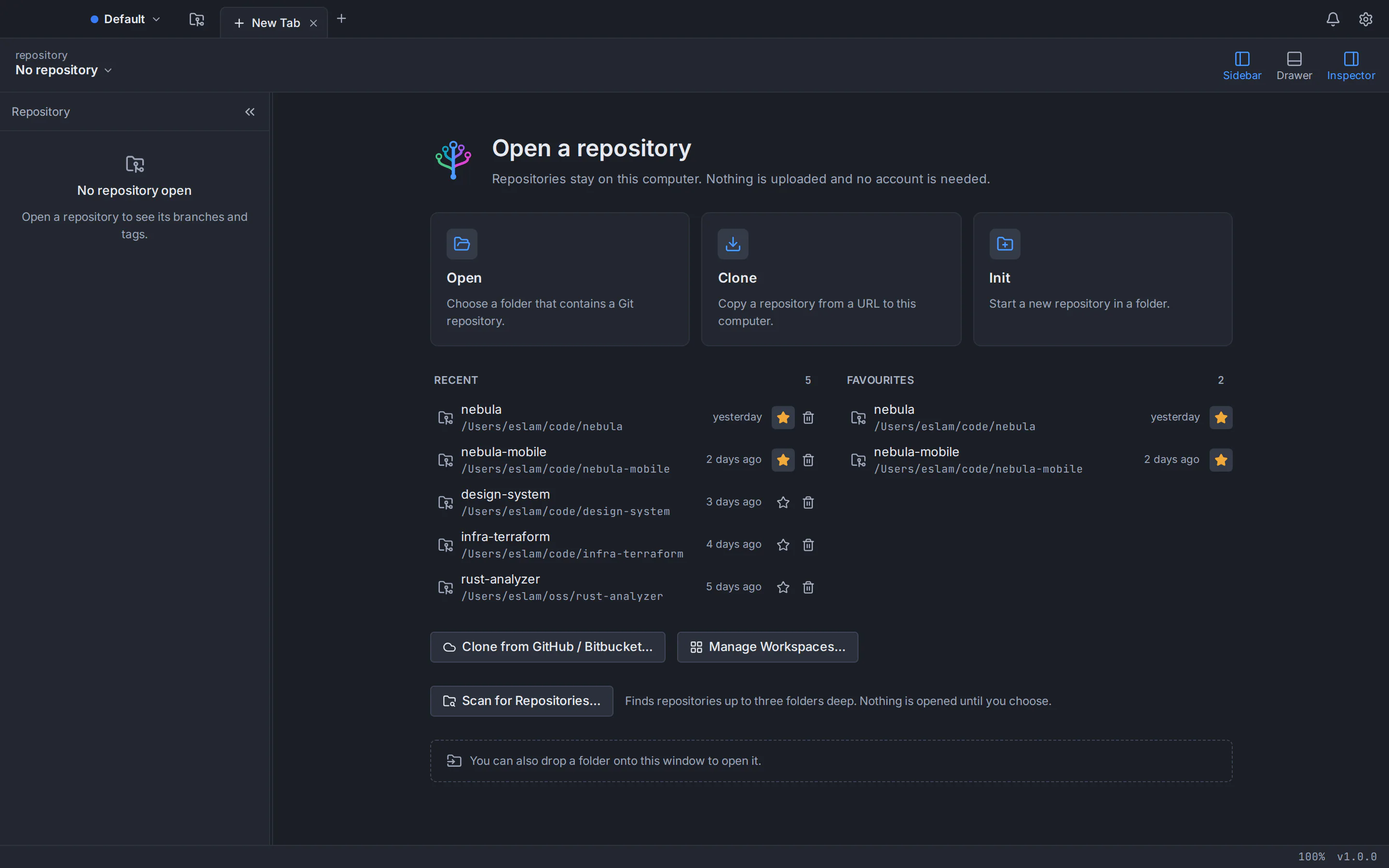
Descarga GitTree e instálalo. Cuando se abra, inicie sesión con una cuenta GitTree, creada en gittree.app con su correo electrónico o con GitHub, GitLab, Bitbucket o Azure DevOps: todas las funciones de Git estarán entonces en el plan gratuito. GitTree Pro es necesario para alojar integraciones, como publicar un repositorio; Nour, el asistente de IA, viene con GitTree Pro. Cada nueva pestaña se abre en la página de inicio, que ofrece tres formas de entrada: Abrir, Clonar e Iniciar.
Clonar un repositorio que ya existe
Elija Clonar, pegue la URL del repositorio (HTTPS o SSH), elija una carpeta principal y marque la ruta Clonar en. Deje Abrir después de la clonación marcada y elija Clonar. Si ha conectado una cuenta de GitHub o Bitbucket, Clonar desde GitHub/Bitbucket… le permite elegir un repositorio de una lista en lugar de copiar su URL. El comando hace lo mismo:
git clone https://github.com/your-name/your-project.git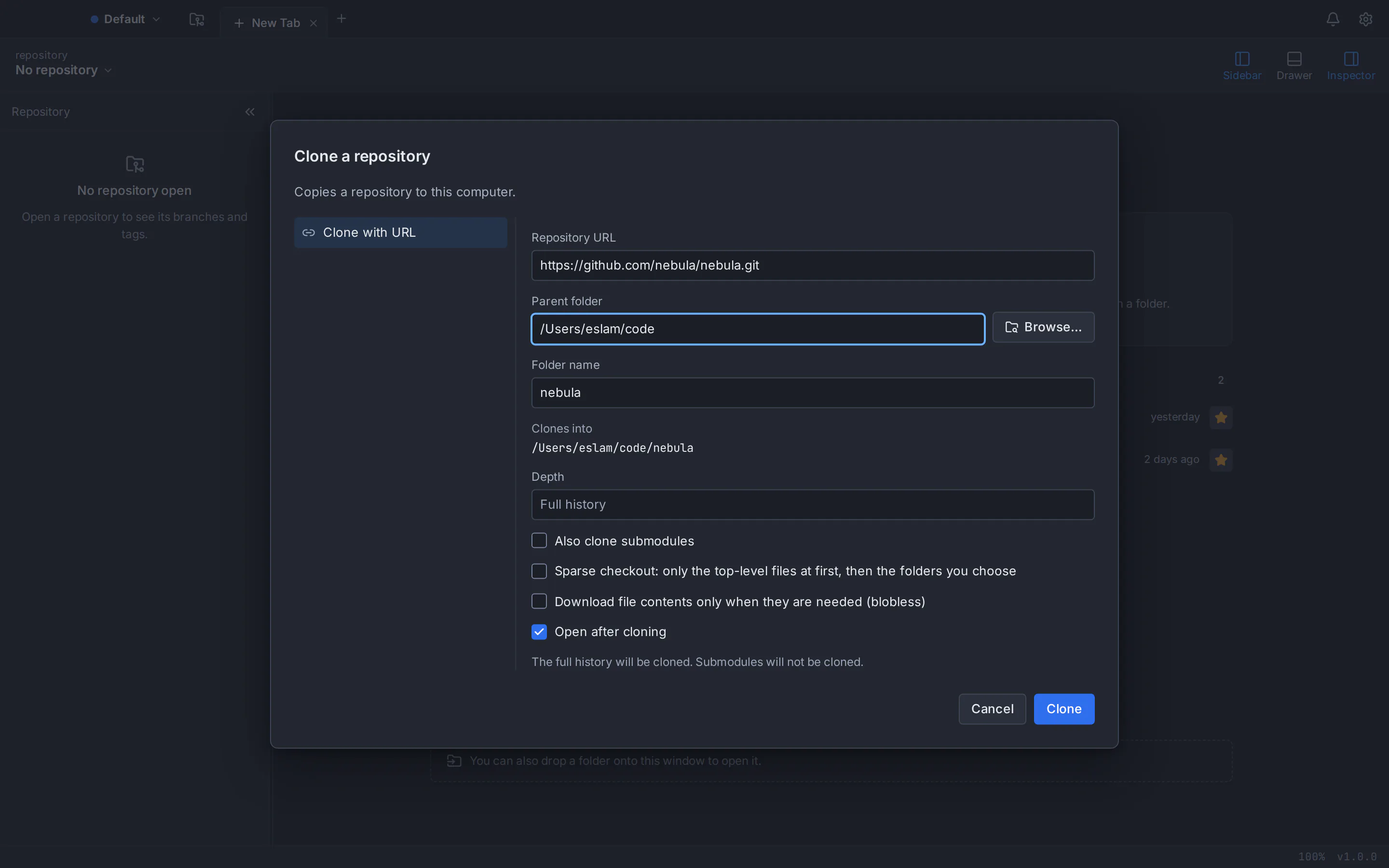
O iniciar un nuevo repositorio con Init
Para poner una carpeta existente bajo control de versiones o comenzar desde cero, elija Iniciar. Elija la ubicación, use main como rama inicial y, opcionalmente, agregue una plantilla .gitignore (para que el resultado de la compilación y las dependencias permanezcan fuera de Git) y una licencia. No se escribe nada hasta que elija Inicializar. La versión del comando:
git init -b mainPaso 2: prepara y confirma tu primer cambio
Abra el proyecto en su editor y cambie algo pequeño: agregue una línea a README.md, por ejemplo. De vuelta en GitTree, aparece una fila // WIP encima de la confirmación más reciente en el gráfico y el archivo aparece en Archivos no preparados en el panel de la derecha.
- Preparar el cambio. Elija Preparar todos los cambios, o seleccione un archivo y prepárelo solo. Para preparar parte de un archivo, ábralo y use Stage Hunk, o marque líneas individuales y elija Stage Lines. Los archivos preparados se mueven a Archivos preparados.
- Escribe un mensaje. Escribe un breve Resumen de lo que hace la confirmación, como "Agregar descripción del proyecto a README". Un contador muestra qué tan cerca estás de 72 caracteres; Los resúmenes más largos a menudo no aparecen en otras herramientas. Agregue una Descripción si el motivo no es obvio.
- Confirmar. Elija Confirmar cambios en 1 archivo (el recuento coincide con lo que organizó). La nueva confirmación aparece en la parte superior del gráfico.
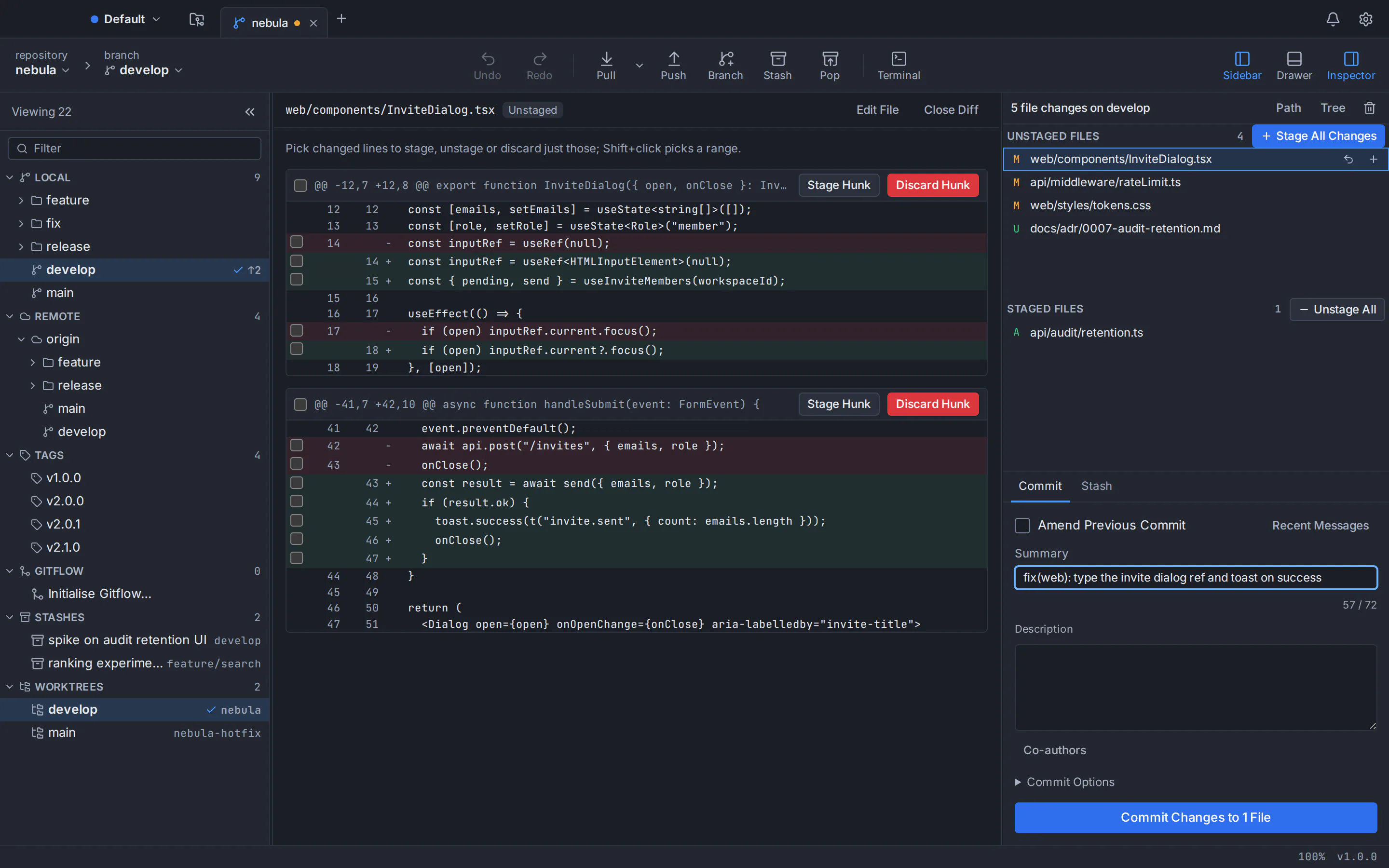
Los mismos tres pasos en la línea de comando:
git status
git add README.md
git commit -m "Add project description to README"
Buenos hábitos desde el primer día: un cambio lógico por confirmación, un resumen que dice lo que hace la confirmación ("Reparar la redirección de inicio de sesión", no "cosas") y realizar confirmaciones con frecuencia. Las confirmaciones pequeñas son más fáciles de revisar, explicar y deshacer.
Paso 3: crea una rama y luego combínala
Elija Sucursal en la barra de herramientas, escriba un nombre como feature/contact-page, asegúrese de que Verificar la nueva sucursal esté marcado y elija Crear sucursal. Haz uno o dos compromisos de la misma manera que antes. El gráfico ahora muestra la etiqueta de su sucursal avanzando hacia main; cuando ambas ramas tienen nuevas confirmaciones, cada una obtiene su propio carril de color.
git switch -c feature/contact-pageCuando el trabajo esté listo, tráigalo nuevamente a main. Haga doble clic en main en la barra lateral para comprobarlo, luego haga clic derecho en su rama de funciones y elija Combinar función/página de contacto en principal. También puede arrastrar la etiqueta de la rama a main y seleccionar la combinación en el menú. Los comandos:
git switch main
git merge feature/contact-page
Paso 4: envía tu trabajo a GitHub u otro control remoto
Si clonaste el repositorio, ya tiene un control remoto llamado origin: elige Push en la barra de herramientas. El primer empujón de una nueva rama también marca su rumbo hacia arriba, de modo que los empujones y tirones posteriores saben adónde ir. Para enviar cada vez, abra Opciones de confirmación y active Enviar después de confirmar.
Un repositorio que creaste con Init aún no tiene control remoto. Ejecute Publicar repositorio… desde la paleta de comandos (⌘+Shift+P en Mac, Ctrl+Shift+P en Windows y Linux): crea el repositorio en su cuenta conectada de GitHub, GitLab, Bitbucket o Azure DevOps (para conectar uno se necesita una cuenta GitTree con Pro), lo agrega como control remoto y empuja la rama. Consulte cómo enviar un proyecto a GitHub sin la línea de comando para cada paso. En la línea de comando, después de crear un repositorio vacío en el sitio web:
git remote add origin https://github.com/your-name/your-project.git
git push -u origin main
Para que sus compañeros de equipo impulsen los compromisos, elija Extraer; GitTree también se recupera en segundo plano, por lo que las nuevas confirmaciones remotas se muestran primero en el gráfico. Si el control remoto le pregunta quién es usted, genere una clave SSH en GitTree y agréguela a su cuenta de GitHub, GitLab o Bitbucket, o conecte su cuenta de alojamiento en GitTree, que también puede cargar la clave por usted (las integraciones de alojamiento vienen con GitTree Pro, que comienza con una prueba gratuita).
Tu primer proyecto Git en GitTree: la versión corta
Instale Git y GitTree
Instale Git 2.39 o una versión más reciente, configure su nombre y correo electrónico, luego descargue GitTree e inicie sesión con una cuenta GitTree.
Clonar o crear un repositorio
En la página de inicio, elija Clonar y pegue la URL de un repositorio, o elija Iniciar para iniciar un nuevo repositorio en una carpeta.
Organiza un cambio
Edite un archivo y luego elija Preparar todos los cambios o preparar archivos, fragmentos o líneas individuales.
cometerlo
Escriba un breve resumen de lo que cambió y elija el botón confirmar.
Trabajar en una rama y fusionarla.
Elija Rama para crear una rama y confirmar allí, luego consulte
main, haga clic derecho en la rama y elija Fusionar.Empujar al control remoto
Elija Empujar. Para un repositorio que creó con Init, primero ejecute Publicar repositorio… desde la paleta de comandos; necesita una cuenta GitTree con Pro y una cuenta de hosting conectada.
Glosario de Git para principiantes
Mantenga esta tabla abierta mientras aprende Git. Cada fila proporciona un término, qué significa y dónde encontrarlo en GitTree.
| Término | lo que significa | En GitTree |
|---|---|---|
| Repositorio (repositorio) | Una carpeta de proyecto cuyo historial Git rastrea en una carpeta .git oculta. | Una pestaña; Abrir, Clonar o Iniciar en la página de inicio. |
| Carpeta de trabajo | Los archivos que ve y edita en el disco. | La fila // WIP y archivos no preparados. |
| Área de preparación (índice) | Los cambios que eligió para la siguiente confirmación. | Archivos preparados. |
| comprometerse | Una instantánea guardada de los cambios realizados, con un mensaje, autor y fecha. | Un punto en el gráfico de confirmación. |
| Hachís (SHA) | El ID único de una confirmación, como a1b2c3d. | Copiar confirmación SHA. |
| Sucursal | Un nombre que apunta a una confirmación y avanza a medida que usted se compromete. | Etiquetas en el gráfico y en la barra lateral. |
| CABEZA | Lo que has retirado ahora mismo suele ser una sucursal. | El selector de sucursales en la barra de herramientas. |
| Pagar (cambiar) | Mover su carpeta de trabajo a otra rama o confirmar. | Haga doble clic en la etiqueta de una rama. |
| fusionar | Agregar las confirmaciones de otra rama a la rama actual. | Haga clic derecho en una rama o arrástrela a otra. |
| Fusionar conflicto | Ambas ramas cambiaron las mismas líneas, por lo que Git te pide que elijas. | Un editor de conflictos de tres vías. |
Remoto (origin) | Una copia del repositorio en un servidor; origin es desde donde clonaste. | La sección Remoto de la barra lateral. |
| clonar | Copiar un repositorio remoto, con su historial, a su computadora. | Clonar en la página de inicio. |
| empujar | Enviando sus nuevos compromisos al control remoto. | El pulsador. |
| Traer/tirar | Obtener descargas de nuevas confirmaciones; pull también los trae a su sucursal. | El botón Tirar. |
.gitignore | Un archivo que enumera las rutas que Git no debería rastrear, como el resultado de la compilación. | Ignorar este archivo en un archivo modificado. |
| alijo | Cambios dejados de lado sin comprometerse, para recuperarlos más tarde. | Los botones Stash y Pop. |
Cómo seguir aprendiendo Git después de tu primer proyecto
El ciclo que acaba de practicar (editar, preparar, confirmar, enviar y una rama para cualquier cosa más grande que una solución rápida) cubre la mayoría de los días con Git. Cuando esté listo para más, aprenda una idea nueva a la vez:
- Lee el historial. Aprenda a seguir carriles, bifurcaciones y fusiones con un visualizador de árbol Git.
- Deshacer de forma segura. La mayoría de los errores se pueden recuperar; consulte cómo deshacer un reinicio, rebase o confirmación.
- Ordena las confirmaciones antes de compartirlas. Una rebase interactiva en una GUI te permite aplastar, reformular y reordenar las confirmaciones arrastrándolas.
- Aprenda los comandos también. El terminal integrado de GitTree se encuentra debajo del gráfico, por lo que puede escribir un comando y observar cómo cambia el gráfico. Nuestra comparación de una GUI de Git y la línea de comando explica cuándo gana cada uno.
- Siga un curso. Los tutoriales de Git gratuitos comienzan con la diferencia entre Git, GitTree y GitHub y continúan con sucursales, remotas, fusiones y cambios de base, una lección corta a la vez.
¿Estudiante universitario? Lea la guía de la GUI de Git para estudiantes para conocer la oferta Pro única de 24 meses y su elegibilidad restringida para correo electrónico académico.
GitTree tiene un plan gratuito que cubre todas las funciones de Git, incluidos los repositorios privados, y Nour, el asistente de IA, viene con GitTree Pro. Vea todo lo que puede hacer o lea las notas de instalación de Mac, Windows y Linux.
Preguntas frecuentes
¿Qué es Git, en términos simples?
Git es un sistema de control de versiones: un programa que registra cada cambio guardado en los archivos en una carpeta de proyecto. Puede ver quién cambió qué y cuándo, comparar versiones, volver a un estado anterior y trabajar en varias ideas a la vez en ramas. Se ejecuta en su propia computadora y funciona sin conexión; solo necesitas la red para compartir confirmaciones.
¿Es difícil aprender Git para principiantes?
La parte cotidiana de Git es pequeña: preparar, confirmar, bifurcar, fusionar, empujar y tirar. Muchos principiantes se sienten cómodos con él después de una tarde de práctica. Lo que resulta difícil al principio es imaginar las ramas y el historial, que es donde ayuda una GUI de Git, porque dibuja cada confirmación y rama en un gráfico. Los comandos avanzados como rebase pueden esperar hasta que los necesite.
¿Debería aprender Git primero con una GUI o con la línea de comandos?
Cualquiera de los dos funciona y el mejor camino para muchos principiantes combina ambos. Una GUI muestra lo que hace cada acción en el gráfico de confirmación, para que las ideas se asimilen más rápido. La línea de comando enseña el vocabulario exacto utilizado en la documentación y en los servidores. El uso de una GUI que ejecuta comandos reales de Git, mientras se prueban los comandos coincidentes en una terminal, desarrolla ambas habilidades.
¿Cuál es la diferencia entre Git y GitHub?
Git es la herramienta de control de versiones que se ejecuta en tu computadora y almacena el historial de tu proyecto. GitHub es un sitio web que aloja repositorios de Git en línea para que las personas puedan compartir código, revisar cambios y colaborar. GitLab y Bitbucket son servicios similares. Puedes usar Git sin ninguno de ellos y puedes enviarlos cuando quieras una copia en línea.
¿Cuál es la diferencia entre preparar y confirmar en Git?
La preparación selecciona qué cambios van a la siguiente confirmación; La confirmación guarda esos cambios programados de forma permanente en el historial con un mensaje. Los cambios que no realices permanecerán intactos en tu carpeta de trabajo. La división le permite convertir una tarde desordenada de ediciones en varias confirmaciones limpias, cada una con un propósito claro, incluso cuando los cambios se encuentran en el mismo archivo.
¿Necesito una cuenta GitHub para usar Git?
No. Git funciona completamente en tu computadora: puedes crear un repositorio, confirmar, bifurcar y fusionar sin ninguna cuenta. Necesita una cuenta de alojamiento en GitHub, GitLab, Bitbucket o un servicio similar solo cuando desee realizar una copia de seguridad de su trabajo en línea o colaborar. GitTree te pide que inicies sesión con una cuenta GitTree, que creas con tu correo electrónico o un proveedor de Git, y su plan gratuito cubre todo esto; conectar cuentas de hosting necesita GitTree Pro. Nour, el asistente de IA, viene con GitTree Pro.
¿GitTree es gratuito para principiantes y qué necesito para ejecutarlo?
GitTree tiene un plan gratuito que cubre todas las funciones de Git, para individuos y organizaciones, repositorios privados y uso comercial incluidos, sin tarjeta de crédito. Nour, el asistente de IA, viene con GitTree Pro, que comienza con una prueba gratuita; la página de precios compara los dos planes. Se ejecuta en macOS 13 o posterior, Windows 10 y 11 de 64 bits y Linux de 64 bits (Ubuntu y Debian). Necesitas tener Git 2.39 o una versión más reciente instalada y una cuenta GitTree para iniciar sesión; GitTree Se requiere Pro para integraciones de hosting.
Fuentes
Las afirmaciones sobre otros productos se compararon con sus páginas oficiales el 24 de octubre de 2026. Los precios y las características cambian; Las páginas de los proveedores son la fuente de la verdad.
- Pro Git: ¿Qué es Git?
- Pro Git: una breve historia de Git
- Pro Git: configuración de Git por primera vez
- Pro Git: obtener un repositorio Git
- Pro Git: Grabación de cambios en el repositorio
- Pro Git: ramas en pocas palabras
- Pro Git: ramificación y fusión básicas
- Pro Git: trabajar con controles remotos
- Documentación de Git: git-init (nombre de rama inicial)
- Documentación de Git: git-switch
- Documentación de Git: gitglossary
- Descargas de Git