Git の基本
初心者向けの Git: GUI を使用して基本をステップごとに学びます
Git は初めてですか?重要な 5 つのアイデア (リポジトリ、コミット、ブランチ、マージ、リモート) を学び、無料の Git GUI で最初のプロジェクトを構築します。リポジトリのクローンまたは作成、ステージング、コミット、ブランチ、プッシュを行います。
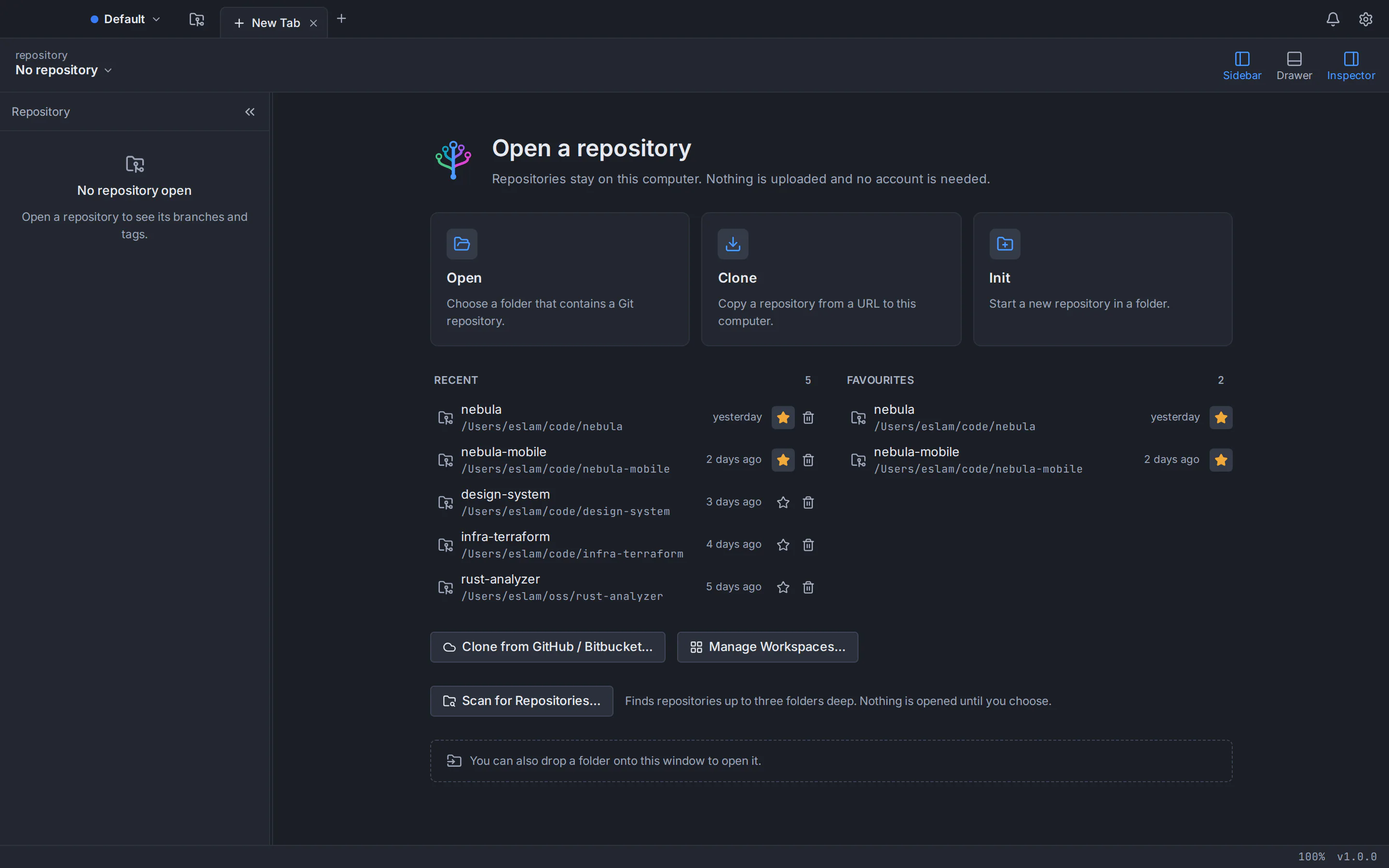
初心者向けの Git は 5 つのアイデアに集約されます。 リポジトリはプロジェクトとその履歴を保持し、コミットは保存されたファイルのスナップショット、ブランチは別の作業ライン、マージは2つのブランチを結合し、リモートはGitHubなどのサーバー上のリポジトリのコピーです。これら 5 つを学ぶと、すべての Git チュートリアルが意味を持ち始めます。 Git GUI は、それらを自動的に描画してくれるので役立ちます。各コミットはグラフ上の点であり、各ブランチは色付きの線であるため、何が起こっているかを図で示すのではなく確認できます。
この Git チュートリアルでは、各アイデアを平易な言葉で説明し、GUI で最初のプロジェクトを順を追って説明します。スクリーンショットのアプリは GitTree で、macOS、Windows、および Linux の デスクトップ Git クライアント です。そのメーカーがこのガイドを作成しました。そのインターフェイスはアラビア語でも利用でき、右から左に配置されています。[環境設定] › UI カスタマイズ で言語を選択してください。各ステップには対応するコマンドも表示されるため、学習した内容はターミナルや他の Git ツールでも機能します。
Git とは何ですか?わかりやすい言葉でバージョン管理
Git は バージョン管理システム です。一連のファイルに保存したすべての変更を記録するプログラムです。これにより、誰がいつ何を変更したかを確認したり、2 つのバージョンを比較したり、以前のバージョンに戻ったりすることができます。フォルダー全体の無制限の取り消し履歴を考えてください。保存されたすべてのポイントには名前とその理由を説明するメモが付いています。
Linus Torvalds 率いる Linux カーネル開発者は 2005 年に Git を作成しました。Git は、コードと同様に Web サイト、ドキュメント、または論文でも機能します。 Git は 分散型 です。リポジトリのすべてのコピーには完全な履歴が保存されるため、オフラインでコミット、履歴の参照、ブランチの作成を行うことができます。ネットワークがあれば作業を共有することができます。
よくある混同の 1 つは、Git はコンピュータ上のツールですが、GitHub、GitLab、Bitbucket はチームが共有できるように Git リポジトリをホストする Web サイトです。 Git vs GitHub のガイドでは、その違いについて詳しく説明しています。
初心者のための Git の基本: 最初に学ぶべき 5 つのアイデア
1. リポジトリ: プロジェクトとその履歴
リポジトリ (リポジトリ) は、Git が追跡する通常のプロジェクト フォルダーです。 Git は、内部の非表示の .git フォルダーに履歴を保存します。ファイルは通常のファイルのままです。任意のエディターで編集すると、Git は何かを記録したり共有したりするよう要求した場合にのみ介入します。
2. コミット: 保存されたスナップショットとメッセージ
コミットは、名前、日付、「連絡先フォームを追加」などの短いメッセージとともに、ある瞬間のファイルの状態を記録します。各コミットはハッシュと呼ばれる一意の ID (例: a1b2c3d) を取得し、その前のコミットをポイントバックします。これにより、Git は読み取り、比較し、戻ることができる履歴を構築します。
コミットする前に、含める変更をステージングします。ステージング領域を使用すると、作業をきちんとしたコミットに分割できます。バグを修正して変数の名前を変更し、両方が同じファイル内にある場合でも、それぞれの変更を単独でコミットします。
3. ブランチ: 別の業務分野
ブランチはコミットを指す名前であり、コミットするたびに先に進みます。ほとんどのリポジトリには、通常 main と呼ばれるメイン ブランチがあります (古いリポジトリでは、多くの場合 master が使用されます)。新しいことを始めるときは、feature/contact-page などのブランチを作成し、そこにコミットします。作業の準備が完了するまで、main は変更されません。 Git のブランチは安価です。ブランチの作成は一瞬で完了するため、自由に使用してください。
4. マージ: 作業を元に戻す
マージにより、あるブランチから別のブランチにコミットが追加されます。たとえば、機能ブランチが main に追加されます。分岐以降に main が移動していない場合、Git は単純にそれを前方に移動します (早送り)。それ以外の場合は、2 つの親を持つマージ コミットが作成されます。双方が同じ行を変更した場合、Git はマージ競合を選択するよう求めます。これは日常的なことであり、[Git マージ競合を解決する] ガイド (/ja/blog/resolve-git-merge-conflicts) では、落ち着いて対処する方法を示しています。
5. リモート: サーバー上のコピー
リモートはリポジトリの別のコピーであり、通常はホスティング サービス上にあります。クローン元の名前はデフォルトで origin です。 プッシュして新しいコミットをリモートに送信し、フェッチして他の人がプッシュしたコミットをダウンロードし、プルしてそれらのコミットをフェッチして現在のブランチに取り込みます。 クローン は、リモート リポジトリを履歴全体とともにコンピュータにコピーします。
始める前に: Git をインストールし、名前を設定します
GitTree は、コンピュータにインストールされている Git 上で実行され、独自の Git をバンドルしていないため、最初に Git (バージョン 2.39 以降) をインストールします。これが、GitTree のすべてのボタンが、対応するコマンドの動作を行う理由でもあります。 macOS で、xcode-select --install または brew install git を実行します。 Windows に、git-scm.com から Git for Windows をインストールします。 Linux で、Ubuntu 24.04 または Debian 12 で sudo apt install git を実行します。 Ubuntu 22.04 と Linux Mint 21 は Git 2.34 を出荷していますが、古すぎるため、最初に Ubuntu で Git をアップグレード してください。次に、ターミナルでバージョンを確認します。
git --versionGit はすべてのコミットに名前と電子メールを書き込むため、それらを一度設定します。プロファイルにコミットをリンクしたい場合は、GitHub、GitLab、または Bitbucket アカウントのメールアドレスを使用します。
git config --global user.name "Your Name"
git config --global user.email "you@example.com"
ターミナルを使用せずに設定することもできます。GitTree の設定では、プロファイルにコミットの名前と電子メールが保持され (仕事用の ID と個人の ID を区別するのに便利です)、各リポジトリは独自の コミットの名前 と コミットの電子メール を持つことができます。
ステップ 1: 最初のリポジトリを複製または作成する
GitTreeをダウンロードしてインストールします。開いたら、電子メールを使用して gittree.app に作成した GitTree アカウント、または GitHub、GitLab、Bitbucket、または Azure DevOps を使用してサインインします。これにより、すべての Git 機能が無料プランになります。 GitTree Pro は、リポジトリの公開などの統合をホスティングするために必要です。 AI アシスタントの Nour には、GitTree Pro が付属しています。新しいタブはすべてスタート ページで開きます。開く、クローン、初期化の 3 つの方法があります。
すでに存在するリポジトリのクローンを作成する
クローンを選択し、リポジトリ URL (HTTPS または SSH) を貼り付け、親フォルダーを選択して、クローン先 パスを確認します。 クローン作成後に開くにチェックを入れたままにし、クローンを選択します。 GitHub または Bitbucket アカウントに接続している場合は、GitHub / Bitbucket からクローン… を使用すると、URL をコピーする代わりにリストからリポジトリを選択できます。このコマンドは同じことを行います。
git clone https://github.com/your-name/your-project.git![[クローン] ダイアログ: リポジトリ URL、ディスク上のどこに保存するか、初心者がそのまま残せる深さやスパース チェックアウトなどのオプション。](/screenshots/clone-2880.73fb5181cf.webp)
または、Init で新しいリポジトリを開始します
既存のフォルダーをバージョン管理下に置くか、最初から始めるには、Init を選択します。場所を選択し、初期ブランチとして main を使用し、必要に応じて .gitignore テンプレート (ビルド出力と依存関係が Git から外されるようにするため) とライセンスを追加します。 初期化を選択するまでは何も書き込まれません。コマンドのバージョン:
git init -b mainステップ 2: 最初の変更をステージングしてコミットする
エディタでプロジェクトを開き、小さな変更を加えます。たとえば、README.md に行を追加します。 GitTree に戻ると、グラフ上の最新のコミットの上に // WIP 行が表示され、右側のパネルの ステージングされていないファイル の下にファイルが表示されます。
- 変更をステージングします。 すべての変更をステージング を選択するか、ファイルを 1 つ選択してそのファイルのみをステージングします。ファイルの一部をステージングするには、ファイルを開いて Stage Hunk を使用するか、単一行にチェックを入れて Stage Lines を選択します。ステージングされたファイルは ステージングされたファイル に移動します。
- メッセージを作成します。 「プロジェクトの説明を README に追加する」など、コミットの内容に関する短い 概要 を入力します。カウンターは、72 文字にどれだけ近づいているかを示します。長い概要は他のツールでは切り取られることがよくあります。理由が明らかでない場合は、説明 を追加してください。
- コミット。 変更を 1 つのファイルにコミット を選択します (カウントはステージングしたものと一致します)。新しいコミットがグラフの上部に表示されます。
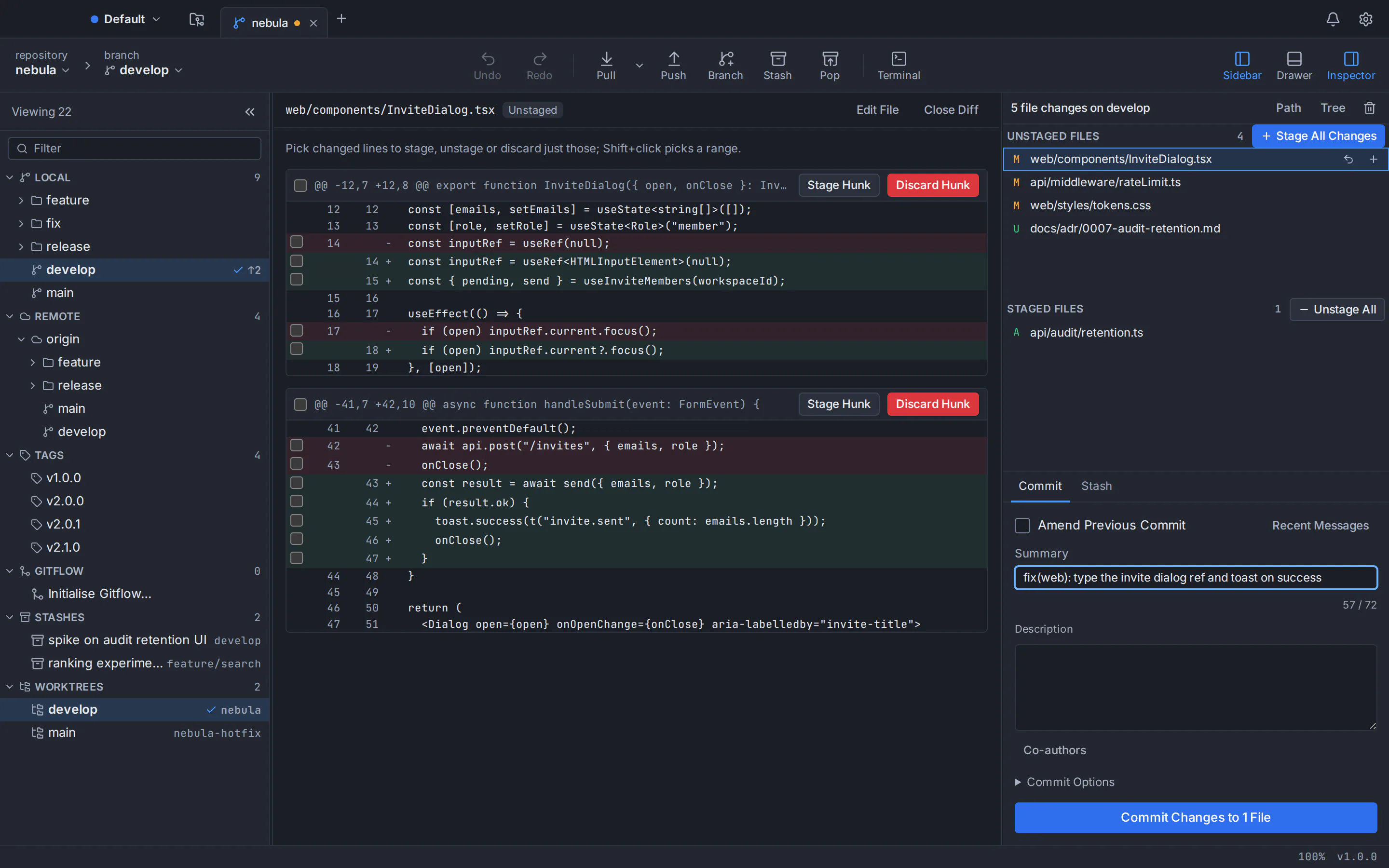
コマンドラインでも同じ 3 つの手順を実行します。
git status
git add README.md
git commit -m "Add project description to README"
初日からの良い習慣: コミットごとに 1 つの論理変更、コミットの内容を示す概要 (「その他」ではなく「ログイン リダイレクトの修正」)、頻繁にコミットすること。小さなコミットは、確認、説明、および元に戻すのが簡単です。
ステップ 3: ブランチを作成してマージする
ツールバーで ブランチ を選択し、feature/contact-page などの名前を入力し、新しいブランチをチェックアウト がチェックされていることを確認して、ブランチの作成 を選択します。前と同じ方法で 1 つまたは 2 つのコミットを作成します。グラフには、ブランチ ラベルが main の前に移動していることが表示されます。両方のブランチに新しいコミットがある場合、それぞれに独自の色のレーンが与えられます。
git switch -c feature/contact-page作業の準備ができたら、main に戻します。サイドバーの main をダブルクリックして確認し、機能ブランチを右クリックして [機能/連絡先ページをメインに結合] を選択します。ブランチ ラベルを main にドラッグし、メニューからマージを選択することもできます。コマンド:
git switch main
git merge feature/contact-page
ステップ 4: 作業内容を GitHub または別のリモートにプッシュします
リポジトリのクローンを作成した場合、リポジトリにはすでに origin というリモートが存在します。ツールバーで [プッシュ] を選択します。新しいブランチの最初のプッシュによって上流も設定されるため、後のプッシュとプルではどこに行くべきかがわかります。毎回プッシュするには、コミット オプション を開き、コミット後のプッシュ をオンにします。
Init で作成したリポジトリにはまだリモートがありません。コマンド パレットから リポジトリの発行… を実行します (Mac では ⌘+Shift+P、Windows および Linux では Ctrl+Shift+P)。接続されている GitHub、GitLab、Bitbucket または Azure DevOps アカウント (接続するには Pro に GitTree アカウントが必要です) 上にリポジトリが作成され、リモートとして追加され、ブランチがプッシュされます。各ステップについては、コマンドラインを使用せずにプロジェクトを GitHub にプッシュする方法 を参照してください。 Web サイト上に空のリポジトリを作成した後、コマンド ラインで次のようにします。
git remote add origin https://github.com/your-name/your-project.git
git push -u origin mainチームメイトがプッシュしたコミットを取得するには、プル を選択します。 GitTree もバックグラウンドで取得されるため、新しいリモート コミットが最初にグラフに表示されます。リモートがあなたが誰であるかを尋ねた場合は、GitTree で SSH キーを生成し、それを GitHub、GitLab、または Bitbucket アカウントに追加するか、GitTree でホスティング アカウントに接続します。これにより、キーをアップロードすることもできます (ホスティング統合には、無料トライアルから始まる GitTree Pro が付属しています)。
GitTree での最初の Git プロジェクト: 短縮バージョン
Git をインストールして GitTree
Git 2.39 以降をインストールし、名前とメールアドレスを設定して、GitTree をダウンロード して、GitTree アカウントでサインインします。
リポジトリのクローンを作成または作成する
開始ページで、[複製] を選択してリポジトリ URL を貼り付けるか、[初期化] を選択してフォルダー内で新しいリポジトリを開始します。
変化をステージングする
ファイルを編集し、[すべての変更をステージング] を選択するか、単一のファイル、ハンク、または行をステージングします。
コミットしてください
変更内容の短い概要を入力し、[コミット] ボタンを選択します。
ブランチで作業してマージする
[ブランチ] を選択してブランチを作成し、そこでコミットします。次に、
mainをチェックアウトし、ブランチを右クリックして [マージ] を選択します。リモートにプッシュ
「プッシュ」を選択します。 Init で作成したリポジトリの場合は、まずコマンド パレットから [リポジトリの公開…] を実行します。 Pro の GitTree アカウントと接続されたホスティング アカウントが必要です。
初心者向けの Git 用語集
Git を学習している間は、このテーブルを開いたままにしてください。各行には、用語、その意味、および GitTree 内のどこで見つかるかが示されています。
| 期間 | それが何を意味するか | GitTreeで |
|---|---|---|
| リポジトリ (リポジトリ) | Git が非表示の .git フォルダーで履歴を追跡するプロジェクト フォルダー。 | タブ。スタート ページで開く、複製する、または初期化します。 |
| 作業フォルダー | ディスク上で表示および編集できるファイル。 | // WIP 行とステージングされていないファイル。 |
| ステージング領域 (インデックス) | 次のコミットのために選択した変更。 | ステージングされたファイル。 |
| 専念 | メッセージ、作成者、日付を含む、段階的な変更の保存されたスナップショット。 | コミットグラフ上のドット。 |
| ハッシュ (SHA) | コミットの一意の ID (a1b2c3d など)。 | コミットSHAをコピーします。 |
| 支店 | コミットを指し、コミットすると先に進む名前。 | グラフとサイドバーのラベル。 |
| 頭 | あなたが今チェックアウトしているもの、通常はブランチです。 | ツールバーのブランチピッカー。 |
| チェックアウト(スイッチ) | 作業フォルダーを別のブランチまたはコミットに移動します。 | ブランチラベルをダブルクリックします。 |
| マージ | 別のブランチのコミットを現在のブランチに追加します。 | ブランチを右クリックするか、別のブランチにドラッグします。 |
| マージ競合 | 両方のブランチが同じ行を変更したため、Git は選択を求めます。 | 三者対立エディター。 |
リモート (origin) | サーバー上のリポジトリのコピー。 origin はクローンを作成した元のものです。 | サイドバーのリモートセクション。 |
| クローン | リモート リポジトリとその履歴をコンピュータにコピーします。 | スタートページでクローンを作成します。 |
| 押す | 新しいコミットをリモートに送信します。 | プッシュボタン。 |
| フェッチ/プル | Fetch は新しいコミットをダウンロードします。 pull はそれらをブランチに取り込みます。 | プルボタン。 |
.gitignore | ビルド出力など、Git が追跡すべきでないパスをリストしたファイル。 | 変更されたファイルではこのファイルを無視します。 |
| 隠し場所 | 変更はコミットせずに保留され、後で戻すことができます。 | Stash ボタンと Pop ボタン。 |
最初のプロジェクトの後も Git を学び続ける方法
先ほど練習したループ (編集、ステージング、コミット、プッシュ、およびクイックフィックス以上のブランチ) で、ほとんどの日を Git で使用できます。さらに準備ができたら、新しいアイデアを一度に 1 つずつ学習してください。
- 歴史を読んでください。 Git ツリー ビジュアライザー を使用して、レーンをたどり、分岐し、マージする方法を学びます。
- 安全に元に戻します。 ほとんどの間違いは回復可能です。 リセット、リベース、またはコミットを元に戻す方法 を参照してください。
- 共有する前にコミットを整理します。 GUI でのインタラクティブなリベース を使用すると、コミットをドラッグして潰したり、単語を書き換えたり、並べ替えたりできます。
- コマンドについても学習してください。 GitTree の組み込みターミナルはグラフの下にあるため、コマンドを入力してグラフの変化を観察できます。 Git GUI とコマンド ライン の比較では、それぞれがどのような場合に勝つかを説明しています。
- コースに従ってください。 無料の Git チュートリアル は、Git、GitTree、および GitHub の違いから始まり、ブランチ、リモート、マージ、リベースに進み、一度に 1 つの短いレッスンを行います。
大学生? 1 回限りの 24 か月 Pro オファーとその制限付き学術メール資格については、学生用 Git GUI ガイド をお読みください。
GitTree には、プライベート リポジトリを含むすべての Git 機能をカバーする無料プランがあり、AI アシスタントの Nour には GitTree Pro が付属しています。 できることすべて を参照するか、Mac、Windows および Linux のインストール ノートをお読みください。
よくある質問
Git とは簡単に言うと何ですか?
Git はバージョン管理システムであり、プロジェクト フォルダー内のファイルに保存されたすべての変更を記録するプログラムです。誰がいつ何を変更したかを確認したり、バージョンを比較したり、以前の状態に戻ったり、ブランチで一度に複数のアイデアに取り組むことができます。自分のコンピュータ上で実行され、オフラインでも動作します。ネットワークが必要なのはコミットを共有するためだけです。
Git は初心者にとって学ぶのが難しいですか?
Git の日常的な部分は、ステージング、コミット、ブランチ、マージ、プッシュ、プルなどの小さなものです。初心者の多くは、午後の練習後には慣れています。最初は難しく感じるのは、ブランチと履歴を描くことです。Git GUI が役立つのは、Git GUI がすべてのコミットとブランチをグラフ上に描画するためです。 rebase などの高度なコマンドは、必要になるまで待機することができます。
Git は最初に GUI で学ぶべきですか、それともコマンドラインで学ぶべきですか?
どちらでも機能し、多くの初心者にとって最良の方法は両方を組み合わせたものです。 GUI には各アクションがコミット グラフに何を行うかが表示されるため、アイデアがより早く浸透します。コマンド ラインは、ドキュメントやサーバーで使用される正確な語彙を学習します。実際の Git コマンドを実行する GUI を使用し、ターミナルで対応するコマンドを試すことで、両方のスキルを構築できます。
Git と GitHub の違いは何ですか?
Git は、コンピュータ上で実行され、プロジェクトの履歴を保存するバージョン管理ツールです。 GitHub は、Git リポジトリをオンラインでホストする Web サイトで、ユーザーはコードを共有し、変更を確認し、共同作業できます。 GitLab と Bitbucket は同様のサービスです。これらを使用しなくても Git を使用でき、オンラインでコピーが必要な場合は Git にプッシュします。
Git におけるステージングとコミットの違いは何ですか?
ステージングでは、どの変更を次のコミットに入れるかを選択します。コミットすると、ステージングされた変更がメッセージとともに履歴に永続的に保存されます。ステージングしなかった変更は、作業フォルダーにそのまま残ります。分割により、変更が同じファイル内にある場合でも、午後の面倒な編集を複数のクリーンなコミットに変えることができ、それぞれに 1 つの明確な目的があります。
Git を使用するには GitHub アカウントが必要ですか?
いいえ、Git は完全にコンピューター上で動作します。アカウントなしでリポジトリの作成、コミット、ブランチ、マージが可能です。作業内容をオンラインでバックアップしたり共同作業したりする場合にのみ、GitHub、GitLab、Bitbucket、または同様のサービスのホスティング アカウントが必要です。 GitTree では、GitTree アカウントでサインインするよう求められます。このアカウントはメールまたは Git プロバイダーで作成します。無料プランではこれがすべてカバーされます。ホスティング アカウントを接続するには、GitTree Pro が必要です。 AI アシスタントの Nour には、GitTree Pro が付属しています。
GitTree は初心者にとって無料ですか? 実行するには何が必要ですか?
GitTree には、個人および組織向けに、プライベート リポジトリと商用利用を含む、クレジット カード不要のすべての Git 機能をカバーする無料プランがあります。 AI アシスタントの Nour には、無料トライアルから始まる GitTree Pro が付属しています。料金ページでは 2 つのプランを比較しています。これは、macOS 13 以降、64 ビット Windows 10 および 11、および 64 ビット Linux (Ubuntu および Debian) で実行されます。サインインするには、Git 2.39 以降がインストールされており、GitTree アカウントが必要です。 GitTree Pro は統合をホスティングするために必要です。
情報源
他の製品に関する申し立ては、2026年10月24日 の公式ページと照合して確認されました。価格と機能は変更されます。ベンダーのページが真実の情報源です。