作業上の変更を確認する
Working Changes パネルは GitTree の git status です。最後のコミット以降に変更したすべてのファイルが Unstaged Files と Staged Files に分割されて一覧表示され、選択したファイルの差分が表示されます。
無料更新されました
GitTree で動作します 無料: サインインすると、すべてのローカル Git 機能が利用できます。
始める前に
- リポジトリが開いており、少なくとも 1 つのファイルが変更されています。
どこで見つけられますか
- グラフの上部にある
// WIP行には、ステージングされているファイルとステージングされていないファイルの数が表示されます。 - コミットの詳細の上にある青いバーの View Changes。
| アクション | macOS | WindowsとLinux |
|---|---|---|
| Stage 選択したファイル | S | S |
| Unstage 選択したファイル | U | U |
ステップ
変更を開きます
// WIP行または View Changes を選択します。 The panel lists Unstaged Files and Staged Files with a count each.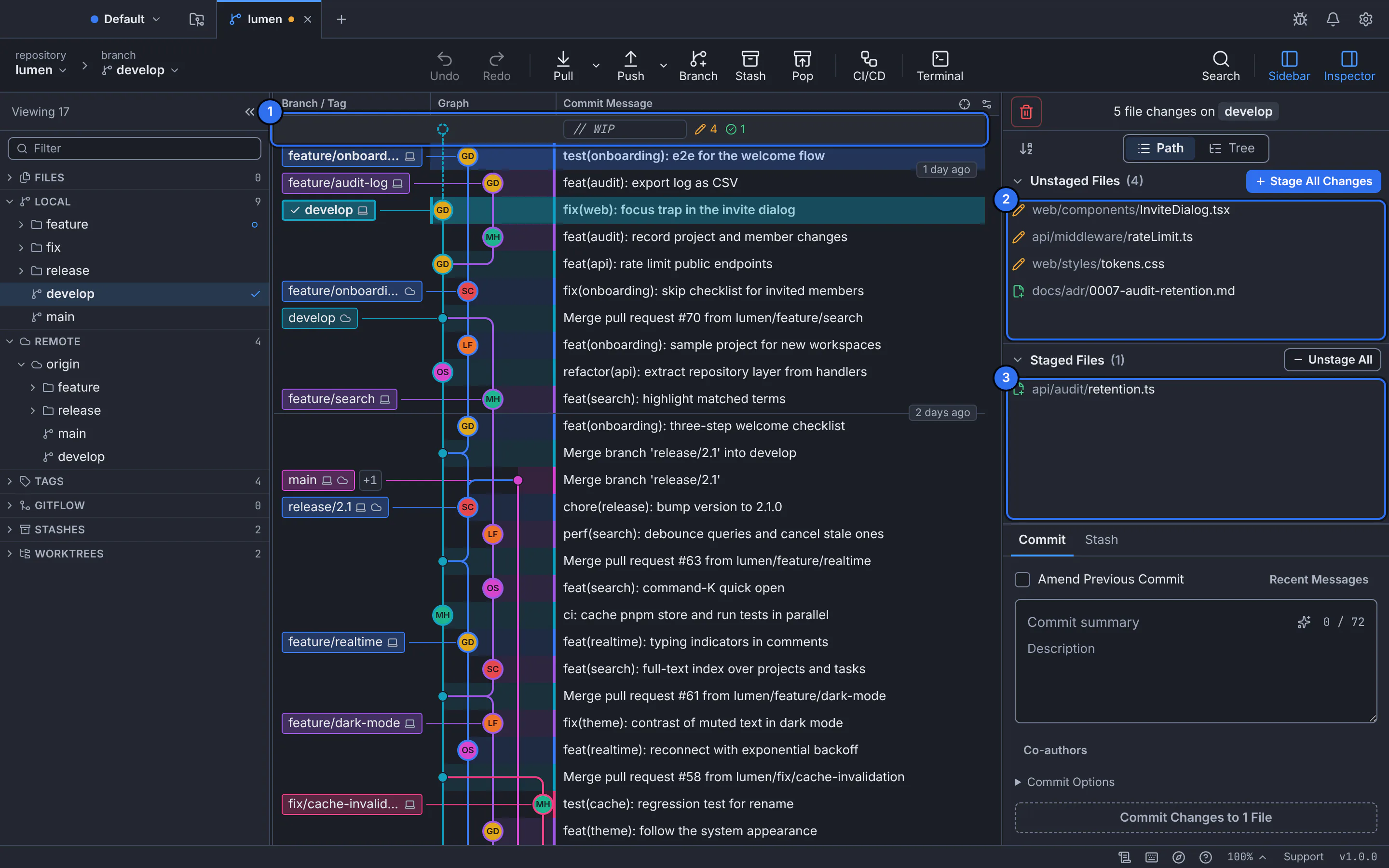
1 WIP 行、2 ステージングされていないファイル、3 ステージングされたファイル。GitTree はデモ リポジトリとのインターフェイスです。 各ファイルの状態を読み取る
すべてのファイルには、変更、追加、削除、名前変更、新規、未追跡など、どのように変更されたかを示すマークが付いています。リストを Path と Tree の間で切り替えます。
差分を見てください
ファイルを選択すると、追加したものと削除したものとの差分が中央に表示されます。
期待される結果
何を変更したかを正確に把握しており、それをステージングしてコミットする準備ができています。
ファイルに対するアクション
- 行にカーソルを置くと、Stage File と Unstage File が表示されます。
- Discard Changes to File… が最初に保存されたため、Undo が元に戻します。
- File History、File Blame、Ignore、および Copy File Path を右クリックします。
何か問題が発生した場合
「新しいファイルが多すぎるため、1 つずつリストすることはできません。代わりにフォルダーが表示されます。」
新しいファイル (多くの場合はビルド出力) が入ったフォルダーは 1 行として表示されます。コミットすべきでない場合は、無視 してください。
別のプログラムで加えた変更が反映されない
GitTree は、ウィンドウがフォーカスを取り戻すと更新されます。タブに変更が自動的に検出されないと表示されている場合は、Refresh Now を選択します。
質問
WIP 行は何を意味しますか?
これは進行中の作業を表し、コミットされていない変更が最新のコミットの上に表示されるので、変更がどこに行くのかがわかります。