macOS に GitTree をインストールします
GitTree for Mac は、Apple シリコンおよび macOS 13 以降の Intel Mac 用の 1 つのユニバーサル アプリであり、Apple によって署名および公証されています。まず Git をインストールし、.dmg を開き、GitTree をアプリケーションにドラッグして起動します。
GitTree で動作します 無料: サインインすると、すべてのローカル Git 機能が利用できます。
始める前に
- macOS 13 Ventura 以降、Apple シリコンまたは Intel 上。
- Git 2.39 以降。新しい Mac にはプレースホルダしかありません。
xcode-select --installまたは Homebrew でbrew install gitを実行し、git --versionで確認します。
どこで見つけられますか
- macOS は ダウンロード ページ、または GitTree for Mac ページからダウンロードできます。
| アクション | macOS | WindowsとLinux |
|---|---|---|
| Open Repository… | ⌘O | Ctrl+O |
ステップ
.dmgをダウンロードします
ダウンロード ページから macOS をダウンロードしてください。同じファイルが Apple シリコンと Intel Mac でネイティブに実行されます。
GitTree をアプリケーションにドラッグします
.dmg を開き、GitTree を Applications フォルダにドラッグして、ディスク イメージを取り出します。
開けてください
アプリケーションまたは Spotlight から GitTree を起動します。 macOS は、インターネットからダウンロードしたアプリを開くかどうかを一度尋ねます。確認します。セキュリティ設定を変更する必要はありません。
作業を開始する
GitTree は Sign in to GitTree を示します。 Sign in または Create account を選択し、ブラウザでメールまたは Git プロバイダーを使用して終了します。無料プランでは、すべてのローカル Git 機能がカバーされます。次に、リポジトリを開いたり、クローンを作成したり、作成したりします。
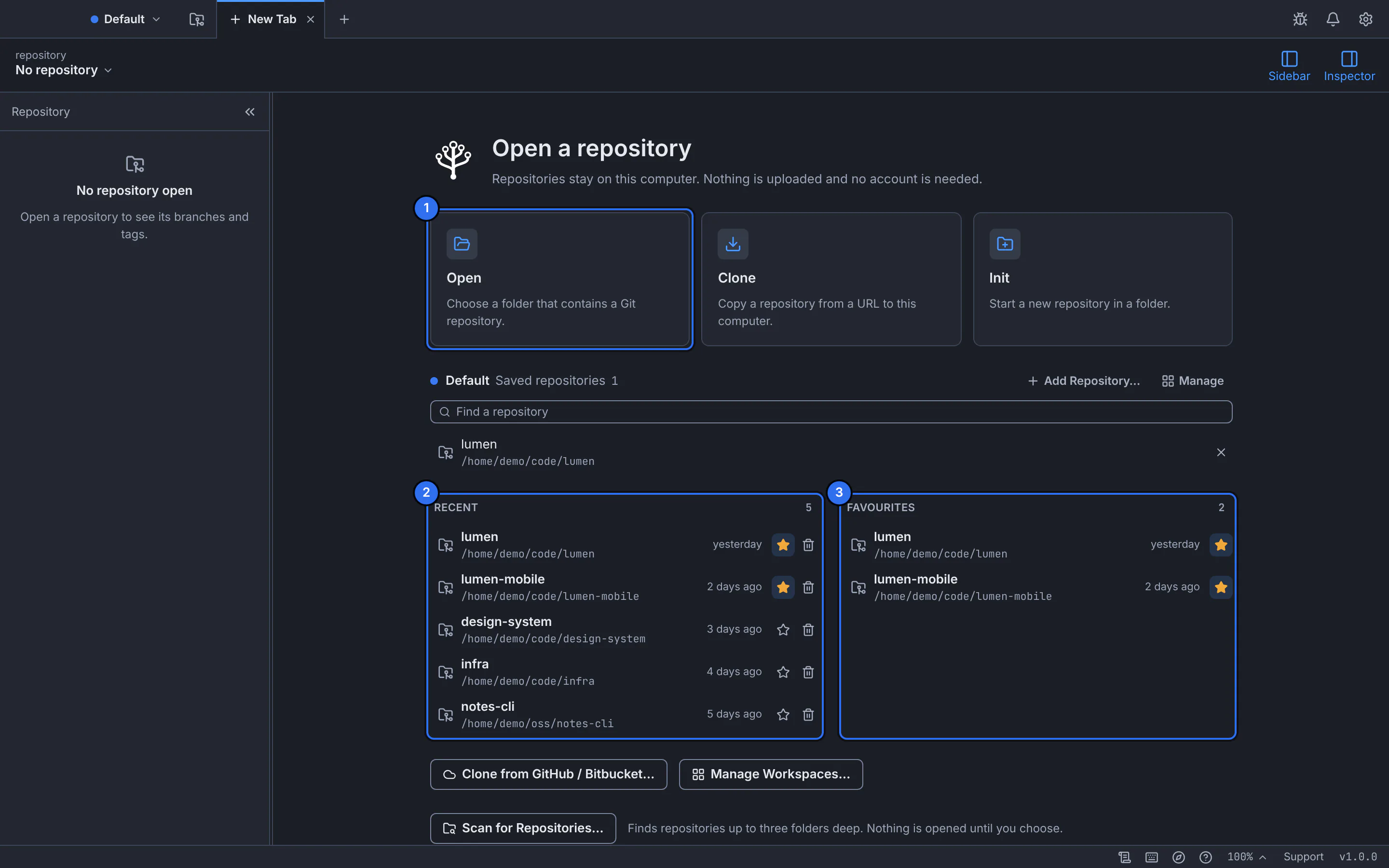
起動後の新しいタブ: リポジトリを開く、複製する、または作成します。GitTree はデモ リポジトリとのインターフェイスです。
期待される結果
GitTree はアプリケーションにあり、準備ができています。 Git を自動的に検出するか、Git が見つからないか古すぎるかどうかを通知します。
GitTree を更新または削除します
GitTree は、起動時に新しいリリースを確認し、インストールを提案します。設定とリポジトリは保持されます。
これを削除するには、GitTree を終了し、アプリケーションからゴミ箱に移動します。その設定、キャッシュ、ログは、~/Library/Application Support、~/Library/Caches、および ~/Library/Logs の下の com.eslamfaisal.opengittree という名前のフォルダーにあります。
何か問題が発生した場合
「GitTreeにはGitが必要です」または「This Git is too old」
コマンドライン ツール (xcode-select --install) または brew install git をインストールし、Check again (Git を検索して ID を設定) を選択します。
GitTree は macOS 12 以降では開きません
GitTree には macOS 13 Ventura 以降が必要です。
質問
GitTree は Mac App Store にありますか?
いいえ。この Web サイトまたは GitTree のパブリック GitHub リポジトリのリリース ページからインストールし、ファイルが完全であることを確認したい場合は SHA-256 チェックサムを比較してください。