コマンドパレットでアクションを検索する
コマンド パレットは、名前の一部を入力することで任意の GitTree コマンドを実行し、ブランチ、コミット、ファイル、開いているリポジトリにジャンプします。 Ctrl+Shift+P (Mac の場合は ⌘⇧P) を押し、入力して Enter を押します。
GitTree で動作します 無料: サインインすると、すべてのローカル Git 機能が利用できます。
始める前に
- ほとんどのコマンドは現在のタブのリポジトリで動作するため、最初にリポジトリを開きます。アプリ全体のコマンド (環境設定、新しいタブ、ズーム) はどこでも機能します。
- パレットは GitTree 内でコマンドを実行します。このサイトのドキュメント検索ではありません。
どこで見つけられますか
- ウィンドウ内の任意の場所から以下のショートカットを押します。
- または、下部のステータスバーで Help を開き、Command Palette… を選択します。
| アクション | macOS | WindowsとLinux |
|---|---|---|
| コマンドパレットを開く | ⌘⇧P | Ctrl+Shift+P |
| すべてのキーボード ショートカットを表示する | ⌘/ | Ctrl+/ |
| 機能ガイドを開く | ⌥H | Alt+H |
ステップ
パレットを開く
Ctrl+Shift+P (Mac の場合は ⌘⇧P) を押します。 Command Palette は、すでに入力された
>で開きます。タイトルの下に指定されたリポジトリ内でコマンドを検索しています。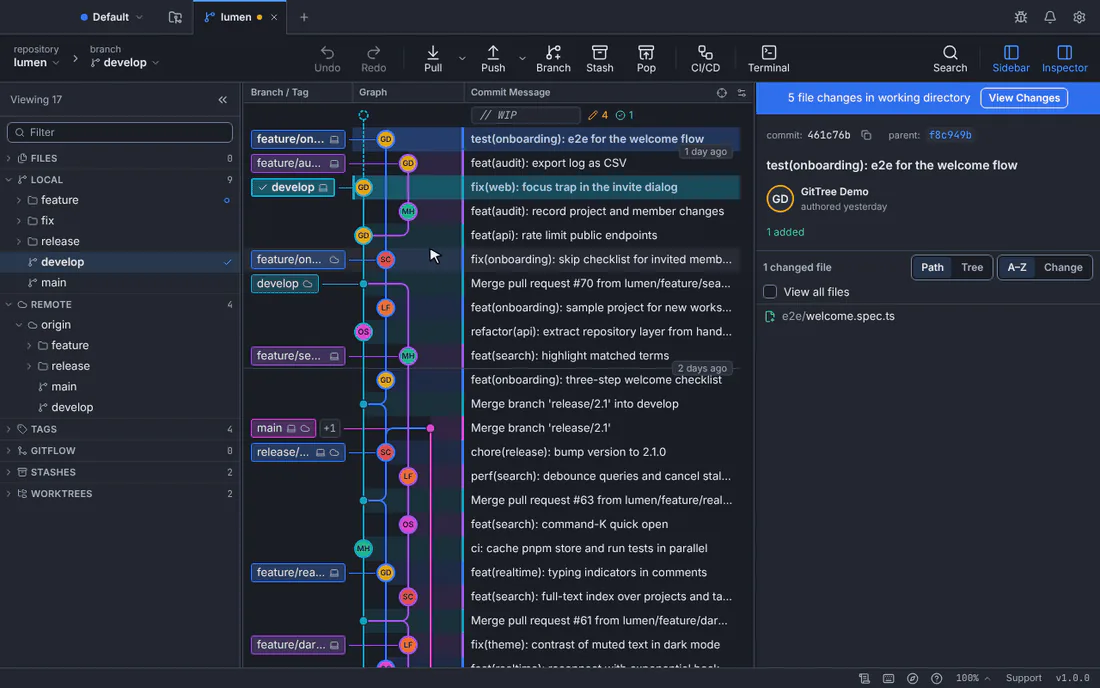
「branch」と入力すると、ブランチに関するすべてのコマンドがリストされます。強調表示されたものは Enter で実行されます。GitTree はデモ リポジトリとのインターフェイスです。 コマンド名の一部を入力します
branch、stash、zoomなどの任意の単語を入力します。結果には各コマンドの領域が表示され、ショートカットがある場合はそのショートカットも表示されるため、作業を進めながらショートカットを学習できます。矢印キーで選択して Enter キーを押します
↑ と ↓ で移動して Enter を押すか、行をクリックします。現在実行できないコマンドには、その理由が示されています (たとえば、選択したコミットが必要です)。 Escape は何も実行せずにパレットを閉じます。
コマンド以外の検索
>を別のプレフィックスに置き換えて、パレットで検索する内容を変更します。ブランチとタグの場合は@、メッセージまたは SHA によるコミットの場合は#、ファイルの場合は:、タブで開いているリポジトリの場合はrepoです。
期待される結果
コマンドは、ボタンまたはメニューから実行する場合とまったく同じように実行され、同じ確認が表示されます。最近実行したコマンドは、次回空の検索でパレットを開いたときに最初にリストされます。
検索モード
| タイプ | 検索 | 例 |
|---|---|---|
> | コマンド | >zoom |
@ | ブランチとタグ (参照) | @main |
# | メッセージまたはSHAによるコミット | #fix typo |
: | リポジトリのファイル | :src/main.ts |
repo | タブでリポジトリが開きます | repo web |
何か問題が発生した場合
ショートカットは何もしません
別のアプリまたはシステムが同じキーを使用しているか、バインドが変更されている可能性があります。ステータスバーの Help › Command Palette… からパレットを開き、Preferences › Keyboard Shortcuts でバインディングを確認します。
コマンドが使用不可としてリストされる
開いているリポジトリ、選択したコミットまたはファイル、接続されているアカウントなど、タブにまだ存在していないものが必要です。理由は横に表示されます。
「一致しない」
接頭辞を確認してください: > を使用すると、パレットはコマンドのみを検索します。それを削除するか、ブランチ (@)、コミット (#)、またはファイル (:) のプレフィックスを入力します。
質問
VS Codeのコマンドパレットのようなものでしょうか?
はい、アイデアとデフォルトのショートカットは同じです。ボタンを探す代わりに、やりたいことを入力します。