명령 팔레트로 작업 찾기
명령 팔레트는 이름의 일부를 입력하여 모든 GitTree 명령을 실행하고 분기, 커밋, 파일 및 열린 저장소로 이동합니다. Ctrl+Shift+P(Mac에서는 ⌘⇧P)를 누르고 입력한 후 Enter를 누릅니다.
GitTree 무료로 작동: 로그인하면 모든 로컬 Git 기능이 제공됩니다.
시작하기 전에
- 대부분의 명령은 현재 탭의 저장소에서 작동하므로 먼저 하나를 엽니다. 앱 전체 명령(기본 설정, 새 탭, 확대/축소)은 어디에서나 작동합니다.
- 팔레트는 GitTree 내부에서 명령을 실행합니다. 이 사이트의 문서 검색은 아닙니다.
어디서 찾을 수 있나요?
- 창 어디에서나 아래 단축키를 누르세요.
- 또는 하단 상태 표시줄에서 Help을 열고 Command Palette…을 선택합니다.
| 액션 | macOS | Windows 및 Linux |
|---|---|---|
| 명령 팔레트 열기 | ⌘⇧P | Ctrl+Shift+P |
| 모든 키보드 단축키 표시 | ⌘/ | Ctrl+/ |
| 기능 가이드 열기 | ⌥H | Alt+H |
단계
팔레트를 열어보세요
Ctrl+Shift+P(Mac에서는 ⌘⇧P)를 누릅니다. Command Palette은(는)
>이 이미 입력된 상태로 열립니다. 제목 아래에 명명된 저장소에서 명령을 검색하고 있습니다.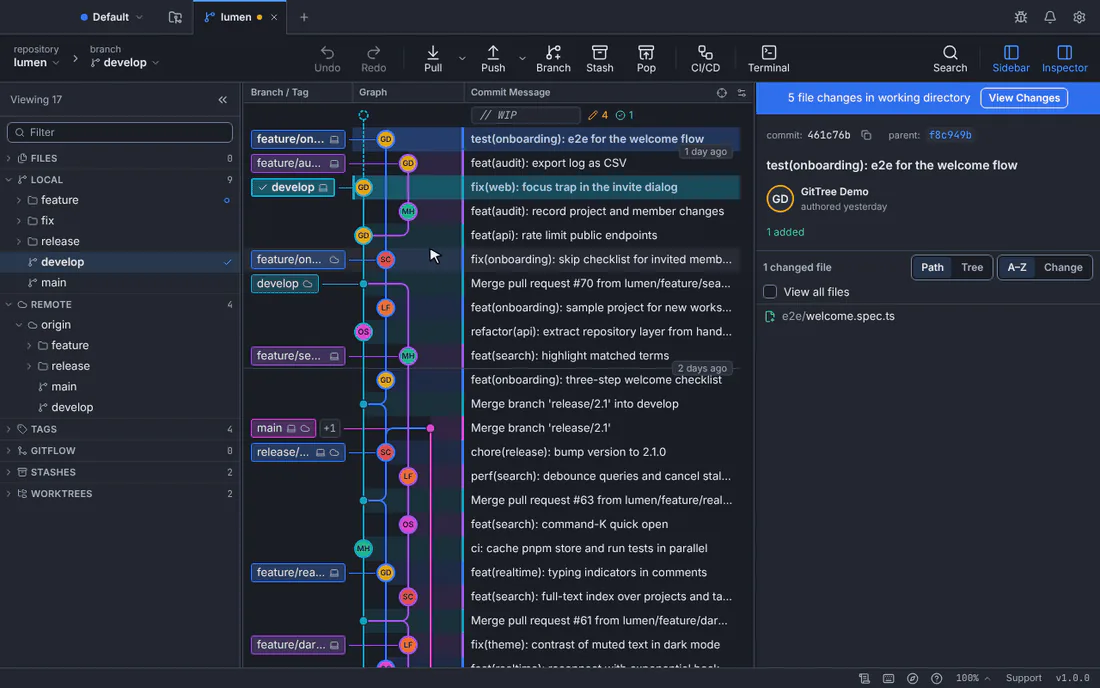
"branch"를 입력하면 지점에 대한 모든 명령이 나열됩니다. 강조 표시된 것은 Enter 키를 누르면 실행됩니다.데모 저장소와의 GitTree 인터페이스입니다. 명령 이름의 일부를 입력하세요.
branch,stash또는zoom와 같은 단어를 입력하세요. 결과에는 각 명령의 영역이 표시되며, 해당 영역이 있는 경우 바로 가기도 표시되므로 진행하면서 바로 가기를 익힐 수 있습니다.화살표 키로 선택하고 Enter를 누르세요.
↑, ↓로 이동하고 Enter를 누르거나 행을 클릭합니다. 지금 실행할 수 없는 명령은 이유를 알려줍니다(예: 선택한 커밋이 필요함). Escape는 아무것도 실행하지 않고 팔레트를 닫습니다.
명령어 이외의 것을 검색해 보세요.
팔레트가 검색하는 내용을 변경하려면
>를 다른 접두사로 바꾸세요. 브랜치 및 태그의 경우@, 메시지 또는 SHA에 의한 커밋의 경우#, 파일의 경우:, 탭에 열려 있는 저장소의 경우repo입니다.
예상되는 결과
명령은 동일한 확인을 통해 버튼이나 메뉴에서와 동일하게 실행됩니다. 다음에 빈 검색으로 팔레트를 열면 최근에 실행한 명령이 먼저 나열됩니다.
검색 모드
| 유형 | 검색 | 예 |
|---|---|---|
> | 명령 | >zoom |
@ | 분기 및 태그(참조) | @main |
# | 메시지 또는 SHA를 통해 커밋 | #fix typo |
: | 저장소의 파일 | :src/main.ts |
repo | 탭에서 저장소가 열립니다. | repo web |
뭔가 잘못되면
바로가기는 아무것도 하지 않습니다
다른 앱이나 시스템이 동일한 키를 사용할 수 있거나 바인딩이 변경되었을 수 있습니다. 상태 표시줄의 Help › Command Palette…에서 팔레트를 연 다음 Preferences › Keyboard Shortcuts에서 바인딩을 확인하세요.
명령이 사용할 수 없는 것으로 나열됩니다.
탭에 아직 없는 것이 필요합니다. 즉, 열린 저장소, 선택한 커밋이나 파일, 연결된 계정이 필요합니다. 그 이유는 옆에 표시되어 있습니다.
“일치하는 항목이 없습니다.”
접두어를 확인하세요. >를 사용하면 팔레트가 명령만 검색합니다. 이를 제거하거나 분기(@), 커밋(#) 또는 파일(:)의 접두사를 입력하세요.
질문
VS Code의 명령 팔레트와 비슷합니까?
예, 아이디어와 기본 단축키는 동일합니다. 버튼을 찾는 대신 원하는 작업을 입력하세요.