최근 즐겨찾는 저장소 사용
새 탭에는 Recent에서 연 저장소와 Favourites에서 별표 표시한 저장소가 나열됩니다. 탭에서 열려면 하나를 선택하세요. 목록은 이 컴퓨터에 남아 있습니다.
무료업데이트됨
GitTree 무료로 작동: 로그인하면 모든 로컬 Git 기능이 제공됩니다.
시작하기 전에
- 이전에 하나 이상의 저장소를 열었습니다. 목록이 비어 있기 시작합니다.
어디서 찾을 수 있나요?
- 새 탭: Recent 및 Favourites.
- 명령 팔레트: 앞에 있는 저장소에 대한 Toggle Favourite 및 Remove from Recents.
| 액션 | macOS | Windows 및 Linux |
|---|---|---|
| New Tab | ⌘T | Ctrl+T |
| Open Repository… | ⌘O | Ctrl+O |
단계
새 탭 열기
탭 옆에 있는 + 키나 바로가기를 누르세요. Recent는 마지막으로 연 순서대로 저장소를 나열합니다.
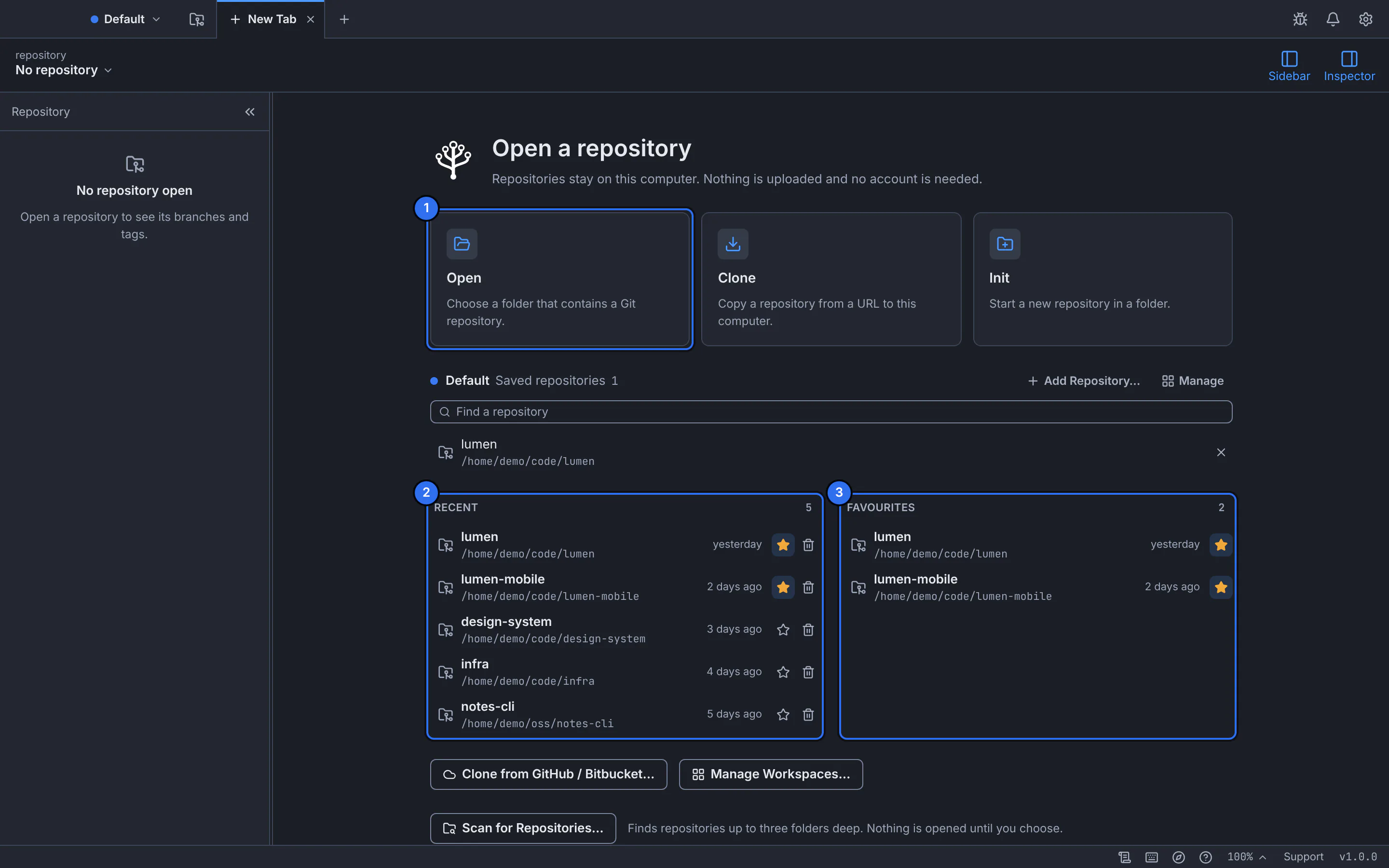
1 폴더 열기, 2 최근 저장소, 3 즐겨찾기.데모 저장소와의 GitTree 인터페이스입니다. 가장 많이 사용하는 항목에 별표를 표시하세요.
저장소 옆에 있는 별표를 선택하거나 Toggle Favourite을(를) 실행하세요. Favourites 아래에 나타나며 나중에 무엇을 열든 그대로 유지됩니다.
하나를 열어보세요
목록 중 하나에서 저장소를 선택합니다. 자체 탭에서 열립니다.
예상되는 결과
새 탭을 클릭할 때마다 일상적인 저장소를 한 번만 클릭하면 됩니다.
목록을 깔끔하게 유지하세요
- Remove from Recents는 목록에서 저장소를 제거합니다. 해당 폴더는 건드리지 않습니다.
- 다시 별표를 표시하거나 Toggle Favourite을(를) 즐겨찾기에서 삭제합니다.
- 많은 리포지토리의 경우 작업 공간으로 그룹화하세요.
뭔가 잘못되면
최근 저장소가 열리지 않습니다
해당 폴더가 이동되었거나 삭제되었습니다. 최근 항목에서 삭제하고 새 위치에서 열어보세요.
질문
내 최근 저장소가 공유되거나 동기화됩니까?
아니요. 목록은 이 컴퓨터에 보관되며 어디로도 전송되지 않습니다.