저장소 만들기
초기화하면 폴더가 git init과 마찬가지로 Git 저장소로 전환됩니다. GitTree에서 폴더와 초기 분기를 선택하고 선택적으로 .gitignore 및 라이센스를 추가한 다음 Initialize를 누릅니다.
GitTree 무료로 작동: 로그인하면 모든 로컬 Git 기능이 제공됩니다.
시작하기 전에
- 빈 폴더 또는 아직 Git에 속하지 않은 프로젝트의 폴더입니다. 이미 존재하는 파일은 보관되며 커밋할 때까지 커밋되지 않습니다.
어디서 찾을 수 있나요?
- 새 탭 페이지의 Init 카드입니다.
- 명령 팔레트: Initialize Repository….
- 저장소가 아닌 폴더를 열면 GitTree 메시지에 Initialize Repository…이 표시됩니다.
| 액션 | macOS | Windows 및 Linux |
|---|---|---|
| 명령 팔레트, 그 다음 Initialize Repository… | ⌘⇧P | Ctrl+Shift+P |
단계
초기화 대화 상자 열기
새 탭 페이지에서 Init을(를) 선택합니다. Initialize a repository 대화상자가 열립니다. Initialize을(를) 선택할 때까지 아무 것도 기록되지 않습니다.
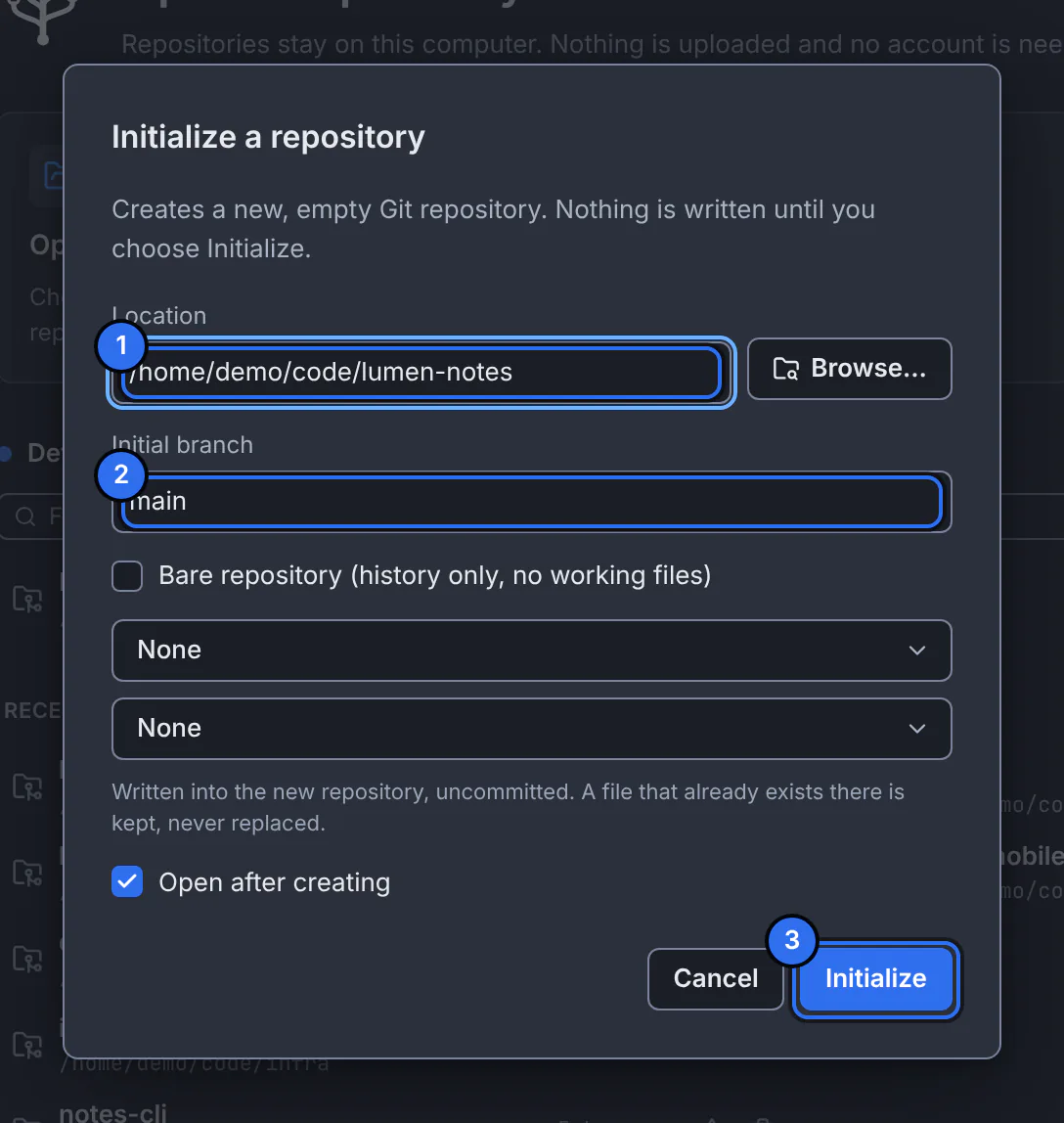
1 저장소가 생성되는 위치, 2 첫 번째 분기의 이름, 3 저장소를 생성하는 버튼입니다.데모 저장소와의 GitTree 인터페이스입니다. 위치를 선택하세요
Location에 폴더를 입력하거나 Browse…를 사용하세요. 새 폴더, 빈 폴더 또는 Git이 없는 프로젝트 폴더일 수 있습니다.
초기 분기의 이름을 지정하고 템플릿을 선택하세요.
Initial branch을(예:
main) 설정합니다. 선택적으로 언어에 대해 .gitignore template를 선택하고 해당 Copyright holder에 대해 Licence를 선택합니다. 해당 언어는 커밋되지 않은 상태로 폴더에 기록되며 기존 파일은 절대 교체되지 않습니다.초기화
Open after creating을(를) 계속 켜고 Initialize을(를) 누르세요. 새 저장소가 자체 탭에서 열립니다.
예상되는 결과
탭에는 빈 기록과 Unstaged Files 아래의 파일이 표시됩니다. 다음 단계는 첫 번째 커밋입니다.
게시하려면 사이드바의 Remote 섹션에 Add Remote…를 사용하여 리모컨을 추가한 다음 푸시하세요(가져오기, 가져오기 및 푸시).
베어 저장소
Bare repository (history only, no working files)는 작업 폴더 없이 다른 사람이 푸시할 수 있도록 서버가 보관하는 저장소를 만듭니다. 당신이 작업하는 프로젝트에 대해서는 그것을 남겨 두십시오.
뭔가 잘못되면
"여기에는 Git 저장소가 이미 존재합니다."
폴더는 이미 저장소입니다. 대신 열어보세요(저장소 열기).
"그것을 포함해야 할 폴더가 존재하지 않습니다."
경로의 일부가 누락되었습니다. Browse…이(가) 있는 기존 상위 폴더를 선택하세요.
질문
초기화하면 프로젝트가 어디에나 업로드되나요?
아니요. 저장소는 귀하의 컴퓨터에서만 생성됩니다. 원격을 추가하고 푸시하는 경우에만 GitHub 또는 다른 호스트에 도달합니다.