그래프 열 사용자 정의
그래프에는 기본적으로 분기 레이블, 레인 및 메시지가 표시됩니다. Graph columns 메뉴는 Author, Date 및 SHA 열을 추가하고 간단한 행으로 전환합니다. 모든 열의 크기를 조정하고 측면 패널을 숨길 수 있습니다.
무료업데이트됨
GitTree 무료로 작동: 로그인하면 모든 로컬 Git 기능이 제공됩니다.
시작하기 전에
- 저장소가 열려 있습니다.
어디서 찾을 수 있나요?
- Graph columns에 대해 열 헤더를 마우스 오른쪽 버튼으로 클릭하거나 헤더 끝에 있는 슬라이더 버튼을 사용하세요.
- 명령 팔레트: Show Author Column, Show Date Column, Show SHA Column 및 Compact Graph Rows.
| 액션 | macOS | Windows 및 Linux |
|---|---|---|
| Toggle Sidebar | ⌘J | Ctrl+J |
| Toggle Inspector | ⌘K | Ctrl+K |
| Toggle Full View | ⌘⇧F12 | Ctrl+Shift+F12 |
단계
열 메뉴 열기
Graph과 같은 열 헤더를 마우스 오른쪽 버튼으로 클릭하거나 헤더 끝에 있는 슬라이더 버튼을 선택합니다.
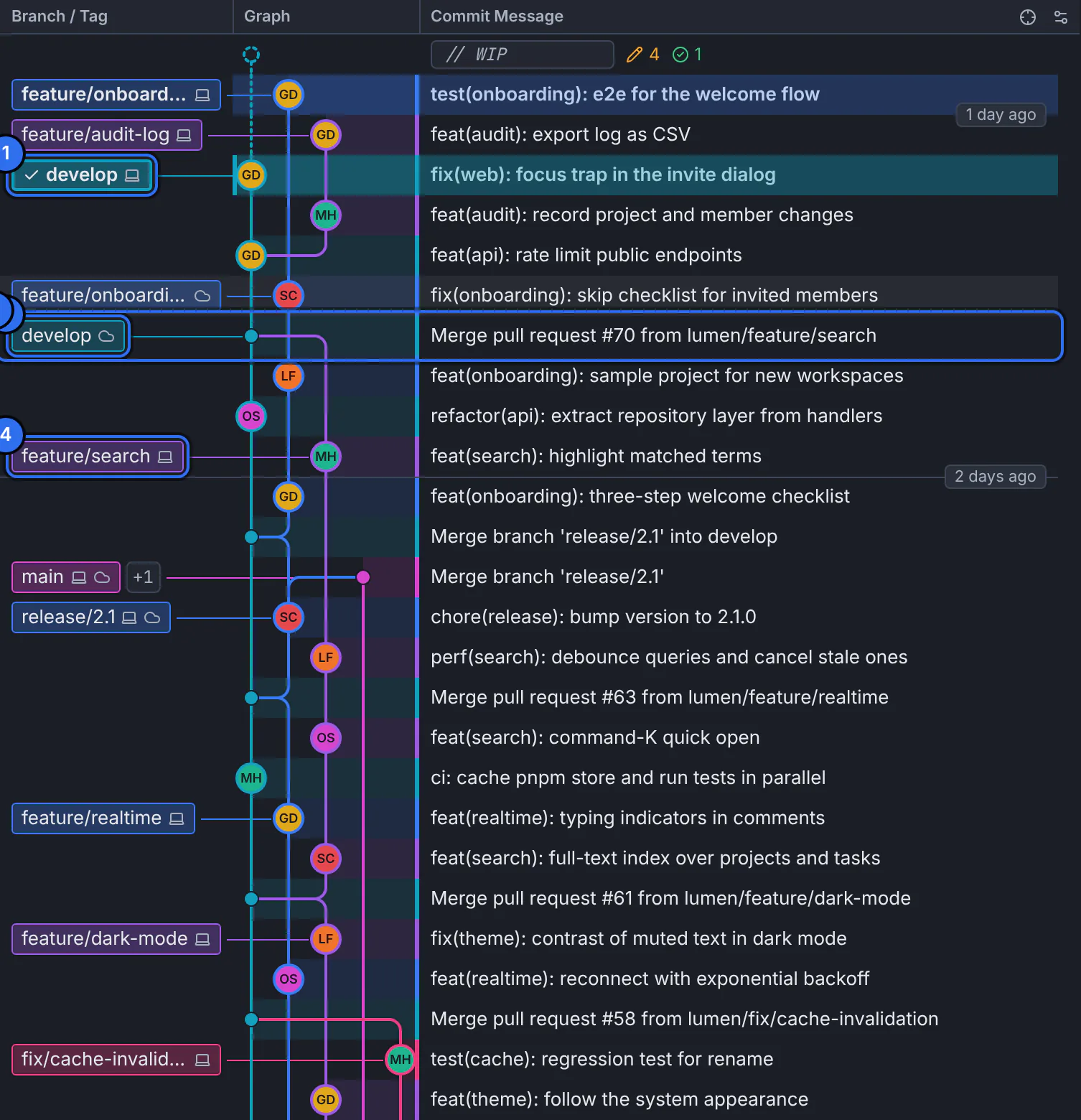
그래프 위의 열 헤더입니다. 끝에 있는 슬라이더 버튼을 누르면 열 메뉴가 열립니다.데모 저장소와의 GitTree 인터페이스입니다. 열을 선택하세요
Author, Date 또는 SHA을(를) 켜세요. 메시지 옆에 나타납니다.
더 많은 행 맞추기
화면에 더 많은 기록을 표시하려면 간략한 행을 켜세요.
크기 조정
열 가장자리의 구분 기호를 드래그하여 열을 넓히거나 좁힙니다.
예상되는 결과
그래프에는 모든 저장소에서 선택한 열이 표시됩니다.
그래프를 위한 공간을 확보하세요
- Toggle Sidebar는 왼쪽 패널을 숨깁니다. Toggle Inspector는 오른쪽의 세부정보를 숨깁니다.
- Toggle Full View는 가운데에 전체 창을 제공합니다.
- 패널 사이의 구분 기호를 드래그하여 크기를 조정합니다.
뭔가 잘못되면
라벨은 "..."으로 잘립니다.
가장자리를 드래그하여 Branch / Tag 열을 넓히거나 전체를 읽으려면 레이블 위에 포인터를 놓습니다.
질문
차선 색상을 변경할 수 있나요?
차선 색상은 테마를 따릅니다. 환경 설정에서 고대비 테마와 같은 다른 테마를 선택하십시오.