グラフの列をカスタマイズする
グラフには、デフォルトで分岐ラベル、レーン、メッセージが表示されます。 Graph columns メニューは、Author、Date、および SHA 列を追加し、コンパクトな行に切り替えます。すべての列のサイズを変更したり、サイドパネルを非表示にしたりできます。
無料更新されました
GitTree で動作します 無料: サインインすると、すべてのローカル Git 機能が利用できます。
始める前に
- リポジトリが開いています。
どこで見つけられますか
- Graph columns の列ヘッダーを右クリックするか、列の末尾にあるスライダー ボタンを使用します。
- コマンド パレット: Show Author Column、Show Date Column、Show SHA Column、および Compact Graph Rows。
| アクション | macOS | WindowsとLinux |
|---|---|---|
| Toggle Sidebar | ⌘J | Ctrl+J |
| Toggle Inspector | ⌘K | Ctrl+K |
| Toggle Full View | ⌘⇧F12 | Ctrl+Shift+F12 |
ステップ
列メニューを開く
Graph などの列ヘッダーを右クリックするか、ヘッダーの末尾にあるスライダー ボタンを選択します。
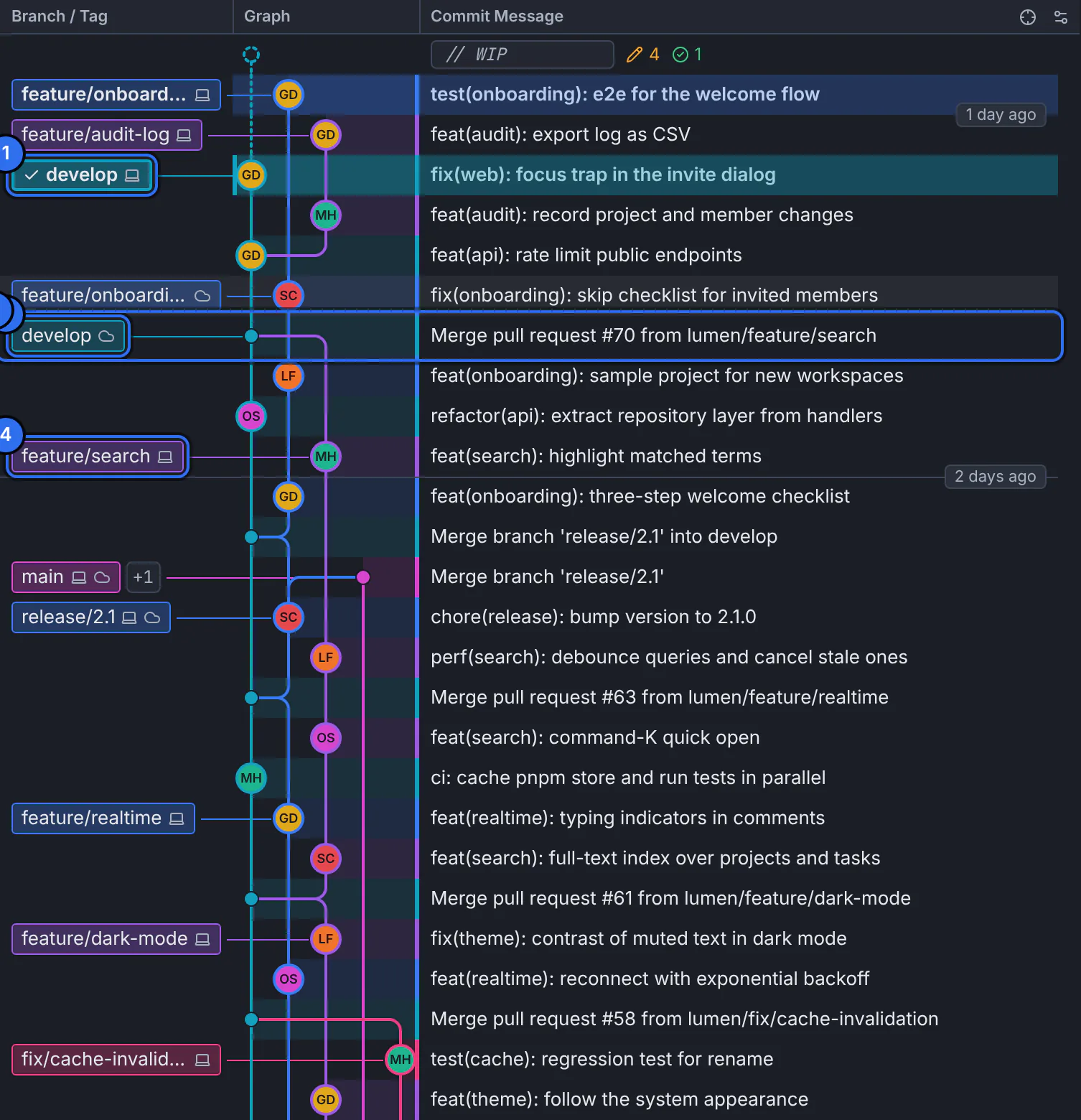
グラフの上の列ヘッダー。スライダーの端にあるボタンをクリックすると、列メニューが開きます。GitTree はデモ リポジトリとのインターフェイスです。 列を選択してください
Author、Date、または SHA をオンにします。これらはメッセージの横に表示されます。
より多くの行をフィットさせる
画面上により多くの履歴を表示するには、コンパクト行をオンにします。
サイズ変更
列の端にあるセパレータをドラッグして、幅を広くしたり狭くしたりします。
期待される結果
グラフには、すべてのリポジトリで選択した列が表示されます。
グラフ用のスペースを確保する
- Toggle Sidebar は左側のパネルを非表示にします。 Toggle Inspector は右側の詳細を非表示にします。
- Toggle Full View は中央にウィンドウ全体を与えます。
- パネル間のセパレーターをドラッグしてサイズを変更します。
何か問題が発生した場合
ラベルは「…」で切れます。
Branch / Tag 列の端をドラッグして幅を広げるか、ラベルの上にポインタを置いて全体を読み取ります。
質問
レーンの色を変更できますか?
レーンの色はテーマに従っています。 「環境設定」で、ハイコントラストなどの別のテーマを選択します。