既存のリポジトリを開く
すでにコンピュータ上にある Git リポジトリのフォルダを選択すると、GitTree がコミット グラフ、分岐、変更を含む独自のタブで開きます。何もアップロードされません。リポジトリはコンピュータ上に残ります。
GitTree で動作します 無料: サインインすると、すべてのローカル Git 機能が利用できます。
始める前に
- GitTree がインストールされており、コンピュータ上に Git が見つかりました。 Git を探すよう求められた場合は、まずその画面に従ってください。
- リポジトリは、Git 履歴が含まれるこのコンピュータ上のフォルダ (
.gitフォルダ) です。 GitHub、GitLab、または別のサーバーからコピーするには、代わりに クローンを作成 してください。
どこで見つけられますか
- New Tab ページ: Open カード、Recent リスト、および Favourites リスト。新しいウィンドウが表示され、タブ バーの末尾にある + をクリックすると別のウィンドウが開きます。
- コマンド パレット: Open Repository…。
- リポジトリのフォルダをファイル マネージャーから GitTree ウィンドウにドラッグします。
| アクション | macOS | WindowsとLinux |
|---|---|---|
| Open Repository… | ⌘O | Ctrl+O |
| 新しいタブ | ⌘T | Ctrl+T |
ステップ
新しいタブページに移動します
GitTree を開くか、タブバーの端にある + を押します。ページのタイトルは Open a repository で、Open、Clone、および Init が提供され、その下に Recent と Favourites のリポジトリがあります。
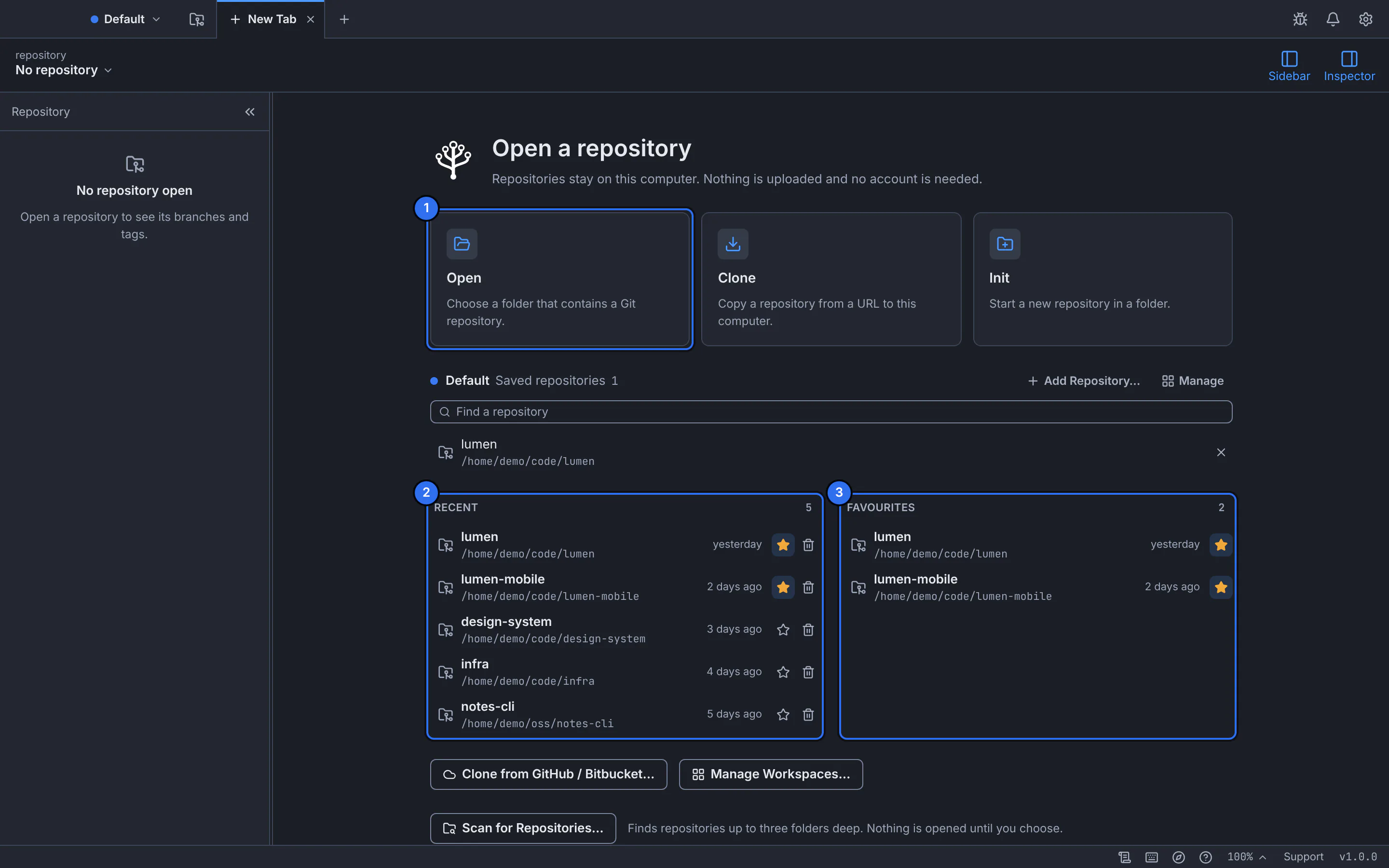
1 は Open カードです。 2 には以前に開いたリポジトリがリストされ、3 にはスターを付けたリポジトリがリストされます。GitTree はデモ リポジトリとのインターフェイスです。 「開く」を選択し、リポジトリのフォルダーを選択します
Open を選択し(またはショートカットを押し)、システムのフォルダ ダイアログでフォルダを選択します。リポジトリの最上位フォルダまたはその中の任意のフォルダを選択できます。GitTree は、そのフォルダとその上のフォルダでリポジトリを検索します。
![アニメーション: 新しいタブ ページで [開く] カードをクリックすると、コミット グラフを含む新しいタブで Lumen リポジトリが開きます。](/docs-media/open-repository-en-1100.229be5272f.webp)
リポジトリは、チェックアウトされたブランチ上の、そのフォルダにちなんで名付けられた独自のタブで開きます。GitTree はデモ リポジトリとのインターフェイスです。 GitTree が信頼できる質問をした場合は答えてください
リポジトリに、Git が動作するときにプログラムを実行できる設定またはフックが含まれている場合、GitTree は、見つかった内容をそのまま表示して Trust this repository? を表示します。既知のリポジトリの場合は Trust and Open を選択するか、構成を何も実行せずにリポジトリを確認する場合は Open in Restricted Mode を選択します。 Cancel は閉じたままになります。
後で「最近」または「お気に入り」から再度開きます
リポジトリが新しいタブ ページの Recent に表示されます。星を選択して Favourites の下に保持します。リストから削除しても、そのファイルは削除されません。
期待される結果
リポジトリにちなんで名付けられたタブには、中央にそのコミット グラフが表示され、そのブランチ、タグ、スタッシュがサイドバーに表示され、選択したコミットの詳細がインスペクターに表示されます。ツールバーは、リポジトリとチェックアウトされたブランチに名前を付けます。
リポジトリがすでに開いている場合、GitTree は 2 つ目のタブを開く代わりに、そのタブに切り替えてその旨を表示します。
信頼できるリポジトリと制限付きリポジトリ
Git は、リポジトリが構成するプログラム (フック、フィルター、差分ドライバー、マージ ドライバー) を実行できます。 GitTree は、Git が未確認のリポジトリで何かを行う前にそれらをチェックするため、ダウンロードしたプロジェクトを開いてそのコードを予期せず実行することはできません。
| 選択 | 何が起こるのですか |
|---|---|
| Trust and Open | Git は通常どおりリポジトリの設定とフックを実行します。 |
| Open in Restricted Mode | リポジトリで構成されているものは何も実行されず、ネットワーク操作はオフになります。一部の作業ツリー アクションも使用できない場合があります。 |
| Cancel | リポジトリが開かれていません。 |
何か問題が発生した場合
「このフォルダーは Git リポジトリではありません」
選択したフォルダーまたはその上にリポジトリが見つかりませんでした。 Choose Another Folder… を選択して適切なものを選択するか、Initialize Repository… で新しいリポジトリを開始します (リポジトリの作成)。
「このリポジトリは別のユーザーに属しています」
Git は、コンピュータ上の別のアカウントが所有するリポジトリを拒否し、GitTree がその安全設定を独自に変更することはありません。フォルダーが自分のものであり、信頼できる場合は、Trust This Folder… を選択して確認します。Git はその 1 つのフォルダーを受け入れます。それ以外の場合は、それを所有するアカウントから開きます。
「GitTree はこのフォルダを読み取れません」または「macOS はこのフォルダへのアクセスをブロックしています」
システムがアクセスを拒否しました。フォルダーの権限を確認してください。 Mac では、System Settings › Privacy & Security › Files and Folders の下で GitTree を許可してから、もう一度お試しください。
最近のリポジトリが欠落しているとマークされている
そのフォルダーが移動または削除されました。 Open を使用して新しい場所から再度開き、古いエントリを Recent から削除します。
質問
リポジトリを開くと、どこかにアップロードされますか?
いいえ。GitTree は、コンピュータ上の同じフォルダで動作します。 GitTree にサインインしても何もアップロードされず、開く、参照、コミットは無料プランで行われます。
一度に複数のリポジトリを開くことはできますか?
はい。各リポジトリは独自のタブで開き、タブ バーまたは Ctrl+Tab を使用してそれらを切り替えます。