最初のコミットを作成する
コミットすると、ステージングした変更のスナップショットがその理由を示すメッセージとともに保存されます。 GitTree では、変更パネルにファイルをステージングし、概要を入力して Commit を押します。新しいコミットがグラフの上部に表示されます。
GitTree で動作します 無料: サインインすると、すべてのローカル Git 機能が利用できます。
始める前に
どこで見つけられますか
- コミット グラフの上部にある
// WIP行により、ステージングとコミットを行う Working Changes パネルが開きます。 - コミット フォームはパネルの下部にあります: Summary、説明、コミット ボタン。
| アクション | macOS | WindowsとLinux |
|---|---|---|
| Commit | ⌘Enter | Ctrl+Enter |
| Stage 選択したファイル | S | S |
ステップ
変更内容を開きます
グラフの上部にある
// WIP行を選択します。 Unstaged Files には、最後のコミット以降に変更されたすべてのものがリストされます。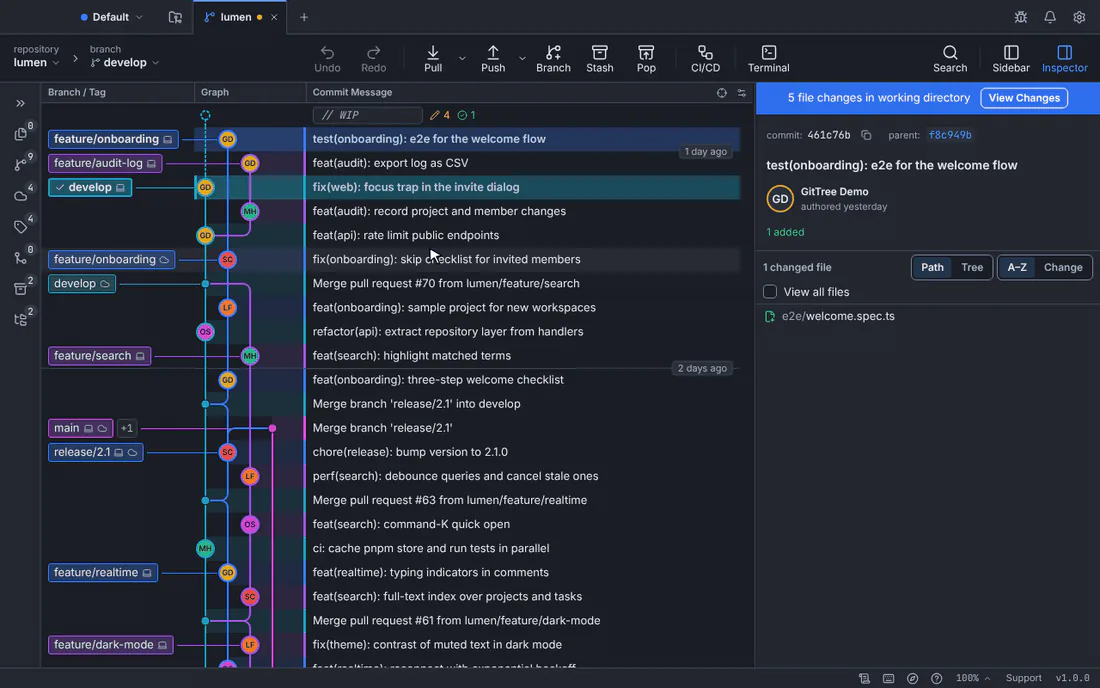
1 つのファイルがステージングされ、概要が入力され、コミットがすべて変更パネル内で行われます。GitTree はデモ リポジトリとのインターフェイスです。 このコミットに含まれるものをステージングします
ファイルにカーソルを合わせて、Stage File または Stage All Changes を選択すると、すべてが取得されます。段階的な変更のみがコミットされます。 単一行をステージングする こともできます。
要約を書く
Summary に短い概要を入力します: コミットの内容 (
fix(web): focus the invite fieldなど)。カウンターはその長さを示します。他のツールで切り取られないように、72 文字以内にしてください。役立つ場合は、その下に詳細を追加します。専念
コミットするファイルの数にちなんで名付けられたコミット ボタンを押すか、Ctrl+Enter (Mac の場合は ⌘Enter) を押します。
期待される結果
新しいコミットは、現在のブランチ上のグラフの一番上の行にあなたの名前が付けられています。コミットするものが何も残っていない場合、変更パネルには The working folder is clean. と表示されます。
コミットは、プッシュするまでコンピューター上にのみ存在します。fetch、pull、push を参照してください。
有益なメッセージを書く
- どのファイルではなく、何が変更され、その理由を説明します。ファイルはすでにコミットに含まれています。
- 「追加」、「修正」、「削除」という命令形の動詞から始めます。
- 概要は 1 行にまとめてください。説明に長い説明を入れます。
何か問題が発生した場合
質問
コミットするとコードがアップロードされますか?
いいえ。コミットはコンピューター上のリポジトリに保存されます。プッシュのみが GitHub などのリモートにコミットを送信します。
コミットするには GitTree プロが必要ですか?
いいえ。GitTree にサインインすると、コミット、分岐、マージ、その他すべてのローカル Git 機能は無料プランで利用できます。