差分ビューを選択して使用する
GitTree 内のすべての差分は、Hunk、Inline、または Split として (並べて) 表示できます。変更された単語を強調表示し、長い行を折り返し、空白の変更を無視し、Markdown をプレビューし、ある変更から次の変更にジャンプします。
無料更新されました
GitTree で動作します 無料: サインインすると、すべてのローカル Git 機能が利用できます。
始める前に
- 差分が開いています。作業中の変更またはコミットで変更されたファイルを選択します。
どこで見つけられますか
- 差分の上の Diff view: Hunk、Inline、Split。
- コマンド パレット: Highlight Changed Words、Wrap Diff Lines、Ignore Whitespace in Diffs、Preview Markdown。
| アクション | macOS | WindowsとLinux |
|---|---|---|
| Next Change | F7 | F7 |
| Previous Change | ⇧F7 | Shift+F7 |
ステップ
ビューを選択してください
Hunk は変更された部分のみを少しのコンテキストとともに表示し、Inline はファイルを 1 列で表示し、Split は前後を並べて表示します。
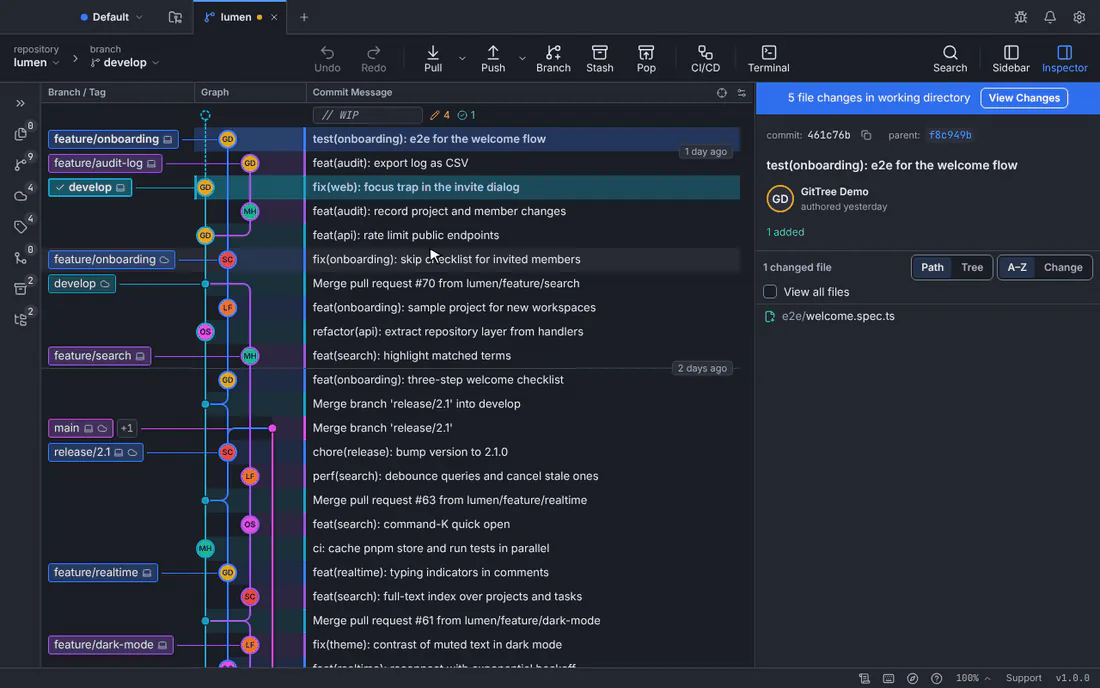
GitTree の差分。行が選択されステージングされています。GitTree はデモ リポジトリとのインターフェイスです。 読みやすくする
行内の変更内容を確認するには Highlight changed words をオンにし、長い行の場合は Wrap lines をオンにします。
ノイズを隠す
Ignore Whitespace in Diffs は、スペースとインデントのみに関わる変更を非表示にします。
変化を乗り越えていく
次の変更を行うには F7 を押し、前の変更を行うには Shift+F7 を押します。
期待される結果
どのリポジトリでも、diff は好みの方法で読み取られます。
詳細は差分で
- Preview はレンダリングされた Markdown ファイルを示します。 Code は戻ります。
- diff 内で検索して置換し、Go to line します。
- View File はファイル全体を開きます。 Open in External Diff Tool はそれを構成済みのツールに渡します。
何か問題が発生した場合
「バイナリ ファイル - 比較するテキストがありません」
バイナリ ファイルには表示する行がありません。画像は独自の比較を取得します (画像とバイナリの変更)。
大きなファイルの差分は表示されません
サイズ制限を超えるファイルはロードされません。環境設定で制限を上げるか、外部の差分ツールでファイルを開きます。
質問
空白を無視するとコミット内容が変わりますか?
いいえ。差分が示す内容を変更するだけです。ステージングとコミットにはすべての変更が含まれます。