भिन्न दृश्य चुनें और उसका उपयोग करें
GitTree में प्रत्येक अंतर को Hunk, Inline या Split (अगल-बगल) के रूप में दिखाया जा सकता है। बदले हुए शब्दों को हाइलाइट करें, लंबी पंक्तियाँ लपेटें, रिक्त स्थान परिवर्तनों को अनदेखा करें, मार्कडाउन का पूर्वावलोकन करें, और एक परिवर्तन से दूसरे पर जाएँ।
GitTree में निःशुल्क काम करता है: आपके साइन इन करने के बाद प्रत्येक स्थानीय Git सुविधा।
इस पेज पर
शुरू करने से पहले
- एक अंतर खुला है: अपने कामकाजी परिवर्तनों या कमिट में एक बदली हुई फ़ाइल का चयन करें।
इसे कहां खोजें
- अंतर से ऊपर Diff view: Hunk, Inline, Split।
- कमांड पैलेट: Highlight Changed Words, Wrap Diff Lines, Ignore Whitespace in Diffs, Preview Markdown।
| कार्रवाई | macOS | Windows और Linux |
|---|---|---|
| Next Change | F7 | F7 |
| Previous Change | ⇧F7 | Shift+F7 |
कदम
दृश्य चुनें
Hunk थोड़े से संदर्भ के साथ केवल बदले हुए हिस्सों को दिखाता है, Inline फ़ाइल को एक कॉलम में दिखाता है, Split पहले और बाद को साथ-साथ दिखाता है।
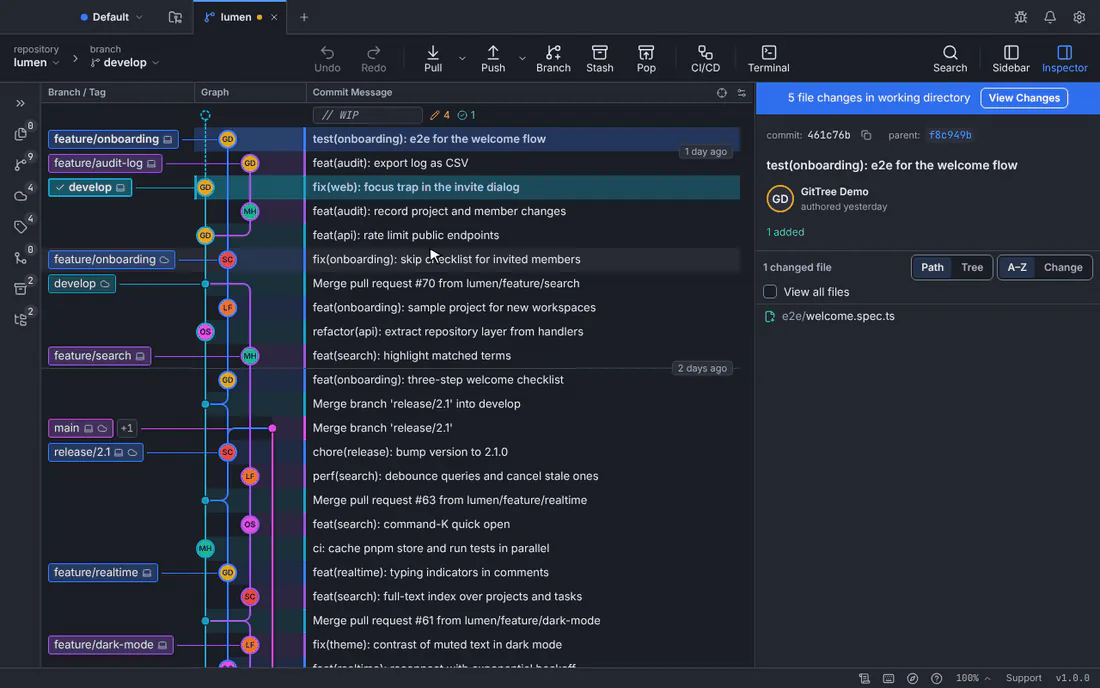
चयनित और मंचित पंक्तियों के साथ, GitTree में एक अंतर।GitTree प्रदर्शन भंडार के साथ इंटरफ़ेस। इसे पठनीय बनायें
किसी पंक्ति के अंदर क्या परिवर्तन हुआ है यह देखने के लिए Highlight changed words चालू करें, और लंबी लाइनों के लिए Wrap lines चालू करें।
शोर छिपाओ
Ignore Whitespace in Diffs उन परिवर्तनों को छुपाता है जो केवल रिक्त स्थान और इंडेंटेशन को छूते हैं।
परिवर्तनों के माध्यम से आगे बढ़ें
अगले परिवर्तन के लिए F7 दबाएँ और पिछले परिवर्तन के लिए Shift+F7 दबाएँ।
अपेक्षित परिणाम
प्रत्येक रिपॉजिटरी में अंतर आपकी पसंद के अनुसार पढ़ता है।
अंतर में और अधिक
- Preview रेंडर की गई मार्कडाउन फ़ाइल दिखाता है; Code वापस चला जाता है।
- अंतर के अंदर खोजें और बदलें, और Go to line।
- View File पूरी फ़ाइल खोलता है; Open in External Diff Tool इसे आपके कॉन्फ़िगर किए गए टूल को सौंपता है।
अगर कुछ गलत होता है
"बाइनरी फ़ाइल - तुलना करने के लिए कोई पाठ नहीं"
बाइनरी फ़ाइलों में दिखाने के लिए कोई पंक्तियाँ नहीं हैं। छवियों को अपनी स्वयं की तुलना मिलती है (छवियां और बाइनरी परिवर्तन)।
बड़ी फ़ाइल का अंतर नहीं दिखाया गया है
आकार सीमा से अधिक फ़ाइलें लोड नहीं की जाती हैं. प्राथमिकताओं में सीमा बढ़ाएँ, या फ़ाइल को किसी बाहरी अंतर टूल में खोलें।
प्रश्न
क्या रिक्त स्थान को अनदेखा करने से मेरे द्वारा किए गए कार्यों में परिवर्तन आ जाता है?
नहीं, यह केवल वही बदलता है जो अंतर दिखाता है; स्टेजिंग और कमिट में अभी भी हर बदलाव शामिल है।