GitTree दस्तावेज़
GitTree का उपयोग कैसे करें
GitTree पर नये हैं? नीचे चरण 1 से प्रारंभ करें. पहले से ही सेट है? कोई कार्य खोजें या कोई विषय चुनें: प्रत्येक मार्गदर्शिका बताती है कि कहां क्लिक करना है और आपको क्या देखना चाहिए।
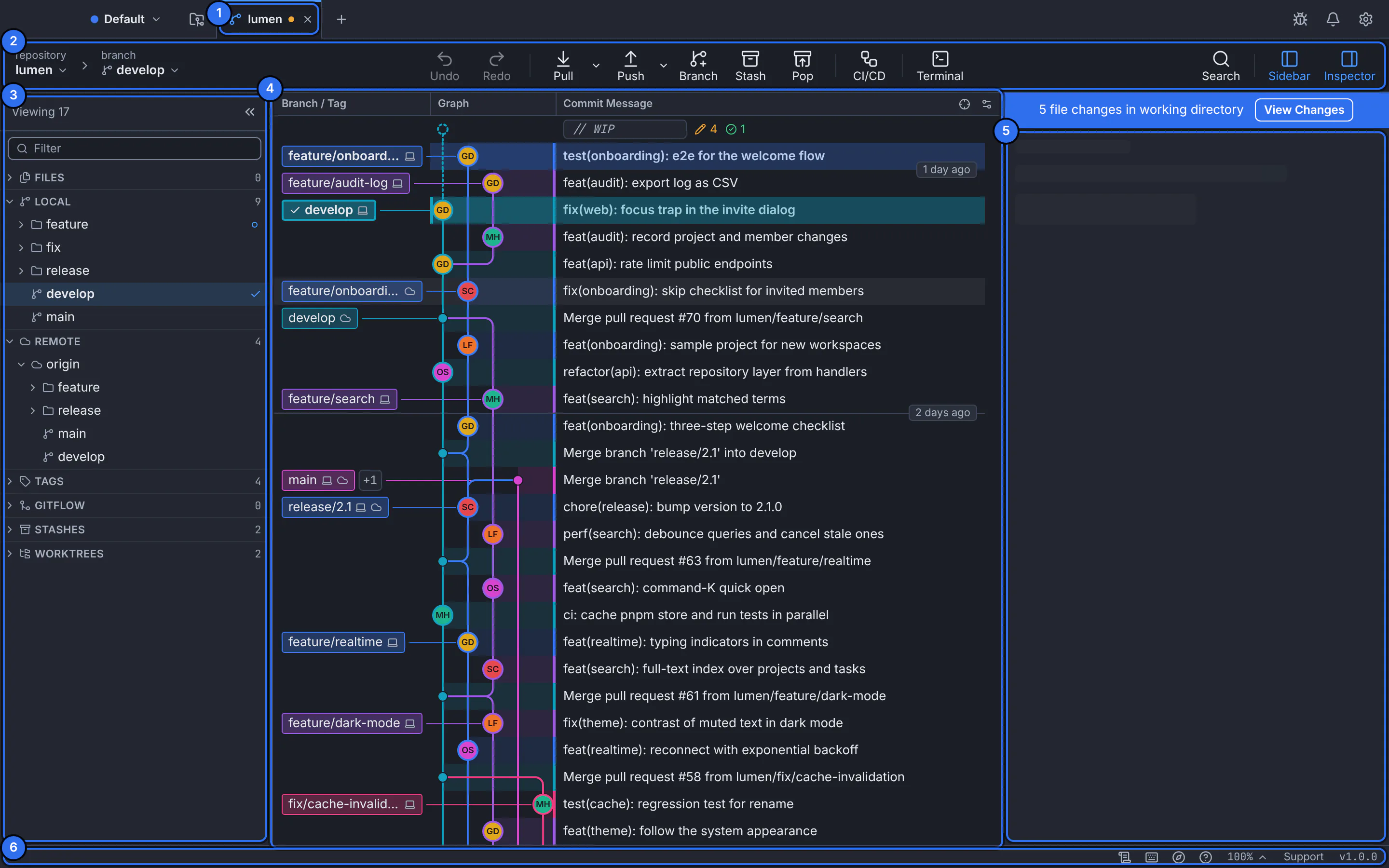
इन दस्तावेज़ों में प्रत्येक कैप्चर अंग्रेजी और अरबी में वास्तविक GitTree इंटरफ़ेस है।
यहां से प्रारंभ करें
पाँच चरणों में आरंभ करें
Follow them in order, from installing GitTree to your first commit. Each step is one short guide.
इंस्टॉल करें GitTree
अपने सिस्टम के लिए इंस्टॉलर डाउनलोड करें, इसे इंस्टॉल करें और ऐप खोलें।
गिट कनेक्ट करें
GitTree आपके स्वयं के Git, 2.39 या नए संस्करण और आपके कमिट में मौजूद नाम और ईमेल का उपयोग करता है।
अपना रास्ता खोजें
टैब बार, टूलबार, साइडबार, कमिट ग्राफ़, इंस्पेक्टर और स्टेटस बार, और प्रत्येक क्या करता है।
एक भंडार खोलें
आपके पास पहले से मौजूद फ़ोल्डर खोलें, या GitHub, GitLab, Bitbucket, Azure DevOps या किसी Git सर्वर से किसी एक को क्लोन करें।
अपनी पहली प्रतिबद्धता बनाएं
परिवर्तन करें, सारांश टाइप करें और Commit दबाएँ: नया कमिट ग्राफ़ के शीर्ष पर दिखाई देता है।
विषय के अनुसार ब्राउज़ करें
कोई भी कार्य खोजें
दो मैनुअल: डेस्कटॉप ऐप, अनुभाग दर अनुभाग, और आपका खाता, टीमें और gittree.app पर बिलिंग।
डेस्कटॉप ऐप
डेस्कटॉप ऐप, अनुभाग दर अनुभाग। प्रत्येक गाइड एक कार्य है: आपको सबसे पहले क्या चाहिए, नियंत्रण कहाँ रहता है, वास्तविक इंटरफ़ेस के साथ क्रमांकित चरण, परिणाम और कैसे पुनर्प्राप्त करें।
आरंभ करना
8 मार्गदर्शक
GitTree के साथ आपका पहला घंटा: विंडो का प्रत्येक भाग क्या करता है, शुरू से अंत तक पहली प्रतिबद्धता, और क्या मुफ़्त है।
- अपने दैनिक कार्य के लिए GitTree का उपयोग करें
- GitTree को macOS पर इंस्टॉल करें
- GitTree को Windows पर इंस्टॉल करें
- GitTree को Linux पर इंस्टॉल करें
सभी 8 मार्गदर्शिकाएँ देखें4 और मार्गदर्शिकाएँ दिखाएँ
भंडार
8 मार्गदर्शक
GitTree में एक रिपॉजिटरी लाएँ: जो पहले से ही आपकी डिस्क पर है उसे खोलें, सर्वर से एक को क्लोन करें, या एक नया शुरू करें।
सभी 8 मार्गदर्शिकाएँ देखें4 और मार्गदर्शिकाएँ दिखाएँ
प्रतिबद्ध ग्राफ
7 मार्गदर्शक
ग्राफ़ एक नज़र में आपके भंडार का इतिहास है। इसकी लेन और लेबल पढ़ना सीखें, कोई कमिट ढूंढें और इसके अंदर देखें।
- प्रतिबद्ध ग्राफ़ पढ़ें
- एक प्रतिबद्धता खोजें
- किसी कमिट का निरीक्षण करें
- ग्राफ़ पर फ़ोकस करें और फ़िल्टर करें
सभी 7 मार्गदर्शिकाएँ देखें3 और मार्गदर्शिकाएँ दिखाएँ
परिवर्तन और प्रतिबद्धता
10 मार्गदर्शक
एक संपादित फ़ाइल से एक कमिट तक: समीक्षा करें कि क्या बदला है, वही चुनें जो अंदर जाता है, संदेश लिखें, और जब आपको आवश्यकता हो तो अंतिम कमिट को ठीक करें।
- कामकाजी बदलावों की समीक्षा करें
- स्टेज फ़ाइलें, हंक और चयनित पंक्तियाँ
- एक प्रतिबद्ध संदेश लिखें और प्रतिबद्ध करें
- अंतिम प्रतिबद्धता में संशोधन करें
सभी 10 मार्गदर्शिकाएँ देखें6 और मार्गदर्शिकाएँ दिखाएँ
शाखाएँ और टैग
7 मार्गदर्शक
शाखाएँ आपको एक साथ कई चीज़ों पर काम करने देती हैं; टैग मार्क रिलीज़। यह अनुभाग स्थानीय और दूरस्थ दोनों को कवर करता है।
- शाखाएँ बनाएँ और बदलें
- शाखाओं का नाम बदलें और हटाएँ
- टैग बनाएं और प्रबंधित करें
- ट्रैकिंग सेट करें और एक शाखा प्रकाशित करें
सभी 7 मार्गदर्शिकाएँ देखें3 और मार्गदर्शिकाएँ दिखाएँ
रिमोट और सिंक
6 मार्गदर्शक
अपना काम साझा करें और अपनी टीम चुनें: लाना, खींचना और धक्का देना, और आगे और पीछे की संख्याओं का क्या मतलब है।
- पकड़ो, खींचो और धक्का दो
- रिमोट जोड़ें और संपादित करें
- दूरस्थ क्रेडेंशियल चुनें
- स्वचालित फ़ेचिंग कॉन्फ़िगर करें
सभी 6 मार्गदर्शिकाएँ देखें2 और मार्गदर्शिकाएँ दिखाएँ
विलय और समाधान करें
6 मार्गदर्शक
शाखाओं को एक साथ लाएँ: विलय करें या पुनः आधार बनाएँ, विवादों को पंक्ति दर पंक्ति सुलझाएँ, और एकल प्रतिबद्धताओं को वहाँ ले जाएँ जहाँ आपको उनकी आवश्यकता है।
सभी 6 मार्गदर्शिकाएँ देखें2 और मार्गदर्शिकाएँ दिखाएँ
इतिहास और पुनर्प्राप्ति
10 मार्गदर्शक
वह इतिहास बदलें जिसे आपने अभी तक साझा नहीं किया है, कुछ गलत होने पर पीछे हटें और पता लगाएं कि लाइन कहां से आई है।
- इंटरैक्टिव रिबेस के साथ इतिहास संपादित करें
- स्क्वैश प्रतिबद्ध है
- चयनित स्थानीय प्रतिबद्धताओं को बदलें
- किसी शाखा को कमिट पर रीसेट करें
सभी 10 मार्गदर्शिकाएँ देखें6 और मार्गदर्शिकाएँ दिखाएँ
छिपाएँ और काम के पेड़
6 मार्गदर्शक
काम खोए बिना कार्य स्विच करें: बाद के लिए परिवर्तनों को सहेजें, या वर्कट्री के साथ अपने स्वयं के फ़ोल्डर में एक और शाखा खोलें।
- कार्यस्थलों को व्यवस्थित करें
- सहेजे गए भंडार प्रबंधित करें
- स्टैश परिवर्तन
- वर्कट्री के साथ कई शाखाओं पर काम करें
सभी 6 मार्गदर्शिकाएँ देखें2 और मार्गदर्शिकाएँ दिखाएँ
फ़ाइलें और उपकरण
10 मार्गदर्शक
Git के आसपास के उपकरण: प्रोजेक्ट की फ़ाइलें, रिपॉजिटरी फ़ोल्डर में एक टर्मिनल, कमांड पैलेट और शॉर्टकट।
- प्रोजेक्ट फ़ाइलें ब्राउज़ करें और संपादित करें
- फ़ाइलें खोलें और संपादित करें
- प्रतिबद्ध ग्राफ़ पर लौटें
- अंतर्निर्मित टर्मिनल का उपयोग करें
सभी 10 मार्गदर्शिकाएँ देखें6 और मार्गदर्शिकाएँ दिखाएँ
होस्टिंग एकीकरण
15 मार्गदर्शकप्रो
आपका Git होस्ट GitTree के अंदर: GitHub, GitLab, Bitbucket और Azure DevOps पर अनुरोध, समीक्षा और जांच खींचें।
सभी 15 मार्गदर्शिकाएँ देखें11 और मार्गदर्शिकाएँ दिखाएँ
- Azure DevOps कनेक्ट करें
- एंटरप्राइज़ और स्वयं-होस्टेड सर्वर कनेक्ट करें
- एकीकरण उपलब्धता की जाँच करें
- प्रदाता रिपॉजिटरी ब्राउज़ करें और बनाएं
- GitTree से कांटे का उपयोग करें
- अनुरोध खींचें
- पुल या मर्ज अनुरोध बनाएं
- परिवर्तनों की समीक्षा करें और चर्चा करें
- पुल अनुरोध को मर्ज करें या बंद करें
- समर्थित समस्या क्रियाओं का उपयोग करें
- जांच का निरीक्षण करें और स्थिति बताएं
सीआई/सीडी
11 मार्गदर्शकप्रो
आपके कमिट के आगे आपकी पाइपलाइन: क्या चला, क्या विफल हुआ और क्यों, ऐप छोड़े बिना।
- सीआई/सीडी चलता है
- ब्राउज़ करें और फ़िल्टर करें
- नौकरियां और लॉग पढ़ें
- पाइपलाइन को फिर से चलाना या रद्द करना
सभी 11 मार्गदर्शिकाएँ देखें7 और मार्गदर्शिकाएँ दिखाएँ
Nour सहायक
7 मार्गदर्शकप्रो
Nour आपके भंडार के बारे में प्रश्नों का उत्तर देता है और आपके द्वारा निर्धारित विशेषाधिकारों के भीतर और आपकी स्वीकृति के साथ, ऐप में कार्य कर सकता है।
- एआई सहायक Nour सेट करें
- अपने काम के बारे में Nour पूछें
- Nour ऐप कार्रवाइयों की समीक्षा करें
- एक कमिट या पुल अनुरोध का मसौदा तैयार करें
सभी 7 मार्गदर्शिकाएँ देखें3 और मार्गदर्शिकाएँ दिखाएँ
प्राथमिकताएँ
12 मार्गदर्शक
अपना बनाएं GitTree: यह Git कैसे चलाता है, आप किसके रूप में प्रतिबद्ध हैं, आप कैसे कनेक्ट करते हैं और हस्ताक्षर करते हैं, यह कैसा दिखता है, और अपनी सेटिंग्स को कैसे स्थानांतरित या रीसेट करना है।
- प्राथमिकताएँ खोजें और बदलें
- रूप और भाषा
- Git और रिपॉजिटरी व्यवहार कॉन्फ़िगर करें
- Git पहचान और प्रोफ़ाइल प्रबंधित करें
सभी 12 मार्गदर्शिकाएँ देखें8 और मार्गदर्शिकाएँ दिखाएँ
समस्या निवारण
12 मार्गदर्शक
कुछ ग़लत हो गया? प्रत्येक पृष्ठ वही से शुरू होता है जो GitTree आपको बताता है और बिना किसी अनुमान के समाधान बताता है।
- GitTree Git नहीं मिल सका
- एक भंडार नहीं खुलेगा
- परिवर्तन ताज़ा नहीं हैं
- दूरस्थ प्रमाणीकरण प्रयास विफल रहा
सभी 12 मार्गदर्शिकाएँ देखें8 और मार्गदर्शिकाएँ दिखाएँ
खाता और टीमें
gittree.app पर सब कुछ: साइट और ऐप से साइन इन करना, आपकी प्रोफ़ाइल और सेटिंग्स, संगठन और उनके सदस्य, आपकी योजना और भुगतान, और समर्थन टिकट।
अपने खाते से शुरुआत करें
4 मार्गदर्शक
एक GitTree खाता आपको डेस्कटॉप ऐप और इस साइट पर साइन इन करता है। ऐप आपको साइन इन करने के लिए कहता है और फ्री प्लान हर स्थानीय Git सुविधा को कवर करता है।
प्रोफ़ाइल और सुरक्षा
5 मार्गदर्शक
GitTree आपके बारे में क्या जानता है, आप कैसे साइन इन करते हैं, कौन से डिवाइस आपके खाते का उपयोग करते हैं, और इसे कैसे बंद करें।
- अपनी प्रोफ़ाइल अपडेट करें
- लिंक किए गए साइन-इन खाते प्रबंधित करें
- खाता सेटिंग का उपयोग करें
- अपना खाता हटाएं
सभी 5 मार्गदर्शिकाएँ देखें1 और गाइड दिखाएँ
संगठन
9 मार्गदर्शक
अपनी टीम को एक साथ लाएँ: एक संगठन बनाएँ, लोगों को आमंत्रित करें, उन्हें सही भूमिका दें और सदस्यता को सुव्यवस्थित रखें।
सभी 9 मार्गदर्शिकाएँ देखें5 और मार्गदर्शिकाएँ दिखाएँ
योजनाएं और बिलिंग
12 मार्गदर्शक
प्रो चुनने से लेकर चालान ढूंढने तक योजनाएं, परीक्षण और भुगतान कैसे काम करते हैं। वर्तमान कीमतें हमेशा मूल्य निर्धारण पृष्ठ पर होती हैं।
- एक योजना चुनें और पहुंच को समझें
- एक योग्य परीक्षण प्रारंभ करें
- मासिक या वार्षिक पहुंच चुनें
- पूरा चेकआउट
सभी 12 मार्गदर्शिकाएँ देखें8 और मार्गदर्शिकाएँ दिखाएँ
समर्थन टिकट
3 मार्गदर्शक
GitTree टीम से एक प्रश्न पूछें या किसी समस्या की रिपोर्ट करें, और उत्तर मिलने तक बातचीत का अनुसरण करें।
खाता समस्या निवारण
4 मार्गदर्शक
जब वेबसाइट पर कोई चीज़ अपेक्षा के अनुरूप काम नहीं करती है, तो जो संदेश आप देखते हैं उससे शुरुआत करें।
लोकप्रिय कार्य
अधिकांश लोग किस लिए आते हैं
गाइड रीडर सेट हो जाने के बाद सबसे अधिक खुलते हैं।
- परिवर्तन और प्रतिबद्धतास्टेज फ़ाइलें, हंक और चयनित पंक्तियाँएक प्रतिबद्धता में केवल वही शामिल होता है जो आप प्रस्तुत करते हैं। GitTree में आप एक संपूर्ण फ़ाइल, उसका एक हिस्सा, या अंतर में चुनी गई केवल पंक्तियाँ चरणबद्ध करते हैं, और आपके शेष संपादन बाद की प्रतिबद्धता के लिए कार्यशील फ़ोल्डर में रहते हैं।
- विलय और समाधान करेंमर्ज विवादों का समाधान करेंटकराव तब होता है जब दोनों शाखाएं समान रेखाएं बदल देती हैं। GitTree का रिज़ॉल्वर दो संस्करणों को एक साथ दिखाता है, A और B: प्रत्येक विरोध में रखने के लिए लाइनों पर टिक करें, Output की जांच करें, फिर Save की जांच करें और मर्ज, रिबेस या चेरी-पिक जारी रखें।
- इतिहास और पुनर्प्राप्तिपूर्ववत करें और पुनः करेंGitTree आपके Git संचालन को रिकॉर्ड करता है ताकि टूलबार में Undo अंतिम को वापस ले सके: एक कमिट, मर्ज, रीबेस, रीसेट, त्यागें, साफ़, हटाई गई शाखा या टैग। Redo इसे फिर से करता है। विनाशकारी चरण चलने से पहले पुनर्प्राप्ति स्नैपशॉट को
refs/ogt/trashके अंतर्गत सहेजते हैं। - इतिहास और पुनर्प्राप्तिइंटरैक्टिव रिबेस के साथ इतिहास संपादित करेंएक इंटरैक्टिव रिबेस चुने हुए से ऊपर की प्रतिबद्धताओं को फिर से लिखता है: रखें, दोबारा लिखें, संपादित करें, स्क्वैश करें, प्रत्येक को ठीक करें या छोड़ें, और उन्हें एक नए क्रम में खींचें, जैसे कि
git rebase -i। एकल परिवर्तन के लिए, कमिट के मेनू में Edit History इसे एक चरण में करता है। - रिमोट और सिंकपकड़ो, खींचो और धक्का दोFetch आपके काम को बदले बिना आपके रिमोट पर जो नया है उसे डाउनलोड करता है। Pull आपकी शाखा को अपस्ट्रीम में लाता है। Push आपके कमिट को रिमोट पर भेजता है। ये तीनों टूलबार में हैं, उनके बगल में तीर मेनू में उनके विकल्प हैं।
- शाखाएँ और टैगशाखाएँ बनाएँ और बदलेंशाखा कार्य की एक पंक्ति का चल नाम है। GitTree में, टूलबार में Branch उस कमिट पर एक बनाता है जिस पर आप हैं; किसी भी कमिट को बनाने के लिए वहां राइट-क्लिक करें। किसी शाखा लेबल पर स्विच करने के लिए उस पर डबल-क्लिक करें।
- विलय और समाधान करेंचेरी-चुनें और कमिट वापस करेंCherry-Pick Commit एक कमिट के परिवर्तनों को आपकी वर्तमान शाखा में एक नई कमिट के रूप में कॉपी करता है, जैसे कि
git cherry-pick। Revert Commit एक नया कमिट जोड़ता है जो एक को पूर्ववत करता है, जैसे किgit revert: पहले से ही धकेले गए किसी चीज़ को वापस लेने का सुरक्षित तरीका। - छिपाएँ और काम के पेड़स्टैश परिवर्तनएक स्टैश आपके अप्रतिबद्ध परिवर्तनों को एक तरफ रख देता है और आपको एक साफ़ कार्यशील फ़ोल्डर देता है, जैसे कि
git stash, ताकि आप कार्यों को स्विच कर सकें और बाद में परिवर्तनों को वापस ला सकें। Stash टूलबार में सब कुछ सहेजता है; परिवर्तन पैनल का Stash टैब वास्तव में क्या चुनता है। - इतिहास और पुनर्प्राप्तिकिसी शाखा को कमिट पर रीसेट करेंरीसेट करने से आपकी वर्तमान शाखा किसी अन्य कमिट पर चली जाती है, जैसे कि
git reset। Soft प्रत्येक परिवर्तन को चरणबद्ध रखता है, Mixed उन्हें आपके कार्यशील फ़ोल्डर में रखता है, Hard उन्हें हटा देता है। GitTree पहलेrefs/ogt/trashके अंतर्गत सब कुछ सहेजता है, इसलिए हार्ड रीसेट को भी पूर्ववत किया जा सकता है। - विलय और समाधान करेंकिसी ऑपरेशन को जारी रखें, छोड़ें या निरस्त करेंमर्ज, रीबेस, चेरी-पिक या रिवर्ट आधे रास्ते में रुक सकता है, आमतौर पर किसी टकराव पर। ग्राफ़ के ऊपर एक बैनर ऑपरेशन और उसके चरण का नाम देता है, और Resolve, Continue, Skip (रीबेस) और Abort… प्रदान करता है। निरस्त करने से वह बच जाता है जो पहले गिरता है, इसलिए Undo उसे वापस लाता है।