GitTree Documentos
Cómo utilizar GitTree
¿Nuevo en GitTree? Comience con el paso 1 a continuación. ¿Ya configurado? Busque una tarea o elija un tema: cada guía muestra dónde hacer clic y qué debe ver.
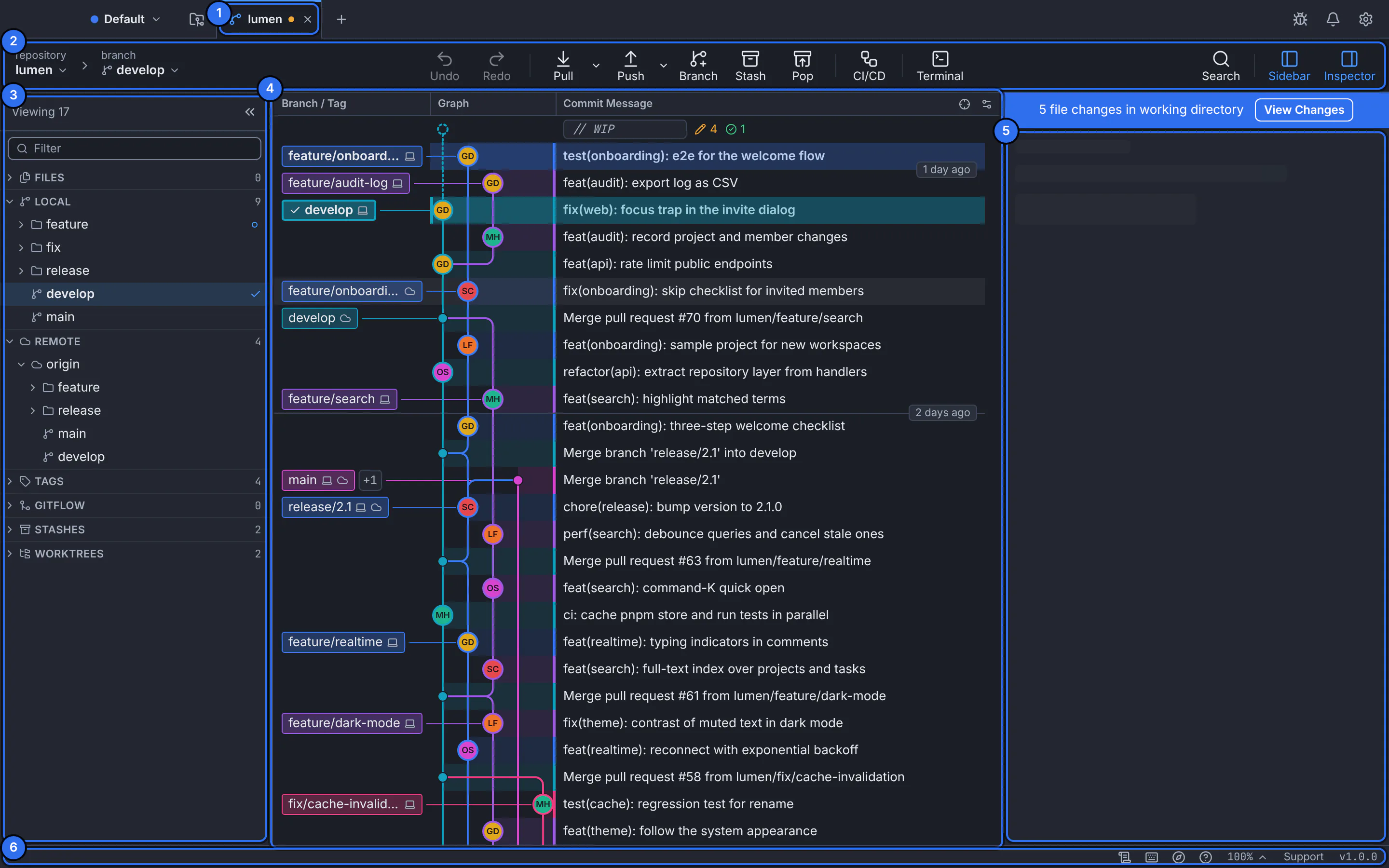
Cada captura en estos documentos es la interfaz real GitTree, en inglés y árabe.
Empieza aquí
Comience en cinco pasos
Síguelos en orden, desde la instalación de GitTree hasta tu primera confirmación. Cada paso es una breve guía.
Instalar GitTree
Descargue el instalador para su sistema, instálelo y abra la aplicación.
Conectar Git
GitTree usa tu propio Git, 2.39 o posterior, y el nombre y el correo electrónico que llevan tus confirmaciones.
Encuentra tu camino
La barra de pestañas, la barra de herramientas, la barra lateral, el gráfico de confirmación, el inspector y la barra de estado, y lo que hace cada uno.
Abrir un repositorio
Abra una carpeta que ya tenga o clone una de GitHub, GitLab, Bitbucket, Azure DevOps o cualquier servidor Git.
Haz tu primer compromiso
Realice un cambio, escriba un resumen y presione Commit: la nueva confirmación aparece en la parte superior del gráfico.
Navegar por tema
Encuentra cualquier tarea
Dos manuales: la aplicación de escritorio, sección por sección, y tu cuenta, equipos y facturación en gittree.app.
aplicación de escritorio
La aplicación de escritorio, sección por sección. Cada guía es una tarea: qué necesitas primero, dónde reside el control, pasos numerados con la interfaz real, el resultado y cómo recuperarte.
Empezando
8 guías
Tu primera hora con GitTree: qué hace cada parte de la ventana, una primera confirmación de principio a fin y qué es gratis.
- Utilice GitTree para su trabajo diario
- Instale GitTree en macOS
- Instale GitTree en Windows
- Instale GitTree en Linux
Ver todas las 8 guíasMostrar 4 guías más
Repositorios
8 guías
Traiga un repositorio a GitTree: abra uno que ya esté en su disco, clone uno desde un servidor o inicie uno nuevo.
- Abrir un repositorio existente
- Clonar un repositorio
- Crear un repositorio
- Utilice repositorios recientes y favoritos
Ver todas las 8 guíasMostrar 4 guías más
Gráfico de confirmación
7 guías
El gráfico es el historial de su repositorio de un vistazo. Aprenda a leer sus carriles y etiquetas, encuentre cualquier compromiso y mire dentro de él.
- Leer el gráfico de confirmación
- Encuentra un compromiso
- Inspeccionar una confirmación
- Enfocar y filtrar el gráfico.
Ver todas las 7 guíasMostrar 3 guías más
Cambios y compromisos
10 guías
Desde un archivo editado hasta una confirmación: revise lo que cambió, elija exactamente lo que incluye, escriba el mensaje y corrija la última confirmación cuando sea necesario.
- Revisar los cambios de trabajo
- Archivos de escenario, trozos y líneas seleccionadas.
- Escribe un mensaje de confirmación y confirma
- Modificar el último compromiso
Ver todas las 10 guíasMostrar 6 guías más
Ramas y etiquetas
7 guías
Las ramas te permiten trabajar en varias cosas a la vez; Las etiquetas marcan lanzamientos. Esta sección cubre tanto local como remota.
- Crear y cambiar de rama
- Cambiar nombre y eliminar ramas
- Crear y administrar etiquetas
- Establecer seguimiento y publicar una sucursal
Ver todas las 7 guíasMostrar 3 guías más
Comparta su trabajo y retome el de su equipo: buscar, tirar y empujar, y lo que significan los números de adelante y atrás.
- Traer, tirar y empujar
- Agregar y editar controles remotos
- Elija credenciales remotas
- Configurar la recuperación automática
Ver todas las 6 guíasMostrar 2 guías más
Fusionar y resolver
6 guías
Junte ramas: fusione o cambie la base, resuelva conflictos línea por línea y mueva confirmaciones individuales donde las necesite.
Ver todas las 6 guíasMostrar 2 guías más
Historia y recuperación
10 guías
Cambie el historial que aún no ha compartido, retroceda cuando algo salió mal y descubra de dónde vino una línea.
- Editar historial con una rebase interactiva
- Compromisos de calabaza
- Cambiar confirmaciones locales seleccionadas
- Restablecer una rama a una confirmación
Ver todas las 10 guíasMostrar 6 guías más
Cambie de tarea sin perder trabajo: guarde los cambios para más adelante o abra otra rama en su propia carpeta con un árbol de trabajo.
- Organizar espacios de trabajo
- Administrar repositorios guardados
- Cambios de alijo
- Trabajar en varias ramas con árboles de trabajo.
Ver todas las 6 guíasMostrar 2 guías más
Archivos y herramientas
10 guías
Las herramientas alrededor de Git: los archivos del proyecto, una terminal en la carpeta del repositorio, la paleta de comandos y los accesos directos.
- Explorar y editar archivos de proyecto
- Abrir y editar archivos
- Volver al gráfico de confirmación
- Utilice el terminal incorporado
Ver todas las 10 guíasMostrar 6 guías más
Integraciones de hosting
15 guíasprofesional
Su host Git dentro de GitTree: solicitudes de extracción, revisiones y comprobaciones en GitHub, GitLab, Bitbucket y Azure DevOps.
Ver todas las 15 guíasMostrar 11 guías más
- Conecte Azure DevOps
- Conecte servidores empresariales y autohospedados
- Consultar disponibilidad de integración
- Explorar y crear repositorios de proveedores
- Utilice tenedores de GitTree
- Solicitudes de extracción
- Crear una solicitud de extracción o fusión
- Revisar y discutir cambios.
- Fusionar o cerrar una solicitud de extracción
- Utilice acciones de problemas admitidas
- Inspeccionar cheques y confirmar el estado
Canalizaciones CI/CD
11 guíasprofesional
Sus canalizaciones junto a sus confirmaciones: qué se ejecutó, qué falló y por qué, sin salir de la aplicación.
- Ejecuciones de CI/CD
- Explorar y filtrar ejecuciones
- Leer trabajos y registros
- Volver a ejecutar o cancelar una canalización
Ver todas las 11 guíasMostrar 7 guías más
Nour asistente
7 guíasprofesional
Nour responde preguntas sobre tu repositorio y puede actuar en la aplicación, siempre dentro de los privilegios que establezcas y con tu aprobación.
- Configura Nour, el asistente de IA
- Pregunta a Nour sobre tu trabajo
- Revisar Nour acciones de la aplicación
- Redactar una solicitud de confirmación o extracción
Ver todas las 7 guíasMostrar 3 guías más
Preferencias
12 guías
Haz tuyo GitTree: cómo ejecuta Git, con quién te comprometes, cómo te conectas y firmas, cómo se ve y cómo mover o restablecer tu configuración.
- Buscar y cambiar preferencias
- Apariencia y lenguaje
- Configurar Git y el comportamiento del repositorio
- Administrar identidades y perfiles de Git
Ver todas las 12 guíasMostrar 8 guías más
- Configurar SSH en GitTree
- Configurar confirmación y firma de etiquetas
- Configurar herramientas y codificación de archivos.
- Configurar notificaciones y registros
- Configurar privilegios Nour
- Configurar la actualización de la integración
- Hacer una copia de seguridad, importar o restablecer la configuración
- Buscar e instalar actualizaciones
Solución de problemas
12 guías
¿Algo salió mal? Cada página comienza con lo que GitTree te dice y te da la solución, sin adivinar.
- GitTree no puede encontrar Git
- No se abre un repositorio
- Los cambios no son refrescantes.
- Falló un intento de autenticación remota
Ver todas las 12 guíasMostrar 8 guías más
Cuenta y equipos
Todo en gittree.app: iniciar sesión desde el sitio y la aplicación, su perfil y configuración, organizaciones y sus miembros, su plan y pagos, y tickets de soporte.
Comience con su cuenta
4 guías
Una cuenta GitTree le permite iniciar sesión en la aplicación de escritorio y en este sitio. La aplicación le pide que inicie sesión y el plan gratuito cubre todas las funciones locales de Git.
Perfil y seguridad
5 guías
Lo que GitTree sabe sobre ti, cómo inicias sesión, qué dispositivos usan tu cuenta y cómo cerrarla.
- Actualiza tu perfil
- Administrar cuentas de inicio de sesión vinculadas
- Usar la configuración de la cuenta
- Elimina tu cuenta
Ver todas las 5 guíasMostrar 1 guía más
Organizaciones
9 guías
Reúne a tu equipo: crea una organización, invita a personas, asígnales el rol adecuado y mantén la membresía ordenada.
- Crear una organización
- Buscar y cambiar de organización
- Invitar miembros
- Aceptar una invitación de una organización
Ver todas las 9 guíasMostrar 5 guías más
Planes y facturación
12 guías
Cómo funcionan los planes, las pruebas y los pagos, desde elegir Pro hasta encontrar una factura. Los precios actuales siempre están en la página de Precios.
- Elija un plan y comprenda el acceso
- Iniciar una prueba elegible
- Elija acceso mensual o anual
- Completar pago
Ver todas las 12 guíasMostrar 8 guías más
- Verificar el resultado de un pago
- Administrar una suscripción personal
- Administrar la facturación y los asientos de la organización
- Cancelar, reanudar o volver a suscribirse
- Aplicar una promoción disponible
- Encuentre recibos y documentos de facturación
- Solicitar un reembolso elegible
- Resolver un problema de pago o acceso
Tickets de soporte
3 guías
Haga una pregunta al equipo de GitTree o informe un problema y siga la conversación hasta que se responda.
Cuando algo en el sitio web no funciona como se esperaba, comience por el mensaje que ve.
Tareas populares
Para qué viene la mayoría de la gente
Los lectores de guías se abren más una vez que están configurados.
- Cambios y compromisosArchivos de escenario, trozos y líneas seleccionadas.Una confirmación contiene solo lo que usted presenta. En GitTree preparas un archivo completo, una parte del mismo o solo las líneas que seleccionas en la diferencia, y el resto de tus ediciones permanecen en la carpeta de trabajo para una confirmación posterior.
- Fusionar y resolverResolver conflictos de fusiónUn conflicto ocurre cuando ambas ramas cambiaron las mismas líneas. El solucionador de GitTree muestra las dos versiones una al lado de la otra, A y B: marque las líneas para mantener en cada conflicto, marque Output, luego Save y continúe con la fusión, rebase o selección.
- Historia y recuperaciónDeshacer y rehacerGitTree registra tus operaciones de Git para que Undo en la barra de herramientas pueda recuperar la última: una confirmación, fusión, rebase, reinicio, descarte, limpieza, rama o etiqueta eliminada. Redo lo vuelve a hacer. Los pasos destructivos guardan una instantánea de recuperación en
refs/ogt/trashantes de ejecutarse. - Historia y recuperaciónEditar historial con una rebase interactivaUna rebase interactiva reescribe las confirmaciones encima de una elegida: mantener, reformular, editar, aplastar, arreglar o soltar cada una y arrastrarlas a un nuevo orden, como
git rebase -i. Para un solo cambio, Edit History en el menú de confirmación lo hace en un solo paso. - Controles remotos y sincronizaciónTraer, tirar y empujarFetch descarga las novedades de tus controles remotos sin cambiar tu trabajo. Pull incorpora el upstream de tu sucursal. Push envía tus confirmaciones al control remoto. Los tres están en la barra de herramientas, con sus opciones en los menús de flechas al lado de ellos.
- Ramas y etiquetasCrear y cambiar de ramaUna sucursal es un nombre móvil para una línea de trabajo. En GitTree, Branch en la barra de herramientas crea uno en la confirmación en la que te encuentras; haga clic derecho en cualquier confirmación para crear una allí. Haga doble clic en la etiqueta de una rama para cambiar a ella.
- Fusionar y resolverSeleccionar y revertir confirmacionesCherry-Pick Commit copia los cambios de una confirmación en su rama actual como una nueva confirmación, como
git cherry-pick. Revert Commit agrega una nueva confirmación que deshace una, comogit revert: la forma segura de recuperar algo ya enviado. - Escondites y árboles de trabajoCambios de alijoUn alijo deja a un lado los cambios no confirmados y le brinda una carpeta de trabajo limpia, como
git stash, para que pueda cambiar de tarea y recuperar los cambios más tarde. Stash en la barra de herramientas guarda todo; La pestaña Stash del panel de cambios elige exactamente qué. - Historia y recuperaciónRestablecer una rama a una confirmaciónRestablecer mueve su rama actual a otra confirmación, como
git reset. Soft mantiene todos los cambios preparados, Mixed los mantiene en su carpeta de trabajo, Hard los descarta. GitTree guarda todo enrefs/ogt/trashprimero, por lo que incluso un restablecimiento completo se puede deshacer. - Fusionar y resolverContinuar, omitir o cancelar una operaciónUna fusión, un cambio de base, una selección selectiva o una reversión pueden detenerse a mitad de camino, generalmente en un conflicto. Un banner encima del gráfico nombra la operación y su paso, y ofrece Resolve, Continue, Skip (rebase) y Abort…. Al cancelar se guarda lo que se elimina primero, por lo que Undo lo devuelve.