Instale GitTree en Windows
GitTree para Windows es un instalador de 64 bits para Windows 10 (22H2) y Windows 11. Primero instale Git for Windows, elija Microsoft Store o el EXE directo e inicie GitTree desde el menú Inicio.
Funciona en GitTree Gratis: todas las funciones locales de Git, una vez que hayas iniciado sesión.
En esta página
Antes de empezar
- 64 bits Windows 10 (22H2) o Windows 11.
- Git for Windows 2.39 o más reciente, de git-scm.com o con
winget install --id Git.Git -e --source winget; compruébalo congit --version.
donde encontrarlo
- Microsoft Store se abre en una nueva pestaña. Elija la edición Store o el EXE directo desde Descargar o GitTree para Windows.
| acción | macOS | Windows y Linux |
|---|---|---|
| Open Repository… | ⌘O | Ctrl+O |
Pasos
Descarga el instalador
Elija Microsoft Store para la edición firmada en la tienda o descargue el EXE x64 directo desde este sitio web. La certificación de la tienda se aplica solo a la edición Store.
ejecutarlo
En Microsoft Store, elija Obtener o Instalar y deje que finalice la Tienda. Para el EXE directo, abra la configuración descargada y apruebe el mensaje del administrador.
Si SmartScreen advierte
El EXE directo actualmente no está firmado y puede activar SmartScreen o Smart App Control. Utilice la edición Microsoft Store o pregúntele a TI si Windows la bloquea.
SHA256SUMS.txtcomprueba la integridad del archivo; no verifica el editor.Iniciar GitTree
Abra GitTree desde el menú Inicio. En Sign in to GitTree, elija Sign in o Create account y finalice en su navegador, luego abra, clone o cree un repositorio.
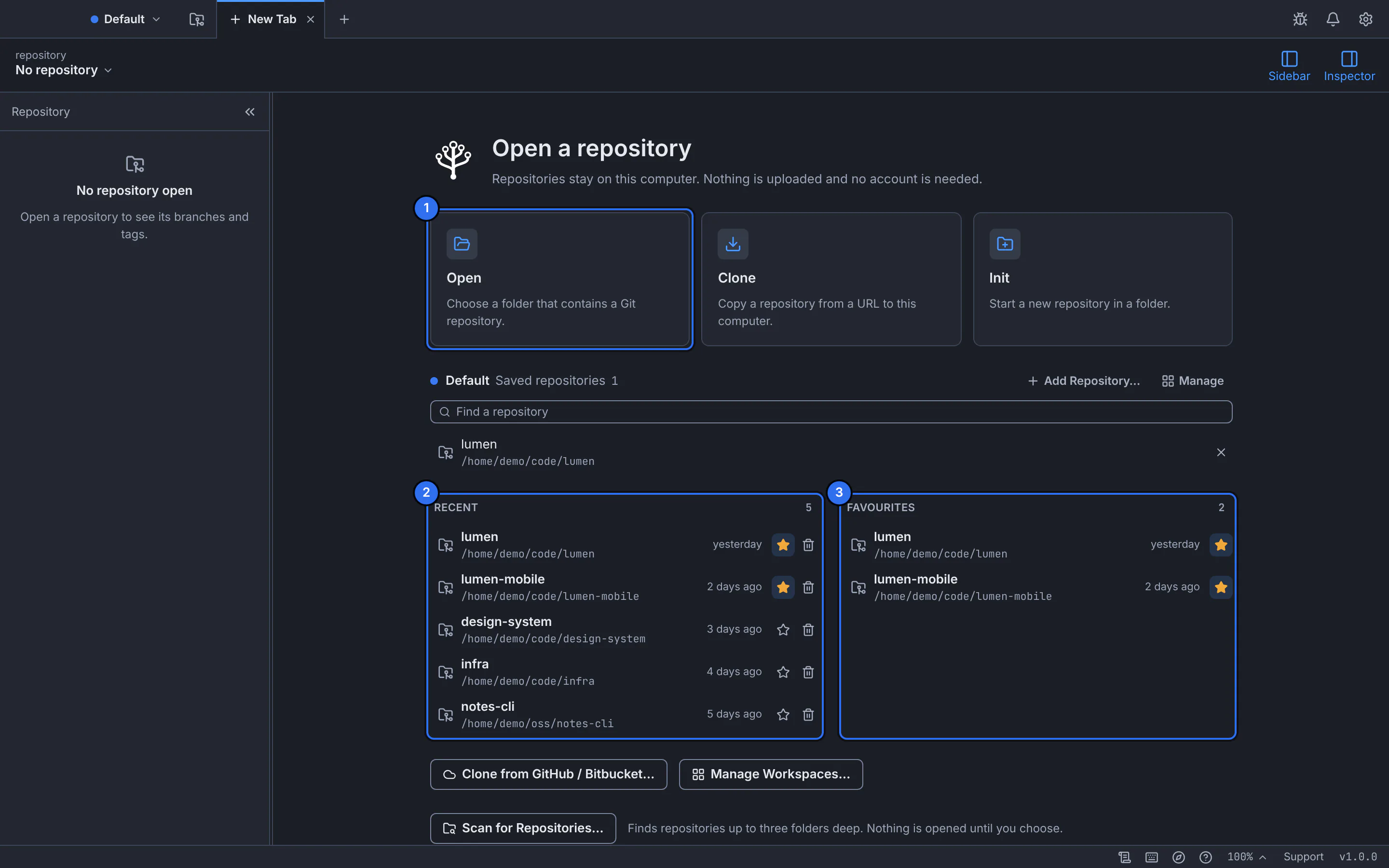
La nueva pestaña después del lanzamiento: abre, clona o crea un repositorio.GitTree interfaz con un repositorio de demostración.
Resultado esperado
GitTree está instalado para tu cuenta y en el menú Inicio, usando tu Git for Windows para cada comando de Git.
Actualizar o eliminar GitTree
La edición Microsoft Store recibe actualizaciones a través de Microsoft Store. Las instalaciones directas buscan una versión más reciente cuando se inicia GitTree y ofrecen instalarla. Los lanzamientos directos y en tienda pueden llegar en diferentes momentos; las actualizaciones mantienen su configuración y repositorios.
Para eliminarlo, abra Configuración > Aplicaciones > Aplicaciones instaladas (Aplicaciones y funciones en Windows 10), busque GitTree y elija Desinstalar. Su configuración y cachés se encuentran en las carpetas com.eslamfaisal.opengittree debajo de %APPDATA% y %LOCALAPPDATA%.
Si algo sale mal
"GitTree necesita Git"
Instale Git for Windows, reinicie GitTree o elija Check again (busque Git y establezca su identidad).
No hay ninguna compilación para Windows en ARM
Todavía no: la compilación Windows es de 64 bits x64 para Windows 10 (22H2) y Windows 11.
Preguntas
¿Git for Windows no incluye ya una GUI?
Incluye Git GUI y Git Bash. GitTree es una aplicación separada en el mismo Git que agrega el gráfico de confirmación, preparación de líneas, rebase interactivo, resolución de conflictos y Deshacer.