Cambios de alijo
Un alijo deja a un lado los cambios no confirmados y le brinda una carpeta de trabajo limpia, como git stash, para que pueda cambiar de tarea y recuperar los cambios más tarde. Stash en la barra de herramientas guarda todo; La pestaña Stash del panel de cambios elige exactamente qué.
Funciona en GitTree Gratis: todas las funciones locales de Git, una vez que hayas iniciado sesión.
En esta página
Antes de empezar
- Tiene cambios no confirmados en el repositorio.
donde encontrarlo
- Stash y Pop en la barra de herramientas.
- La pestaña Stash al lado de Commit en la parte inferior del panel de cambios, para opciones.
- La sección Stashes del panel izquierdo enumera tus reservas; haga clic derecho en uno para ver sus acciones.
| acción | macOS | Windows y Linux |
|---|---|---|
| Stash All Changes | ⌘⇧S | Ctrl+Shift+S |
| Pop Latest Stash | ⌘⇧O | Ctrl+Shift+O |
Pasos
Abre la pestaña Alijo
Abra sus cambios desde la fila
// WIPy seleccione la pestaña Stash debajo de las listas de archivos.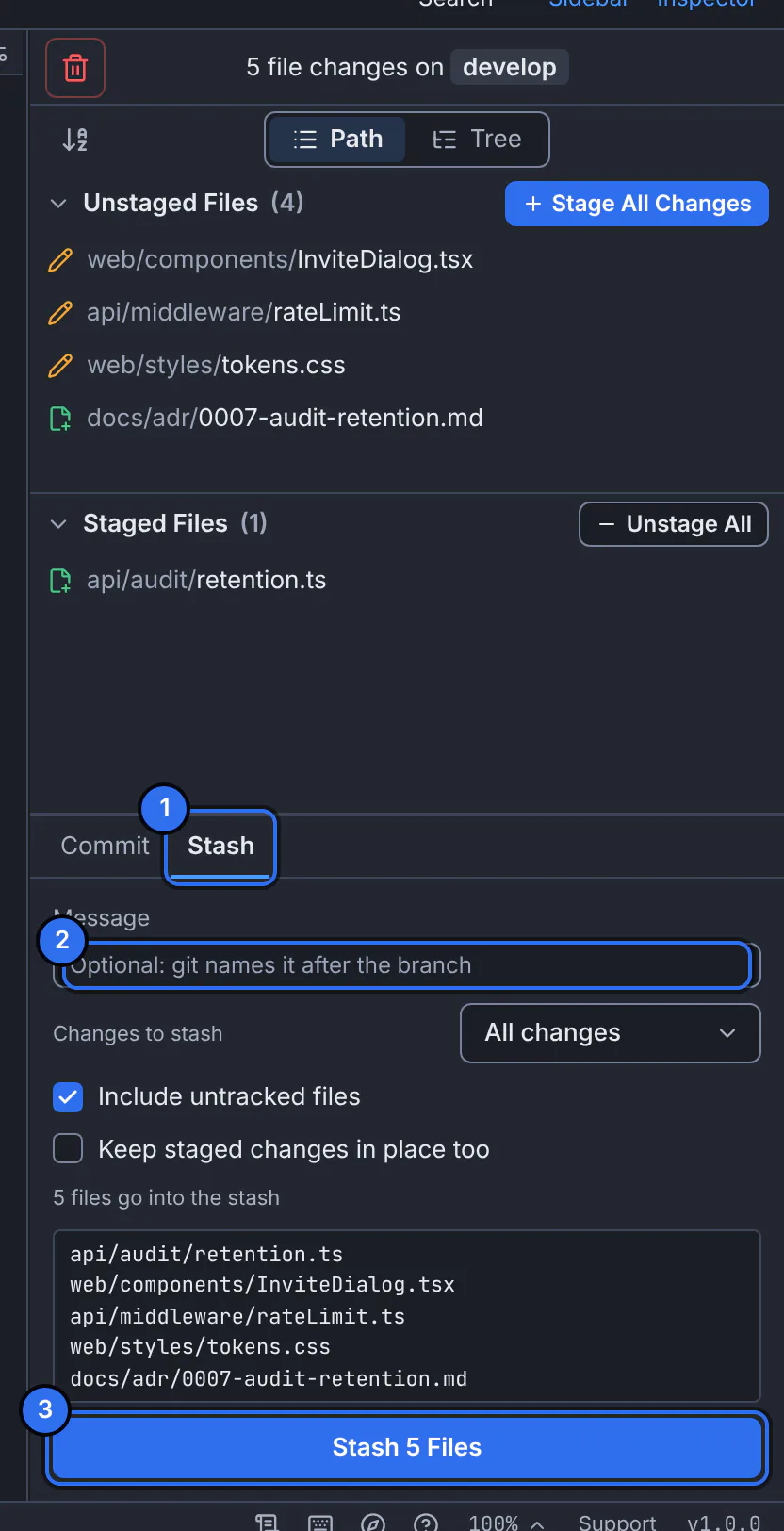
1 la pestaña Guardar, 2 un mensaje opcional, 3 el botón que guarda.GitTree interfaz con un repositorio de demostración. Elige lo que entra
En Changes to stash, elija All changes, Only staged changes o Only the selected files. Active Include untracked files para archivos nuevos también.
Nómbralo y guárdalo
Escribe Message para que lo reconozcas más tarde (de lo contrario, Git lo nombra después de la rama) y presiona Stash.
Resultado esperado
GitTree dice Stashed your changes. La carpeta de trabajo está limpia y el alijo aparece en la sección Stashes.
Trae un alijo
| acción | que hace |
|---|---|
| Pop Stash | Aplica los cambios y elimina el alijo. |
| Apply Stash | Aplica los cambios y mantiene el alijo en la lista. |
| Show Stash | Muestra sus archivos y diferencias sin aplicar nada. |
| Create Branch from Stash… | Crea una rama en la confirmación en la que se creó el alijo, la verifica y aplica el alijo allí. |
| Rename Stash… | Cambia su mensaje. |
| Delete Stash… | Lo elimina de la lista; se guarda en las instantáneas de recuperación, por lo que Undo lo recupera. |
Si algo sale mal
"El alijo entra en conflicto con sus cambios: resuelva los conflictos. El alijo se conserva".
Sus archivos actuales cambiaron las mismas líneas. Resolver los conflictos; el alijo permanece en la lista hasta que lo eliminas.
“Nada que esconder: no hay cambios”.
La carpeta de trabajo ya está limpia. Los archivos nuevos solo se guardan con Include untracked files.
Preguntas
¿Alijo o árbol de trabajo?
Un alijo es adecuado para una breve interrupción. Para seguir trabajando en dos ramas a la vez, un worktree le da a cada una su propia carpeta.