Modifiche alla scorta
Una scorta mette da parte le modifiche non salvate e ti fornisce una cartella di lavoro pulita, come git stash, in modo da poter cambiare attività e ripristinare le modifiche in un secondo momento. Stash nella barra degli strumenti salva tutto; la scheda Stash del pannello delle modifiche sceglie esattamente cosa.
Funziona in GitTree Gratuito: tutte le funzionalità Git locali, una volta effettuato l'accesso.
In questa pagina
Prima di iniziare
- Sono presenti modifiche non salvate nel repository.
Dove trovarlo
- Stash e Pop nella barra degli strumenti.
- La scheda Stash accanto a Commit nella parte inferiore del pannello delle modifiche, per le opzioni.
- La sezione Stashes del pannello di sinistra elenca le tue scorte; fare clic con il pulsante destro del mouse su uno per le sue azioni.
| Azione | macOS | Windows e Linux |
|---|---|---|
| Stash All Changes | ⌘⇧S | Ctrl+Shift+S |
| Pop Latest Stash | ⌘⇧O | Ctrl+Shift+O |
Passi
Apri la scheda Scorta
Apri le modifiche dalla riga
// WIPe seleziona la scheda Stash sotto gli elenchi di file.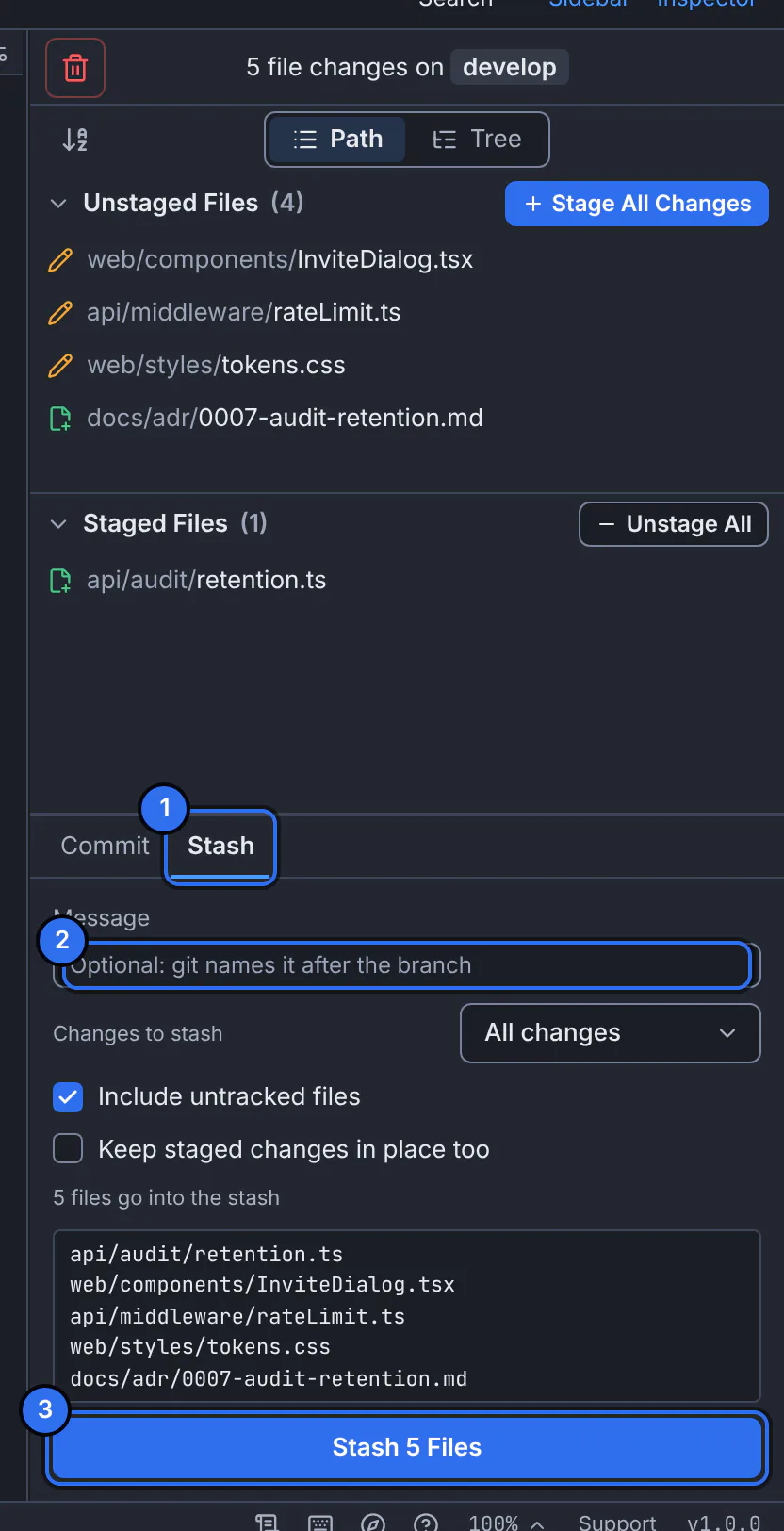
1 la scheda Stash, 2 un messaggio facoltativo, 3 il pulsante che nasconde.GitTree interfaccia con un repository dimostrativo. Scegli cosa entra
Sotto Changes to stash, scegli All changes, Only staged changes o Only the selected files. Attiva Include untracked files anche per i nuovi file.
Nominalo e mettilo da parte
Digita un Message in modo da riconoscerlo in seguito (altrimenti Git gli dà il nome del ramo) e premi Stash.
Risultato atteso
GitTree dice Stashed your changes. La cartella di lavoro è pulita e la scorta appare nella sezione Stashes.
Porta indietro una scorta
| Azione | Cosa fa |
|---|---|
| Pop Stash | Applica le modifiche e rimuove la scorta. |
| Apply Stash | Applica le modifiche e mantiene la scorta nell'elenco. |
| Show Stash | Mostra i suoi file e differenze senza applicare nulla. |
| Create Branch from Stash… | Crea un ramo nel commit su cui è stato creato lo stash, lo estrae e applica lì lo stash. |
| Rename Stash… | Cambia il suo messaggio. |
| Delete Stash… | Lo rimuove dall'elenco; è conservato negli snapshot di ripristino, quindi Undo lo riporta indietro. |
Se qualcosa va storto
"La scorta è in conflitto con le tue modifiche: risolvi i conflitti. La scorta viene mantenuta."
I tuoi file attuali hanno cambiato le stesse righe. Risolvere i conflitti; la scorta rimane nell'elenco finché non la elimini.
“Niente da nascondere: non ci sono cambiamenti.”
La cartella di lavoro è già pulita. I nuovi file vengono nascosti solo con Include untracked files.
Domande
Stash o worktree?
Una scorta è adatta a una breve interruzione. Per continuare a lavorare su due rami contemporaneamente, un worktree assegna a ciascuno la propria cartella.