Utilizzare il trascinamento del grafico
Trascina l'etichetta di un ramo su un altro ramo nel grafico e GitTree offre cosa possono fare i due: Fast-forward, Merge o Rebase. Non succede nulla finché non scegli; si applicano la consueta conferma e l'annullamento.
Funziona in GitTree Gratuito: tutte le funzionalità Git locali, una volta effettuato l'accesso.
In questa pagina
Prima di iniziare
- Entrambi i rami sono visibili nel grafico.
Dove trovarlo
- Trascina un'etichetta nella colonna Branch / Tag sull'etichetta di un altro ramo.
- Senza mouse: fai clic con il pulsante destro del mouse su un ramo e scegli Drop Onto Branch…, quindi seleziona la destinazione.
| Azione | macOS | Windows e Linux |
|---|---|---|
| Undo il risultato | ⌘Z | Ctrl+Z |
Passi
Trascina il ramo
Premi sull'etichetta del ramo che contiene il lavoro, come
feature/search, e trascinalo sul tuo obiettivo, comedevelop.Scegli cosa fare
GitTree controlla cosa può fare il drop e offre solo ciò che si applica: Fast-forward develop to feature/search, Merge feature/search into develop o Rebase feature/search onto develop.
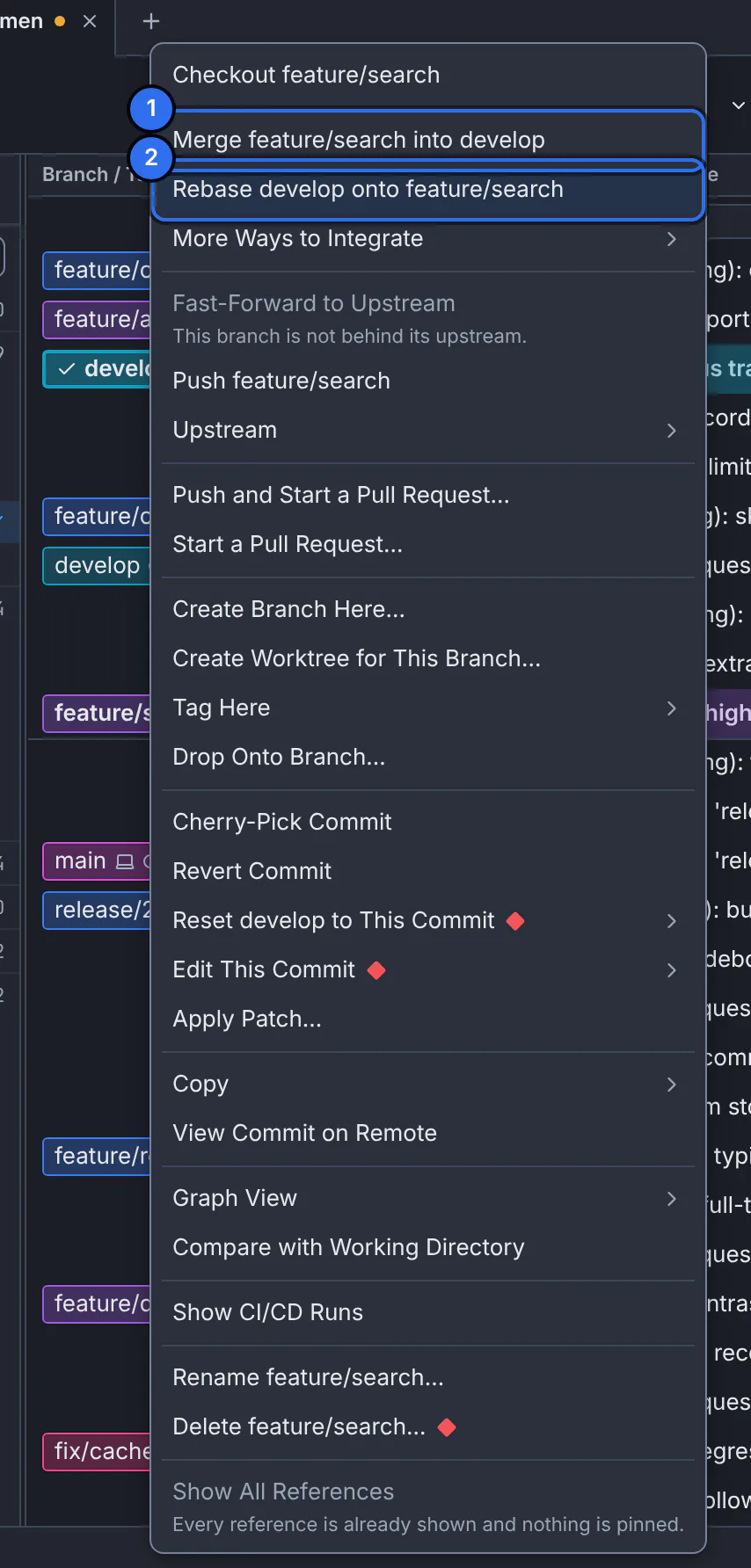
Le stesse azioni di unione e rebase, qui dal menu del ramo.GitTree interfaccia con un repository dimostrativo. Conferma
Si apre la solita finestra di dialogo, come l'anteprima dell'unione con il relativo controllo dei conflitti. Cancel è l'impostazione predefinita.
Risultato atteso
I rami vengono uniti, ribasati o avanzati rapidamente come preferisci; Undo li rimette a posto.
Buono a sapersi
Se qualcosa va storto
"Non ho potuto verificare cosa può fare questa goccia."
Rilascia nuovamente il ramo per riprovare.
Domande
Posso trascinare un commit?
Il rilascio funziona sulle etichette dei rami. Per copiare un singolo commit su un ramo, utilizza cherry-pick.