File di scena, pezzi e linee selezionate
Un commit contiene solo ciò che metti in scena. In GitTree metti in scena un intero file, una parte di esso, o solo le righe che scegli nel diff, e il resto delle tue modifiche rimane nella cartella di lavoro per un commit successivo.
Funziona in GitTree Gratuito: tutte le funzionalità Git locali, una volta effettuato l'accesso.
In questa pagina
Prima di iniziare
- Un repository è aperto e presenta modifiche: la riga
// WIPnella parte superiore del grafico le conta. - La gestione temporanea prepara solo il commit successivo. Non cambia nulla nei tuoi file e nulla sul telecomando.
Dove trovarlo
- Il pannello Working Changes: seleziona la riga
// WIPnella parte superiore del grafico o View Changes nella barra blu sopra i dettagli del commit. - Il diff di un file: seleziona il file in Unstaged Files o Staged Files; si apre al centro con i suoi controlli di linea e pezzo.
- Passa il mouse su una riga del file per Stage File, Unstage File e Discard Changes to File….
| Azione | macOS | Windows e Linux |
|---|---|---|
| Stage i file selezionati (nell'elenco dei file) | S | S |
| Unstage i file selezionati (nell'elenco dei file) | U | U |
| Prossima modifica al differenziale | F7 | F7 |
| Modifica precedente nel diff | ⇧F7 | Shift+F7 |
| Commit | ⌘Enter | Ctrl+Enter |
Passi
Apri le modifiche lavorative
Seleziona la riga
// WIPnella parte superiore del grafico. Il pannello Working Changes elenca Unstaged Files e Staged Files, ciascuno con un conteggio e il modulo di commit sotto di essi.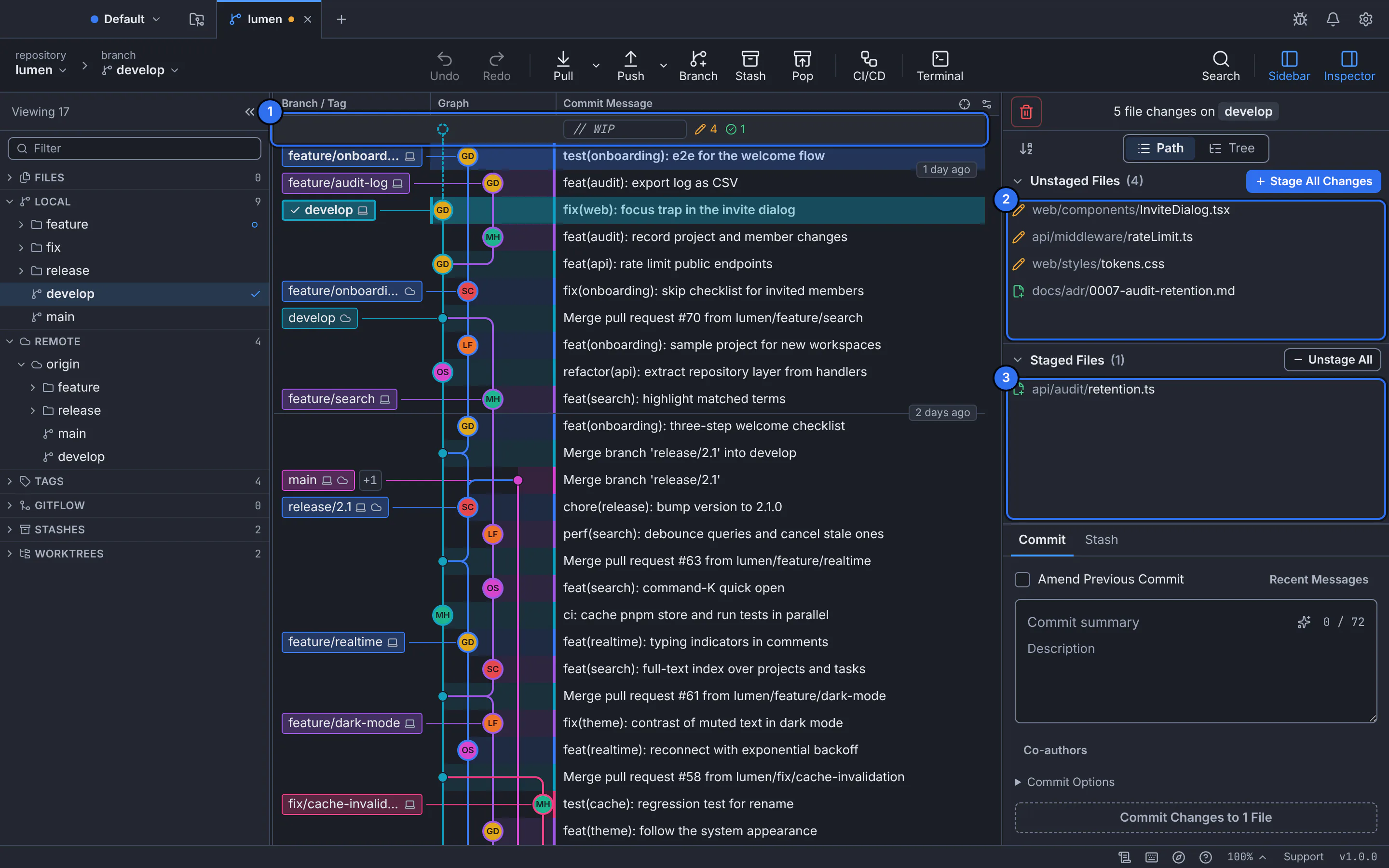
1 è la riga // WIP; 2 i file che hai modificato ma che non hai messo in stage; 3 i file già messi in stage per il prossimo commit.GitTree interfaccia con un repository dimostrativo.Metti in scena interi file
Passa il mouse su un file e scegli Stage File oppure seleziona uno o più file e premi S. Stage All Changes mette in scena tutti i file contemporaneamente. I file gestiti vengono spostati in Staged Files; Unstage File (o U) torna indietro di uno.
Fase uno, o solo le battute che scegli
Seleziona un file per aprire il suo diff. Ogni blocco di modifiche (un blocco) ha Stage Hunk. Per ridurre le fasi, seleziona le caselle accanto alle righe modificate che desideri (Maiusc+clic seleziona un intervallo), quindi scegli Stage Lines nella barra che mostra quante righe vengono selezionate.
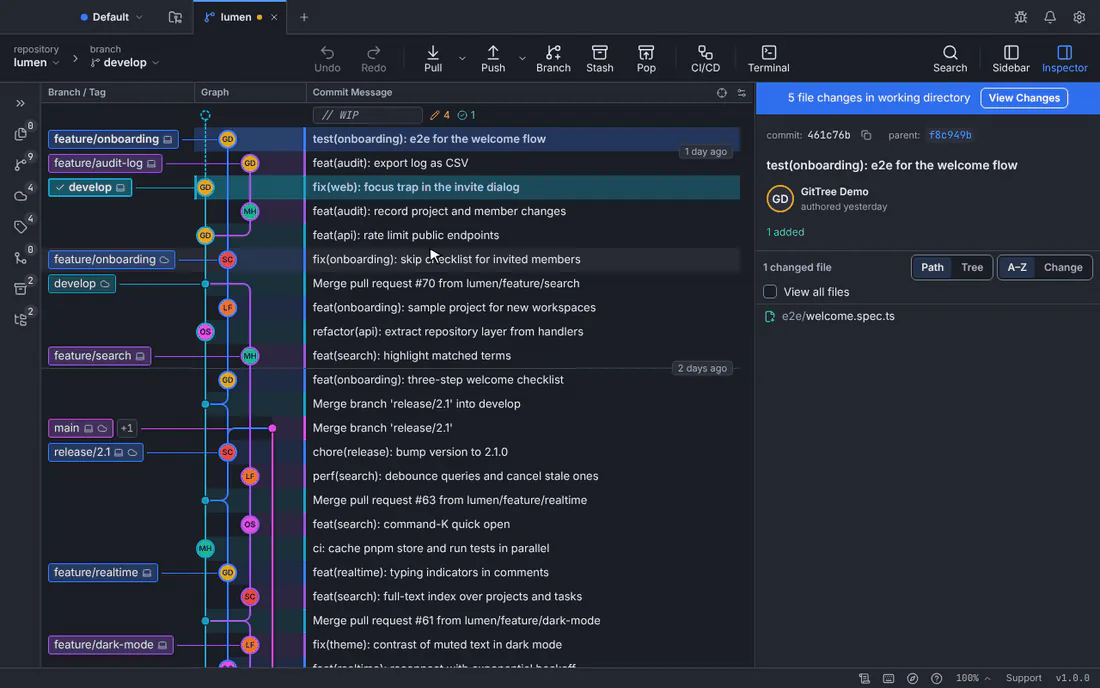
Due righe di InviteDialog.tsxvengono selezionate e messe in scena; il resto del file rimane senza stage.GitTree interfaccia con un repository dimostrativo.Controlla cosa verrà impegnato
Seleziona il file sotto Staged Files: il suo diff ora mostra solo ciò che hai messo in stage, con Unstage Hunk e Unstage Lines per riprenderne parte. Il pulsante commit indica quanti file commetterà.
Risultato atteso
Il file può apparire in entrambi gli elenchi: le righe che hai messo in stage sotto Staged Files, il resto sotto Unstaged Files. Il tuo file su disco conserva ancora ogni modifica.
Quando esegui il commit, solo la parte organizzata viene inserita nel commit. Per continuare, scrivi e crea il commit.
Controlli di stadiazione
| Controllo | Dove | Cosa fa |
|---|---|---|
| Stage All Changes | Sopra Unstaged Files | Mette in scena ogni file modificato, inclusi i nuovi file. |
| Stage File / Unstage File | Su una riga di file (al passaggio del mouse) o S e U nell'elenco | Sposta l'intero file tra gli elenchi. |
| Stage Hunk / Unstage Hunk | Sopra ogni pezzo del differenziale | Metti in scena o rimuovi la scena da quel blocco di linee. |
| Stage Lines / Unstage Lines | Nella barra che appare quando vengono selezionate le linee | Consente di mettere in scena o rimuovere dalla scena solo le linee selezionate. Clear elimina la selezione. |
| Stage Changes to Commit | Il pulsante di commit, mentre non viene messo in scena nulla | Prima mette in scena ogni modifica, poi ti consente di impegnarti. |
Cambiamenti messi in scena integralmente
Alcune modifiche non hanno righe da scegliere, quindi GitTree offre solo l'azione a livello di file: file binari, rinomina e copie, puntatori Git LFS, modifiche ai sottomoduli e una modifica alla modalità file (organizzata insieme al contenuto).
Se nascondi gli spazi bianchi nel diff e il file presenta modifiche contenenti solo spazi bianchi, le righe non possono essere selezionate: scegli prima Show Whitespace o metti in scena l'intero file.
Se qualcosa va storto
Il pulsante di conferma dice Stage Changes to Commit
Non è ancora stato messo in scena nulla. Metti in scena i file, i pezzi o le linee che desideri oppure scegli il pulsante per mettere in scena tutto prima di impegnarti.
“Il differenziale è cambiato da quando è stato mostrato”
Il file è stato modificato sul disco (un editor lo ha salvato) dopo la comparsa della differenza, quindi GitTree ha rifiutato di mettere in scena una selezione che non corrisponde più. Guarda la differenza aggiornata e scegli di nuovo le linee.
Ho scartato le righe per errore
Discard Lines e Discard Hunk salvano prima uno snapshot di ripristino. Scegli Undo nella barra degli strumenti (Ctrl+Z, ⌘Z su un Mac) per ripristinarli (Annulla e ripristina).
Domande
È lo stesso di git add -p?
Fa lo stesso lavoro: inserisce parte di un file nell'indice. Invece di rispondere alle richieste pezzo per pezzo, vedi l'intera differenza e spunta le righe che desideri.
Le linee selezionate devono essere una accanto all'altra?
No. Spunta tutte le righe modificate nel file, in una o più parti, e mettile insieme.