Archivos de escenario, trozos y líneas seleccionadas.
Una confirmación contiene solo lo que usted presenta. En GitTree preparas un archivo completo, una parte del mismo o solo las líneas que seleccionas en la diferencia, y el resto de tus ediciones permanecen en la carpeta de trabajo para una confirmación posterior.
Funciona en GitTree Gratis: todas las funciones locales de Git, una vez que hayas iniciado sesión.
En esta página
Antes de empezar
- Un repositorio está abierto y tiene cambios: la fila
// WIPen la parte superior del gráfico los cuenta. - La puesta en escena solo prepara la próxima confirmación. No cambia nada en sus archivos ni nada en el control remoto.
donde encontrarlo
- El panel Working Changes: seleccione la fila
// WIPen la parte superior del gráfico, o View Changes en la barra azul encima de los detalles de la confirmación. - La diferencia de un archivo: seleccione el archivo en Unstaged Files o Staged Files; se abre en el medio con sus controles de trozo y línea.
- Pase el cursor sobre una fila de archivo para Stage File, Unstage File y Discard Changes to File….
| acción | macOS | Windows y Linux |
|---|---|---|
| Stage los archivos seleccionados (en la lista de archivos) | S | S |
| Unstage los archivos seleccionados (en la lista de archivos) | U | U |
| Próximo cambio en la diferencia | F7 | F7 |
| Cambio anterior en la diferencia. | ⇧F7 | Shift+F7 |
| Commit | ⌘Enter | Ctrl+Enter |
Pasos
Abrir los cambios de trabajo.
Seleccione la fila
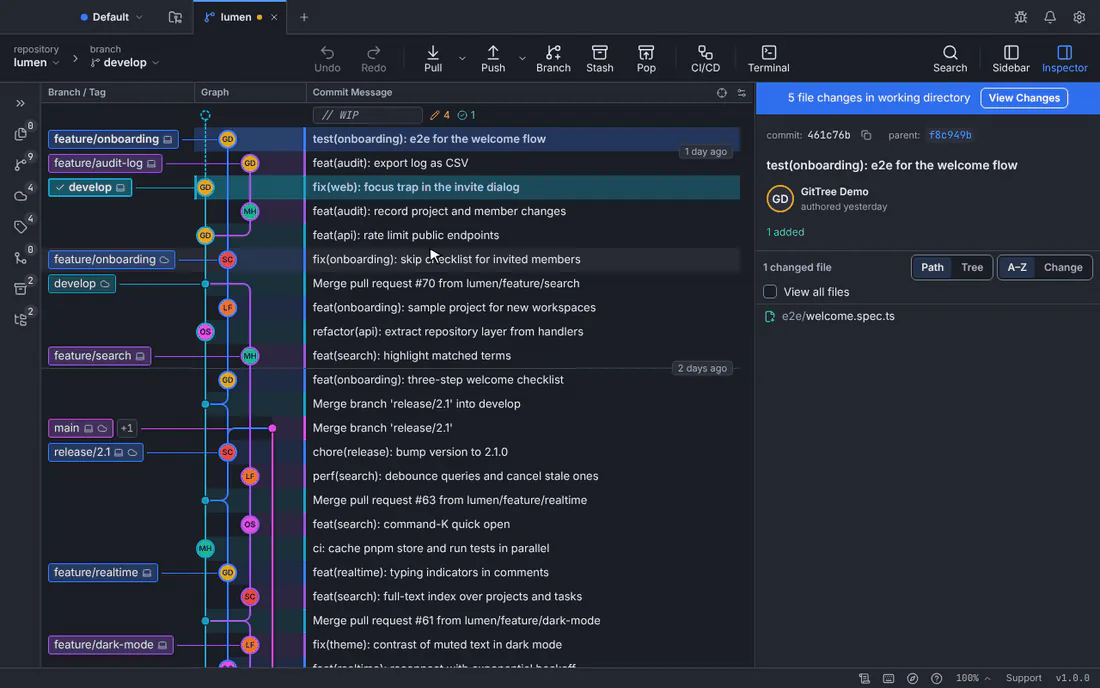
// WIPen la parte superior del gráfico. El panel Working Changes enumera Unstaged Files y Staged Files, cada uno con un recuento y el formulario de confirmación debajo de ellos.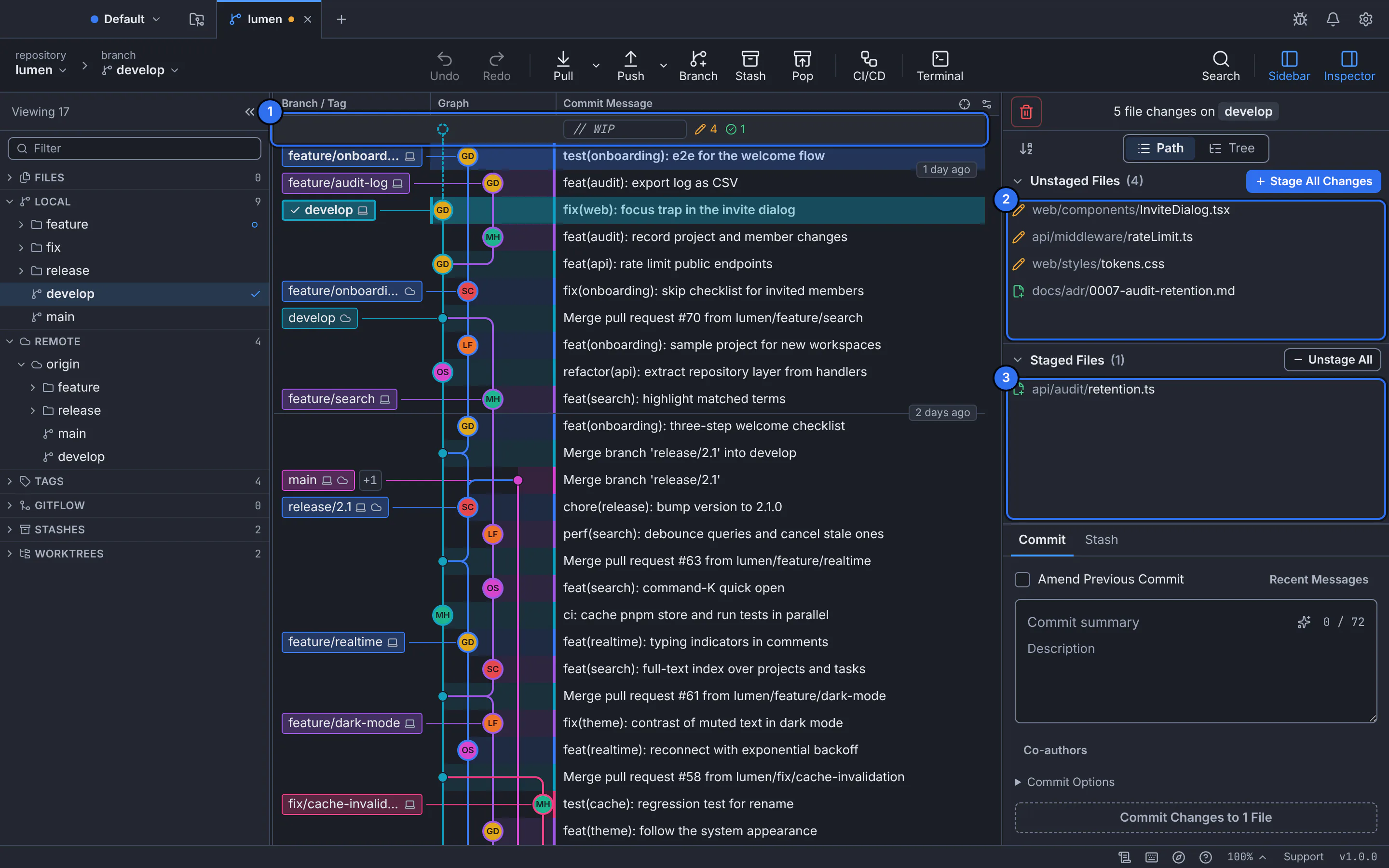
1 es la fila // WIP; 2 los archivos que cambiaste pero que no has preparado; 3 los archivos ya preparados para la próxima confirmación.GitTree interfaz con un repositorio de demostración.Preparar archivos completos
Coloca el cursor sobre un archivo y elige Stage File, o selecciona uno o más archivos y presiona S. Stage All Changes presenta cada archivo a la vez. Los archivos preparados se mueven a Staged Files; Unstage File (o U) retrocede uno.
Presenta un trozo, o solo las líneas que elijas
Seleccione un archivo para abrir su diferencia. Cada bloque de cambios (un trozo) tiene Stage Hunk. Para realizar menos etapas, marque las casillas junto a las líneas modificadas que desee (Mayús+clic selecciona un rango), luego elija Stage Lines en la barra que muestra cuántas líneas se seleccionan.
Se seleccionan y organizan dos líneas de InviteDialog.tsx; el resto del archivo permanece sin editar.GitTree interfaz con un repositorio de demostración.Compruebe lo que se comprometerá
Seleccione el archivo debajo de Staged Files: su diferencia ahora muestra solo lo que organizó, con Unstage Hunk y Unstage Lines para recuperar parte de él. El botón de confirmación indica cuántos archivos confirmará.
Resultado esperado
El archivo puede aparecer en ambas listas: las líneas que organizó en Staged Files, el resto en Unstaged Files. Su archivo en el disco aún contiene todas las ediciones.
Cuando te comprometes, solo la parte preparada entra en la confirmación. Para continuar, escribe y crea el compromiso.
Controles de puesta en escena
| controlar | donde | que hace |
|---|---|---|
| Stage All Changes | Por encima de Unstaged Files | Organiza cada archivo modificado, incluidos los archivos nuevos. |
| Stage File / Unstage File | En una fila de archivo (pase el cursor), o S y U en la lista | Mueve todo el archivo entre las listas. |
| Stage Hunk / Unstage Hunk | Por encima de cada trozo del diferencial | Etapas o desestabilizaciones de ese bloque de líneas. |
| Stage Lines / Unstage Lines | En la barra que aparece cuando se seleccionan líneas | Efectúa o desprograma sólo las líneas seleccionadas. Clear descarta la selección. |
| Stage Changes to Commit | El botón de confirmación, mientras no se prepara nada | Organiza cada cambio primero y luego te permite comprometerte. |
Cambios que se escenifican por completo.
Algunos cambios no tienen líneas para elegir, por lo que GitTree ofrece solo la acción a nivel de archivo: archivos binarios, cambios de nombre y copias, punteros de Git LFS, cambios de submódulo y un cambio de modo de archivo (organizado junto con el contenido).
Si oculta espacios en blanco en la diferencia y el archivo tiene cambios solo en espacios en blanco, no se pueden seleccionar líneas: elija Show Whitespace primero o prepare todo el archivo.
Si algo sale mal
El botón de confirmación dice Stage Changes to Commit
Aún no hay nada preparado. Prepare los archivos, fragmentos o líneas que desee, o elija el botón para preparar todo antes de enviarlo.
"La diferencia cambió desde que se mostró"
El archivo cambió en el disco (un editor lo guardó) después de que apareció la diferencia, por lo que GitTree se negó a presentar una selección que ya no coincide. Mire la diferencia actualizada y seleccione las líneas nuevamente.
Descarté líneas por error
Discard Lines y Discard Hunk guardan primero una instantánea de recuperación. Elija Undo en la barra de herramientas (Ctrl+Z, ⌘Z en un Mac) para recuperarlos (Deshacer y rehacer).
Preguntas
¿Es lo mismo que git add -p?
Hace el mismo trabajo: coloca parte de un archivo en el índice. En lugar de responder las indicaciones pieza por pieza, ve la diferencia completa y marca las líneas que desea.
¿Las líneas seleccionadas deben estar una al lado de la otra?
No. Marque las líneas modificadas en el archivo, en una o varias partes, y organícelas juntas.